Style-Vorlagen: Designs speichern und wiederverwenden
Style-Vorlagen sind gespeicherte Design-Konfigurationen, die du auf beliebige Formulare anwenden kannst. Sie sparen Zeit, halten Marken-Designs konsistent und lassen sich pro Account flexibel erweitern. Dieser Artikel erklärt die beiden Vorlagen-Arten, zeigt das Speichern, Anwenden und Löschen sowie die wichtigsten Stolpersteine.
Voraussetzungen
- Ein Formular in deinem Funnelforms-Account.
- Schreibrechte auf das Formular.
- Die System-Vorlagen-Bibliothek ist plan-restriktiert (Feature
feature_template_library). Free-Tier-Konten sehen den Bereich in der gesperrten Variante; eigene Vorlagen können je nach Tarif eingeschränkt sein.
Wo findest du Vorlagen?
UI-Pfad: Formular-Editor → Tab Style → Tab Vorlagen (Englisch: Themes). Der Tab zeigt zwei Bereiche untereinander: oben „Eigene Vorlagen" (sofern vorhanden), darunter „System-Vorlagen".
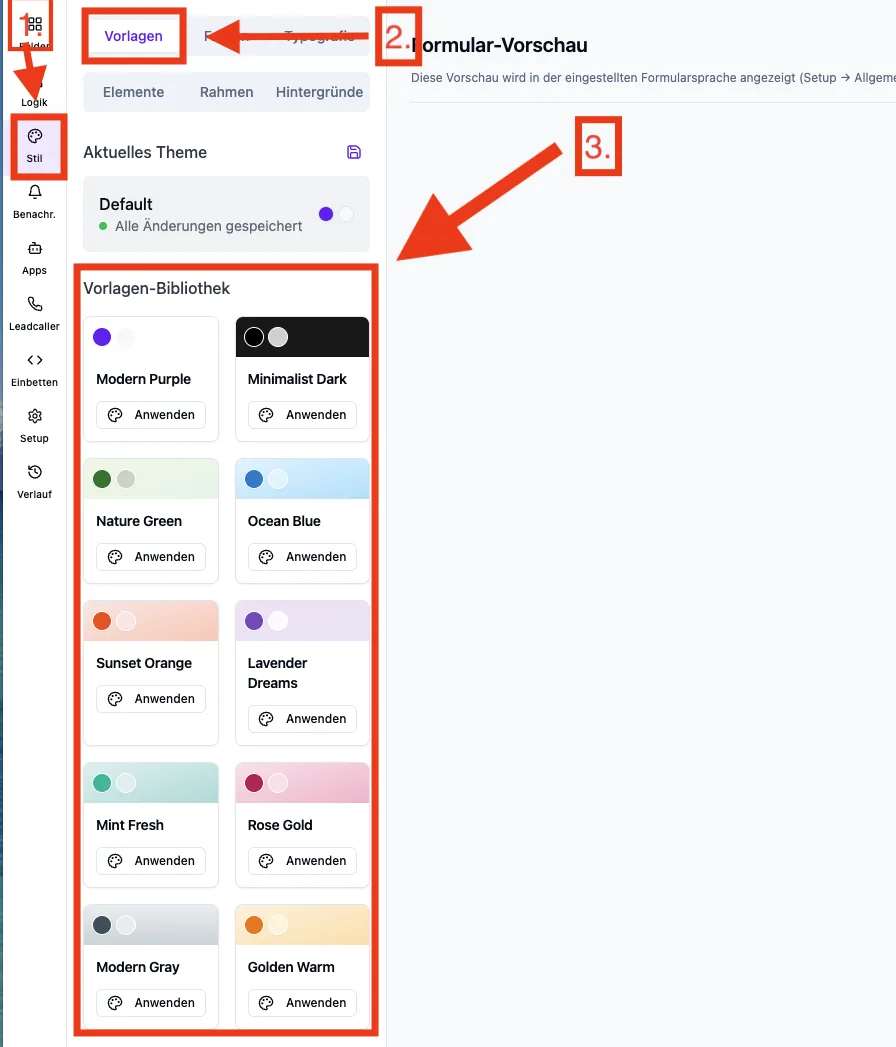
Funktionen im Überblick
- 10 vorgefertigte System-Themes (z. B. Modern Purple, Ocean Blue, Sunset Orange, Lavender Dreams, Rose Gold).
- Eigene Vorlagen pro Account speichern, anwenden und löschen.
- Ein Klick überträgt Farben, Schriften, Abstände, Rahmen und Hintergründe komplett.
- Eigene Vorlage unter bereits vergebenem Namen überschreibt die bestehende.
Schritt-für-Schritt: System-Theme anwenden
- Öffne dein Formular und wechsle in Style → Vorlagen.
- Scrolle in den Bereich „System-Vorlagen".
- Klicke auf die gewünschte Karte oder den Button Anwenden. Das Formular übernimmt die kompletten Einstellungen sofort, die Live-Vorschau aktualisiert sich.
Ein angewendetes Theme ersetzt vorherige Farben, Schriften, Abstände und Rahmen. Du kannst danach in den Tabs Farben, Typografie, Elemente, Rahmen und Hintergründe jederzeit einzelne Werte anpassen.
Schritt-für-Schritt: Eigene Vorlage speichern
- Konfiguriere ein Formular vollständig nach deinen Wünschen (Farben, Schriften, Abstände, Rahmen, Hintergründe).
- Klicke im Tab Vorlagen auf das Speichern-Symbol (Disketten-Icon).
- Vergib einen Namen für die Vorlage und bestätige mit Speichern.
Die Vorlage liegt anschließend im Bereich „Eigene Vorlagen" und ist für alle deine Formulare in diesem Account verfügbar. Wird eine Vorlage unter einem bereits vergebenen Namen gespeichert, überschreibt sie die bestehende.
Schritt-für-Schritt: Eigene Vorlage anwenden oder löschen
- Öffne ein anderes Formular und wechsle in Style → Vorlagen.
- Klicke auf die gewünschte eigene Vorlage – sämtliche Style-Werte werden übernommen.
- Zum Entfernen: Papierkorb-Symbol an der Vorlage anklicken und Sicherheitsabfrage bestätigen.
Wie funktioniert das Verhältnis zwischen Vorlage und Formular?
Eine Vorlage ist eine einmalige Kopie der Einstellungen. Wird die Vorlage später bearbeitet (also unter gleichem Namen erneut gespeichert), ändert sich das Aussehen bereits angewendeter Formulare nicht automatisch – Formular und Vorlage sind nach dem Anwenden entkoppelt.
Best Practices
- Lege eine zentrale „Brand"-Vorlage mit Marken-Farben und -Schriften an und nutze sie als Startpunkt für jedes neue Formular.
- Pflege maximal drei bis fünf eigene Vorlagen – mehr wird in der Praxis unübersichtlich.
- Speichere große Style-Änderungen vor dem Anwenden als Vorlage – so hast du einen Rollback-Punkt.
- Benenne Vorlagen sprechend („Brand Hauptmarke", „Landingpage Sommer 2026") statt mit Versionsnummern.
Stolpersteine
- System-Vorlagen sind gesperrt: passender Tarif für
feature_template_libraryerforderlich. - Vorlage überschrieben: gleicher Name = Überschreiben ohne separate Bestätigung. Eindeutige Namen wählen.
- Vorlage in anderem Account nicht sichtbar: eigene Vorlagen sind an den Account gebunden und werden nicht geteilt.
- Vorlage löschen entfernt nicht das Formular-Design: bereits angewendete Vorlagen bleiben im jeweiligen Formular erhalten – gelöscht wird nur der Vorlagen-Eintrag.
Hinweis: System-Themes können nicht gelöscht oder umbenannt werden – sie sind fester Bestandteil von Funnelforms.
Häufige Fragen
Kann ich Vorlagen zwischen Accounts übertragen?
Nein. Eigene Vorlagen sind an deinen Account gebunden. Für Team-Setups empfiehlt sich die Pflege der Vorlagen im Haupt-Account.
Wie viele eigene Vorlagen kann ich anlegen?
Aus technischer Sicht gibt es keine harte Obergrenze. Im Bezahltarif ist die Anzahl praktisch unbegrenzt; im Free-Tier kann die Funktion abhängig vom Tarif eingeschränkt sein.
Was passiert mit Formularen, wenn ich eine Vorlage lösche?
Nichts. Bereits angewendete Vorlagen bleiben im Formular bestehen – die Vorlage selbst ist nur eine Quelle, kein Live-Link.
Kann ich eine Vorlage als Default für neue Formulare setzen?
Diese Funktion ist derzeit in Arbeit. Aktuell startet jedes neue Formular mit dem Standard-Theme.