Du kannst jedem veröffentlichten Formular eine eigene Adresse geben, zum Beispiel deine-website.de/funnelforms/angebot. Unter dieser Adresse zeigt WordPress nur das Formular, ohne Kopfzeile, Menü und Seitenleiste deines Themes. Das ist praktisch für Anzeigen, E-Mails, Social-Media-Profile und Links in Beiträgen, wenn du keine eigene Seite bauen willst. Die Funktion gibt es in Funnelforms Free und Pro.
Voraussetzungen
- Das Formular ist veröffentlicht. Vorher zeigt die Adresse das Formular nicht.
- Das Formular läuft mit Funnelforms 5.
- Du darfst Formulare bearbeiten (Recht „Formulare bearbeiten“).
Wo finde ich die Funktion?
Öffne das Formular im Builder und wähle oben Einstellungen. Dort steht der Abschnitt Eigene Seite. In Funnelforms Free steht er direkt nach Allgemein, in Funnelforms Pro am Ende der Einstellungen.
Dieselbe Adresse legst du auch im Builder unter Einbetten → Direkter Link fest. Dort kopierst du den Link mit Kopieren oder öffnest ihn mit Seite öffnen.
Funktionen im Überblick
- Eigene Adresse je Formular in der Form
/funnelforms/<adresse>. - Die Adresse prüft sich selbst: Sie darf nur aus Kleinbuchstaben, Ziffern und Bindestrichen bestehen. Der Builder zeigt dir darunter, wie die Adresse nach dem Speichern aussieht.
- Der fertige Link lässt sich öffnen und mit Kopieren in die Zwischenablage legen.
- Mit Entfernen nimmst du die Adresse wieder weg.
- Die Seite enthält nur das Formular. Skripte, Stile und Cookie- oder Einwilligungs-Tools deiner Website werden wie gewohnt geladen.
Schritt-für-Schritt-Anleitung
- Öffne Funnelforms → Formulare und klicke auf dein Formular.
- Wähle oben Einstellungen.
- Gehe zum Abschnitt Eigene Seite.
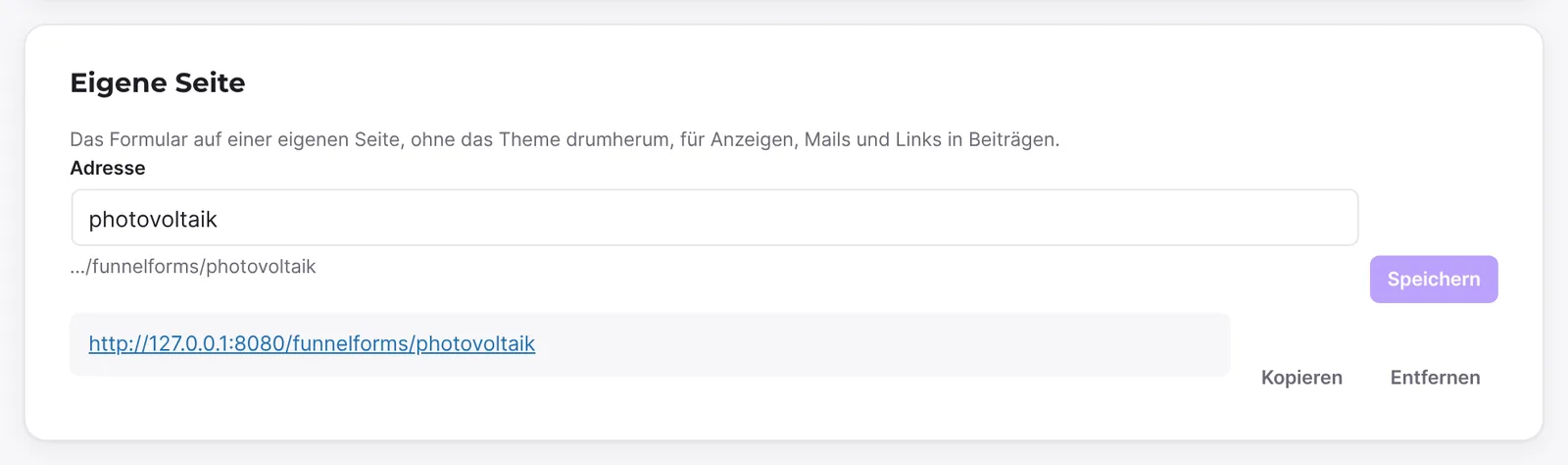
- Trage im Feld Adresse einen Namen ein, zum Beispiel
angebot. Darunter erscheint die Adresse, wie sie gespeichert wird:…/funnelforms/angebot. - Klicke auf Speichern.
- Klicke auf den Link, der danach erscheint, um die Seite zu öffnen. Mit Kopieren übernimmst du ihn in die Zwischenablage.
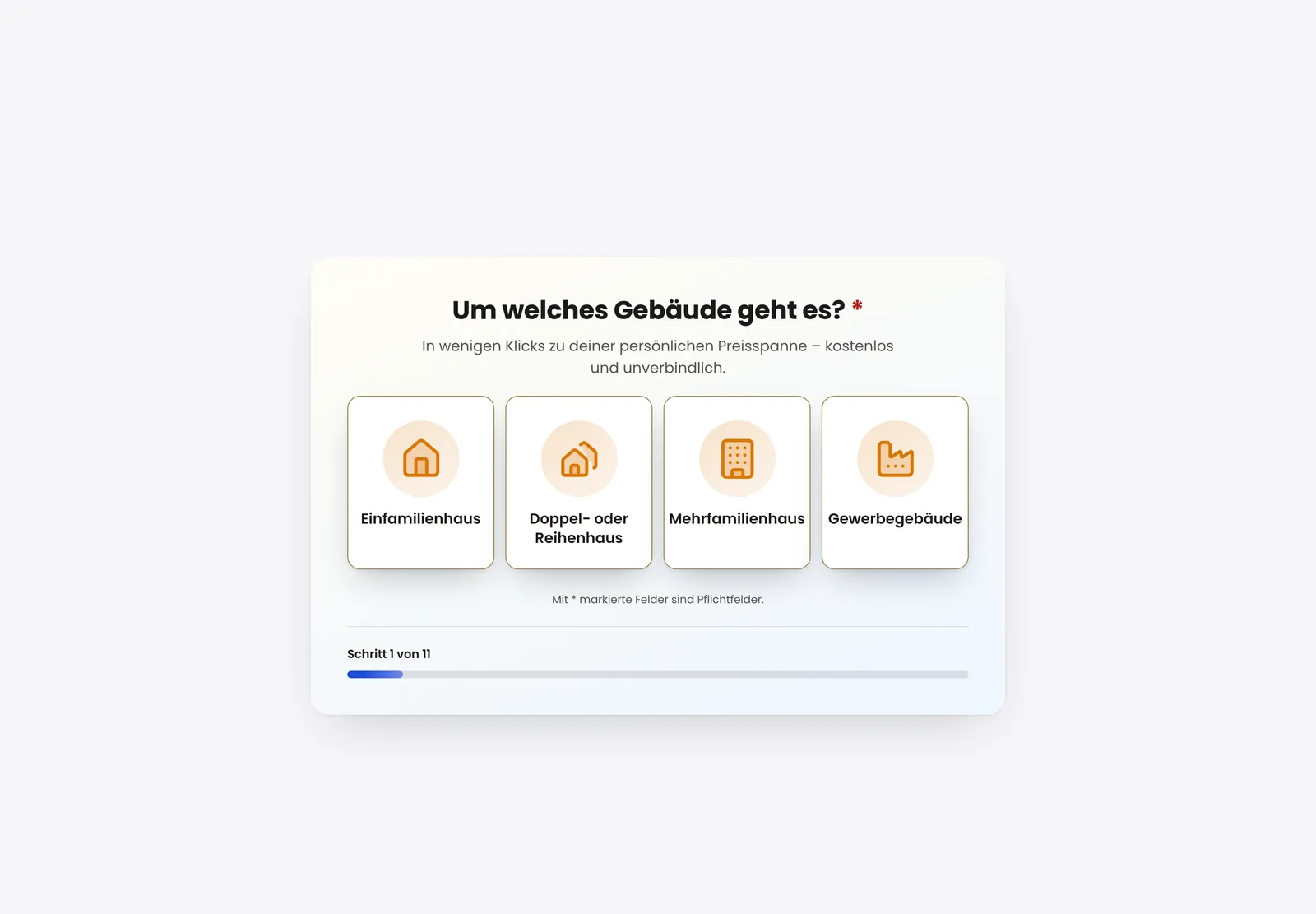

- Wenn das Formular noch nicht veröffentlicht ist, veröffentliche es. Der Hinweis „Die Seite zeigt das Formular, sobald es veröffentlicht ist.“ erinnert dich daran.
Adresse ändern oder entfernen
- Öffne wieder Einstellungen → Eigene Seite.
- Ändere die Adresse und klicke auf Speichern, oder klicke neben dem Link auf Entfernen.
Erklärungen
Wie wird meine Adresse bereinigt?
Der Builder und das Plugin bereinigen die Eingabe auf dieselbe Weise: Alles wird kleingeschrieben, Umlaute werden umgeschrieben (ä wird ae, ö wird oe, ü wird ue, ß wird ss), Leerzeichen und Sonderzeichen werden zu Bindestrichen. Die Adresse kann höchstens 100 Zeichen lang sein. Ist das Feld leer, bleibt Speichern gesperrt.
Was passiert, wenn die Adresse schon vergeben ist?
Eine Adresse gibt es nur einmal. Das gilt auch gegenüber Direktlinks, die Formulare aus Funnelforms 3 schon haben. Ist die Adresse vergeben, erscheint die Meldung „Ein anderes Formular hat diese Adresse schon.“ Wähle dann einen anderen Namen.
Was passiert mit der alten Adresse, wenn ich sie ändere?
Nach dem Speichern gilt nur noch die neue Adresse. Wenn du die alte schon verteilt hast (Anzeigen, E-Mails, QR-Codes), zeigt sie das Formular nicht mehr. Ändere deshalb eine Adresse, die schon im Umlauf ist, nur mit Bedacht.
Was ist auf der Seite zu sehen?
Die Seite zeigt nur das Formular, mittig auf einem schlichten Hintergrund. Dein Theme, sein Menü und seine Fußzeile fehlen. Die Seite läuft in der Sprache des Formulars. Hängst du einen Query-Teil an den Link, zum Beispiel UTM-Werte einer Kampagne, erreichen sie das Formular. Die Adresse funktioniert auch bei einer Installation in einem Unterverzeichnis und mit einem Schrägstrich am Ende.
Was passiert bei Formularen aus Funnelforms 3?
Hatte ein Formular in Funnelforms 3 schon einen Direktlink, zeigt der Builder diese Adresse unter Eigene Seite, bis du eine eigene speicherst. Den alten Direktlink beantwortet der Programmteil von Funnelforms 3. Funnelforms Pro 5.0 lädt ihn nur, solange deine Website ihn noch braucht: wenn noch ein Formular mit Funnelforms 3 läuft, die Website zu Funnelforms 3 zurückgekehrt ist oder die Funnelforms-App, Zapier oder Make verbunden sind. Funnelforms Free lädt ihn nie. Ist er nicht geladen, zeigt der alte Direktlink das übernommene Formular, sobald es mit Funnelforms 5 veröffentlicht ist. Das gilt, solange du unter Eigene Seite keine andere Adresse gespeichert hast.
Best Practices
- Wähle eine kurze, sprechende Adresse wie
angebotodernewsletter, die du in Anzeigen und E-Mails lesbar angeben kannst. - Lege die Adresse fest, bevor du sie verteilst, und ändere sie danach nicht mehr.
- Behalte bei Formularen aus Funnelforms 3 die alte Adresse, wenn du den Link schon geteilt hast. Speicherst du unter Eigene Seite eine andere, führt der alte Direktlink nicht mehr zum Formular.
- Prüfe die Seite nach dem Veröffentlichen einmal auf dem Handy.
Troubleshooting
| Problem | Ursache | Lösung |
|---|---|---|
| Die Adresse zeigt eine „Seite nicht gefunden“-Meldung. | Das Formular ist nicht veröffentlicht, oder es läuft noch mit Funnelforms 3. | Veröffentliche das Formular im Builder. |
| Unter Einbetten → Direkter Link steht „Dieses Formular läuft noch mit Funnelforms 3. Die eigene Seite erscheint, sobald es den neuen Renderer nutzt.“ | Das Formular wird noch mit Funnelforms 3 ausgeliefert. | Prüfe auf der Seite Funnelforms → Umzug, warum das Formular noch nicht mit Funnelforms 5 läuft. |
| Ein alter Direktlink aus Funnelforms 3 zeigt kein Formular mehr. | Das Formular ist noch nicht mit Funnelforms 5 veröffentlicht, oder unter Eigene Seite ist eine andere Adresse gespeichert. | Veröffentliche das Formular im Builder, oder speichere die alte Adresse wieder unter Eigene Seite. |
| Speichern lässt sich nicht anklicken. | Das Feld Adresse ist leer, enthält nach der Bereinigung nichts mehr oder entspricht der angezeigten Adresse. | Trage einen Namen mit Buchstaben oder Ziffern ein, der sich von der angezeigten Adresse unterscheidet. |
| „Ein anderes Formular hat diese Adresse schon.“ | Die Adresse gehört einem anderen Formular. | Wähle eine andere Adresse. |
| Die Seite zeigt noch die alte Version des Formulars. | Die Seite wird zwischengespeichert. | Leere den Cache deines Caching-Plugins. |
Tipps
- Die Seite eignet sich als Ziel für QR-Codes und Links in E-Mail-Signaturen.
- Wenn du ein Formular im Design deiner Website zeigen willst, bette es stattdessen in eine Seite ein.
- Unter Einbetten → Direkter Link gibt es kein Entfernen. Eine Adresse entfernst du unter Einstellungen → Eigene Seite.
- Entfernen nimmt nur die Adresse weg, die du unter Eigene Seite gespeichert hast. Ein alter Direktlink aus Funnelforms 3 erscheint danach wieder im Feld.
FAQ
Kann ich für ein Formular mehrere Adressen vergeben? Nein. Jedes Formular hat höchstens eine Adresse unter Eigene Seite.
Muss ich die Seite in WordPress anlegen? Nein. Die Seite entsteht allein durch die Adresse; du legst keine WordPress-Seite dafür an.
Sieht jeder die Seite? Ja, jeder mit dem Link, solange das Formular veröffentlicht ist. Die Einstellungen unter Einstellungen → Zugang (nur Pro), zum Beispiel das Passwort für Besucher, gelten auch hier.
Gibt es die eigene Seite auch in Funnelforms Free? Ja. Der Abschnitt Eigene Seite steht in Free und Pro zur Verfügung.