Um Funnelforms mit FinCRM zu verbinden und Daten dorthin zu übertragen musst du als ersten Schritt die Schnittstelle einrichten. Logge dich hierzu zunächst bei FinCRM ein und klicke links unten auf den Menüpunkt „Einstellungen“:
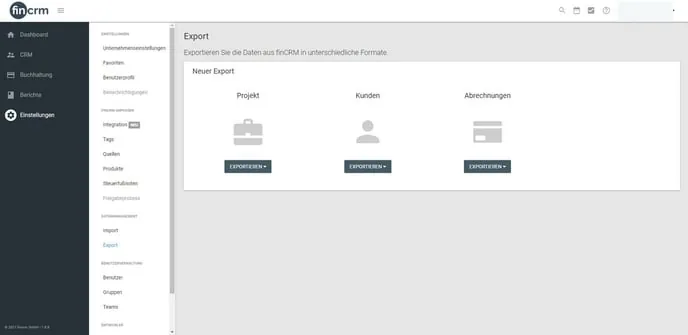
Scrolle anschließend in der linken Seitenleiste nach ganz unten. Hier klickst du unter der Kategorie Entwickler auf den Punkt „Personal Access Tokens“:
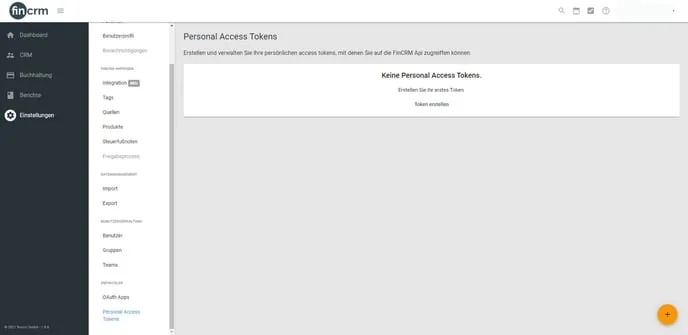
Erstelle nun mit einem Klick auf den Button „Token erstellen“ oder über das gelbe +-Symbol rechts unten einen neuen Token.
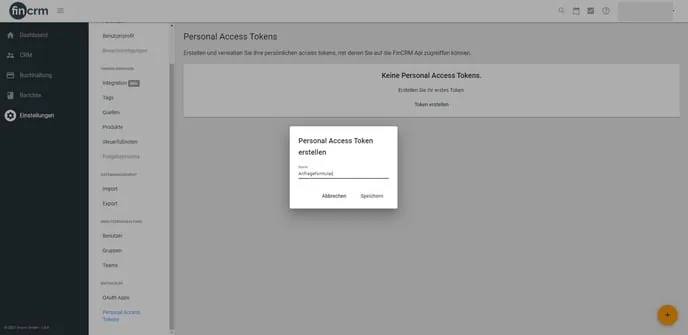
Es öffnet sich ein Fenster zur Benennung des Tokens. Diesen Namen kannst du frei wählen, z.B. Funnelforms. Klicke anschließend auf „Speichern“:
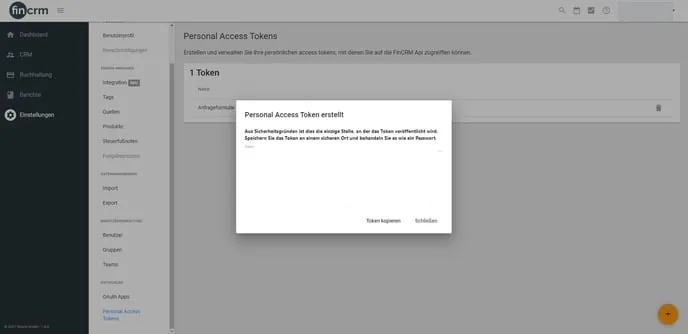
Der Token sollte jetzt erfolgreich erstellt worden sein und erscheint automatisch in einem neuen Pop-Up. Kopiere dir diesen individuellen Token nun zur Verknüpfung in Funnelforms:
Gehe als nächstes in Funnelforms zunächst auf den Menüpunkt „Integrationen“. Dort findest du die Schnittstelle zu FinCRM.
Klicke auf die FinCRM-Integration. Du benötigst hier nun die von FinCRM bereitgestellte Benutzer ID (Der erste Teil deiner FinCRM-URL – siehe Hinweis) sowie den neu generierten API-Token. Trage diese Daten in das entsprechende Feld hierfür ein:
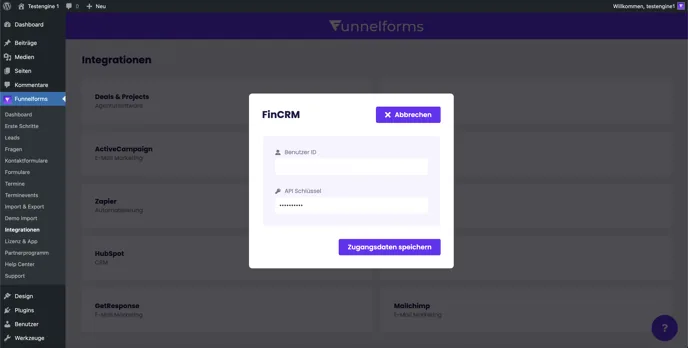
Hinweis: Deine Benutzer ID ist der erste Teil deiner FinCRM-URL und wird von FinCRM vergeben. In unserem Beispiel ist die Benutzer ID dementsprechend "next".

Bei Klick auf „Speichern“ wird die Verbindung getestet und gespeichert.
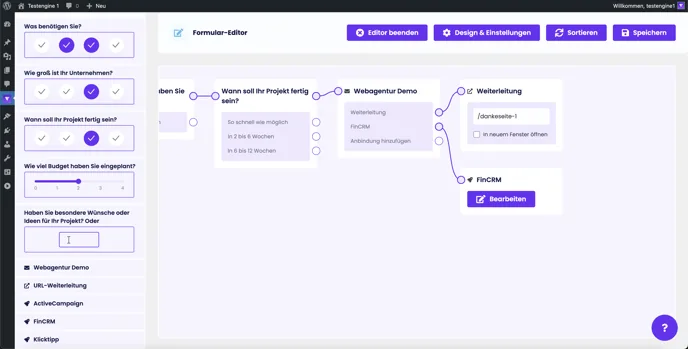
Danach erscheint die Integration unter dem Menüpunkt „Formulare“ im Formularbuilder in der linken Seitenleiste ganz unten und kann mittels deiner festgelegten ID´s aus dem Kontaktformular konfiguriert und genutzt werden. Klicke abschließend noch im Formularbuilder auf „Speichern“:
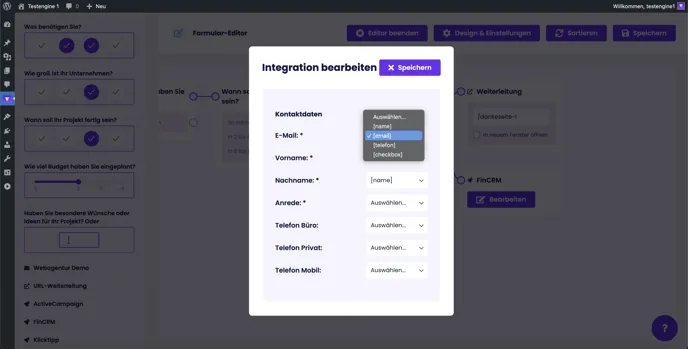
Im FinCRM wird nun bei einer neuen Formulareinsendung ein neuer Kontakt angelegt dem die angegebenen Antworten von Funnelforms angehängt und zugeordnet sind.
Hinweis: Eine Integration kann aufgrund der Datenübermittlung immer nur hinter einem Kontaktformular eingefügt werden.