Mit der HubSpot Integration ist es möglich Formulareinträge direkt an HubSpot zu übertragen. Bei HubSpot wird ein Kontakt mit verknüpftem Deal angelegt. Alle Antworten aus Funnelforms werden direkt in die Deal-Beschreibung bei HubSpot übertragen.
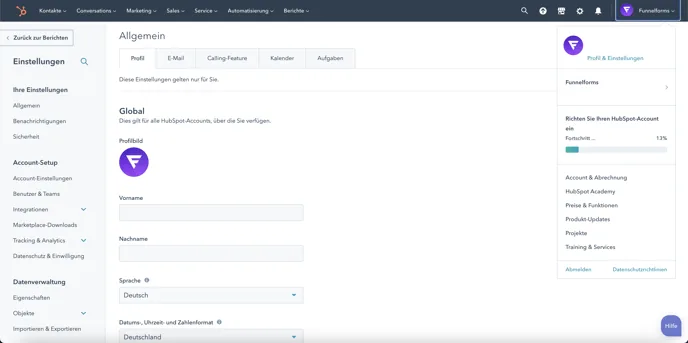
Um Funnelforms mit HubSpot zu verbinden und Daten dorthin zu übertragen musst du als ersten Schritt die Schnittstelle einrichten. Die Verbindung läuft hierbei über eine sogenannte HubSpot Private App. Logge dich hierzu zunächst bei HubSpot ein und klicke rechts oben auf deinen Account und den Link „Profil & Einstellungen„:
Klicke anschließend in der linken Seitenleiste auf die Kategorie Integrationen und dort auf den Punkt "Private Apps":
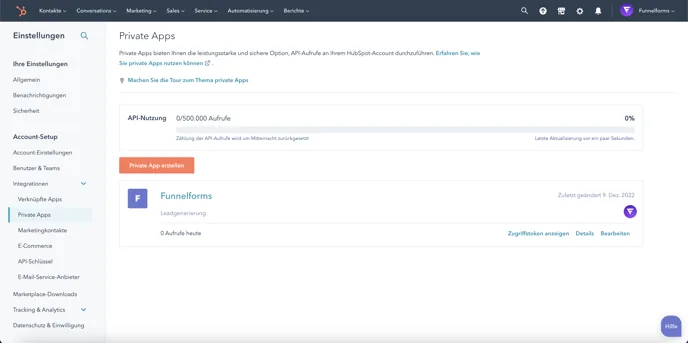
Hinweis: Um auf die Private Apps deines Accounts zugreifen zu können benötigst du Super-Admin-Rechte.
Klicke dann auf den Button "Private App erstellen", anschließend gelangst du zu dem Assistenten zur Erstellung deiner privaten App.
Definiere einen Namen für die Private App (zum Beispiel der Name deiner Website), lade dein Firmenlogo hoch und lege eine kurze Beschreibung fest (zum Beispiel Funnelforms).
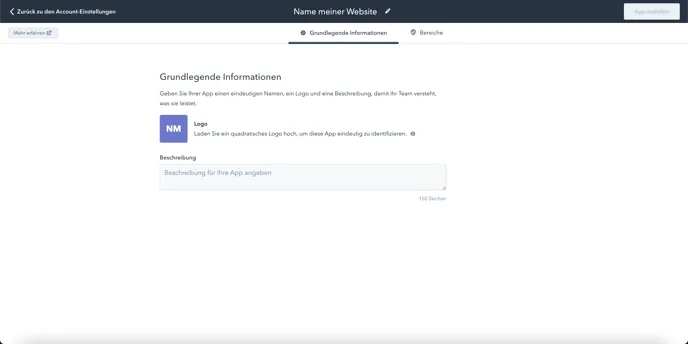
Klicke anschließend in der oberen Leiste auf den Tab "Bereiche" um die Rechte der privaten App festzulegen.
Markiere anschließend alle Elemente aus dem Bereich CRM mit Lese- sowie Schreibrechten.
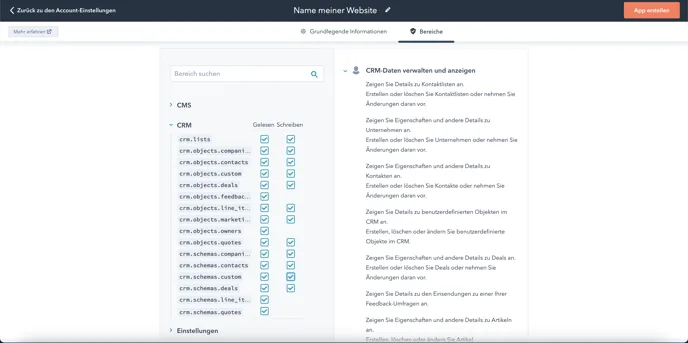
Klicke danach auf den Button "App erstellen" in der oberen rechten Ecke des Fensters. Bestätige die Erstellung der privaten App. Anschließend erhältst du einen Zugriffstoken von HubSpot.
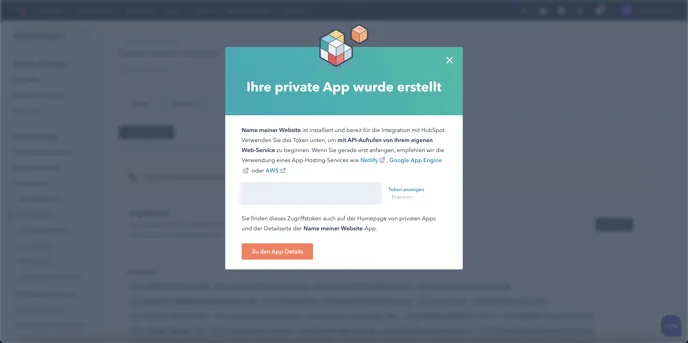
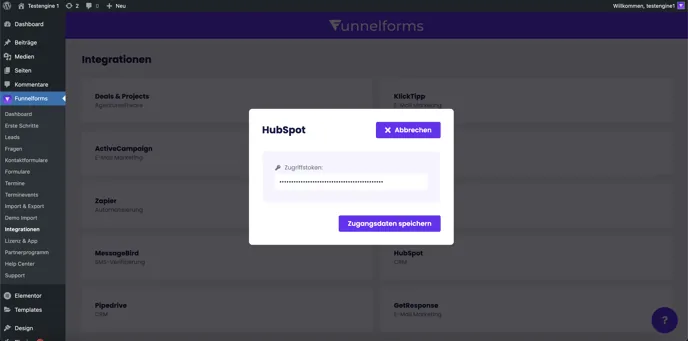
Kopiere dir deinen Zugriffstoken und füge ihn in Funnelforms unter Integrationen bei HubSpot ein, klicke anschließend auf „Speichern“:
Danach erscheint die Integration unter dem Menüpunkt „Formulare“ im Formulareditor in der linken Seitenleiste ganz unten und kann mittels deiner festgelegten ID´s aus dem Kontaktformular konfiguriert und genutzt werden. Außerdem kannst du Deal-Details hinzufügen um den Kontakt beispielsweise direkt einen Dealnamen zu geben oder einer Pipeline hinzuzufügen. Klicke abschließend noch im Formulareditor auf „Speichern“:
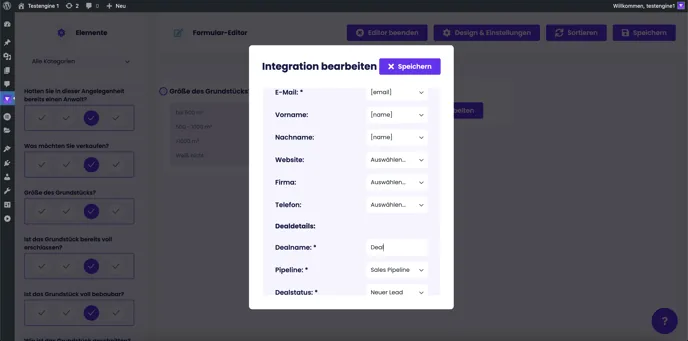
In HubSpot wird nun bei einer neuen Formulareinsendung ein neuer Kontakt mit Deal angelegt dem die angegebenen Antworten von Funnelforms angehängt und zugeordnet sind.
Hinweis: Eine Integration kann aufgrund der Datenübermittlung immer nur hinter einem Kontaktformular eingefügt werden.