Mediathek nutzen: Bilder hochladen, wiederverwenden und Speicher verwalten
Die Mediathek ist deine zentrale Bibliothek für Bilder, die du in Funnelforms nutzt: Logos, Hintergründe, Bilder in Frage-Optionen, Avatare und mehr. Einmal hochgeladen, kannst du jede Datei beliebig oft in mehreren Formularen wiederverwenden – ohne erneuten Upload, ohne doppelten Speicherverbrauch.
Dieser Artikel zeigt dir, wie du die Mediathek effizient nutzt, was die Limits sind und wie du verhinderst, dass dein Plan-Speicher unbemerkt vollläuft.
Voraussetzungen
- Aktiver Funnelforms-Account (Free oder bezahlter Plan).
- Free-Plan hat 250 MB Gesamtspeicher und ein 10 MB Upload-Limit pro Datei – siehe Abschnitt „Speicher-Limits pro Plan".
- Browser mit aktivem JavaScript für Upload und Vorschau.
So gelangst du dorthin
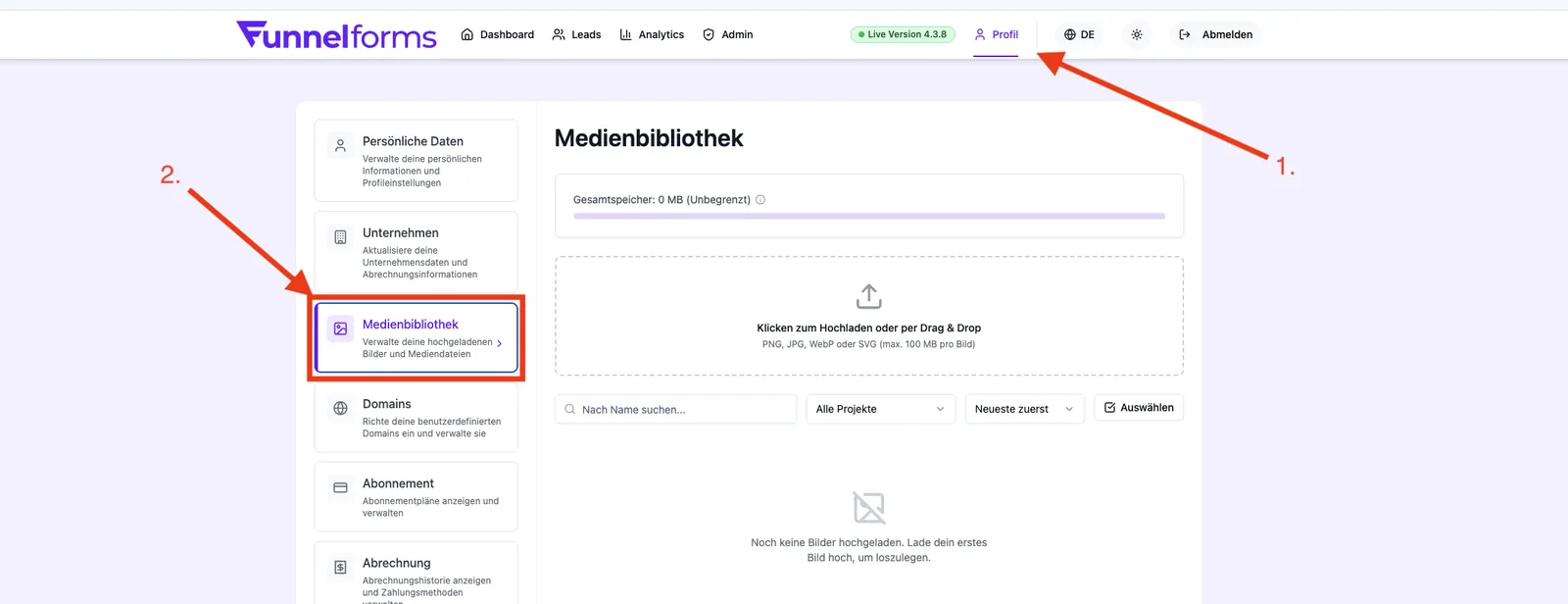
Wo finden: Profilmenü (oben rechts) → Profil → Tab Mediathek.
Außerdem öffnet sich die Mediathek automatisch im Formular-Editor, sobald du ein Bild-Feld, einen Logo-Slot oder einen Hintergrund bearbeitest. Dort kannst du direkt eine vorhandene Datei wählen oder eine neue hochladen.
Unterstützte Dateien
- Erlaubte Formate: PNG, JPEG, WebP, SVG.
- PDFs, Videos und andere Formate werden nicht unterstützt.
- Maximale Dateigröße pro Upload: plan-abhängig. Free = 10 MB pro Datei; bezahlte Pläne erlauben größere Dateien. Zusätzlich gilt das Gesamtspeicher-Limit deines Plans.
- SVGs werden serverseitig bereinigt (Sicherheits-Scan), bevor sie gespeichert werden.
Speicher-Limits pro Plan
Der Speicher gilt global pro Account – nicht pro Formular. Mehrere Formulare teilen sich denselben Speicher. Das Upload-Limit pro Datei ist unabhängig vom Gesamtspeicher.
- Free: 250 MB Gesamtspeicher · 10 MB pro Datei
- Basic: 500 MB Gesamtspeicher
- Advanced / Trial: 1 GB Gesamtspeicher
- Pro: 2 GB Gesamtspeicher
- Enterprise: 3 GB Gesamtspeicher
Nach einem Downgrade (z. B. Trial ohne Upgrade beendet) gelten die Post-Trial-Free-Limits: 250 MB Speicher, 10 MB pro Datei.
Schritt-für-Schritt: Datei hochladen
- Öffne Profil → Mediathek.
- Ziehe deine Datei per Drag & Drop auf die Upload-Zone oder klicke Datei wählen.
- Die Speicher-Auslastungsanzeige oben aktualisiert sich automatisch.
- Die Datei erscheint sofort in der Galerie und ist überall verwendbar.
Filtern, Suchen und Sortieren
- Suche: Sucht im Dateinamen.
- Projekt-Filter: Zeigt nur Dateien eines bestimmten Projekts, alle, oder nur Dateien ohne Projekt-Zuordnung.
- Sortierung: Neueste, älteste, nach Name oder nach Dateigröße.
Mehrfach-Auswahl und Löschen
- Klicke oben rechts auf Auswählen, um den Auswahlmodus zu aktivieren.
- Wähle einzelne Dateien an oder klicke Alle auswählen.
- Klicke Löschen. Funnelforms prüft automatisch, ob die Datei aktuell in einem Formular verwendet wird.
- Bei aktiver Verwendung erscheint eine Warnung mit Liste der betroffenen Formulare – du kannst trotzdem löschen oder abbrechen.
Achtung: Wird eine genutzte Datei gelöscht, zeigen betroffene Formulare ein leeres Bild bis du es ersetzt.
Detailansicht einer Datei
Klick auf eine Datei in der Galerie öffnet die Detailansicht. Hier siehst du:
- Vorschau in Originalauflösung.
- Dateiname, MIME-Typ, Dateigröße, Upload-Datum.
- Öffentliche URL zum Kopieren.
- Liste aller Formulare, in denen die Datei aktuell verwendet wird.
Best Practices
- Komprimiere Bilder vor dem Upload – Tools wie TinyPNG oder Squoosh reduzieren die Größe oft um 60–80 % ohne sichtbaren Qualitätsverlust.
- WebP statt PNG/JPEG spart deutlich Speicher und lädt schneller.
- Mehrfach-Verwendung nutzen: Lade Logos nur einmal hoch und verwende sie in allen Formularen.
- Räume regelmäßig auf: Nutze die Mehrfach-Auswahl, um alte Test-Uploads zu löschen.
- SVGs für Logos: Skalieren verlustfrei und sind in der Regel unter 50 KB groß.
Troubleshooting
- „Datei zu groß": Reduziere die Dateigröße (siehe Best Practices) oder prüfe deinen Plan-Speicher.
- „Speicher voll": Lösche nicht mehr benötigte Dateien oder upgrade deinen Plan. Siehe verwandter Artikel zur Speicher-Bereinigung.
- „Format nicht unterstützt": Nur PNG, JPEG, WebP und SVG sind erlaubt. Konvertiere PDFs vorher in ein Bildformat.
- SVG zeigt nichts an: Möglicherweise wurde es beim Sicherheits-Scan modifiziert. Prüfe in der Detailansicht oder lade es als PNG-Export hoch.
- Bild im Formular weg: Die Datei wurde in der Mediathek gelöscht. Lade neu hoch und verknüpfe sie erneut im Formular-Editor.
FAQ
Kostet jeder Upload Speicher, auch wenn ich die Datei mehrfach nutze? Nein. Jede Datei zählt nur einmal, egal in wie vielen Formularen sie verwendet wird.
Kann ich PDFs hochladen? Nein, die Mediathek akzeptiert nur Bilder. PDFs müssen z. B. extern gehostet und per Link eingebunden werden.
Was passiert mit meinen Dateien beim Downgrade? Dateien bleiben erhalten, aber neue Uploads werden blockiert, sobald du über dem neuen Limit liegst. Bereinige die Mediathek oder upgrade zurück.
Sind meine Bilder öffentlich erreichbar? Ja, jede Datei hat eine öffentliche URL – das ist nötig, damit sie in eingebetteten Formularen geladen werden kann. Lade keine vertraulichen Inhalte hoch.
Werden Dateien automatisch gelöscht, wenn ein Formular gelöscht wird? Nein. Dateien bleiben in der Mediathek und müssen separat gelöscht werden.