Projekte nutzen: Formulare und Pages übersichtlich organisieren
Projekte sind farblich markierte Ordner, mit denen du Formulare und Pages innerhalb deines Funnelforms-Accounts gruppierst. Sie helfen dir, große Bestände (z. B. mehrere Kunden, Marken oder Kampagnen) übersichtlich zu halten – ohne dass die Formulare selbst dupliziert oder verschoben werden müssen.
Voraussetzungen
- Aktiver Funnelforms-Account mit Login.
- Mindestens ein Formular oder eine Page, die du zuweisen möchtest.
Wo du Projekte findest
Dashboard → Projekte-Leiste (links bzw. oberhalb der Formularliste) und Pages → Projekte-Leiste.
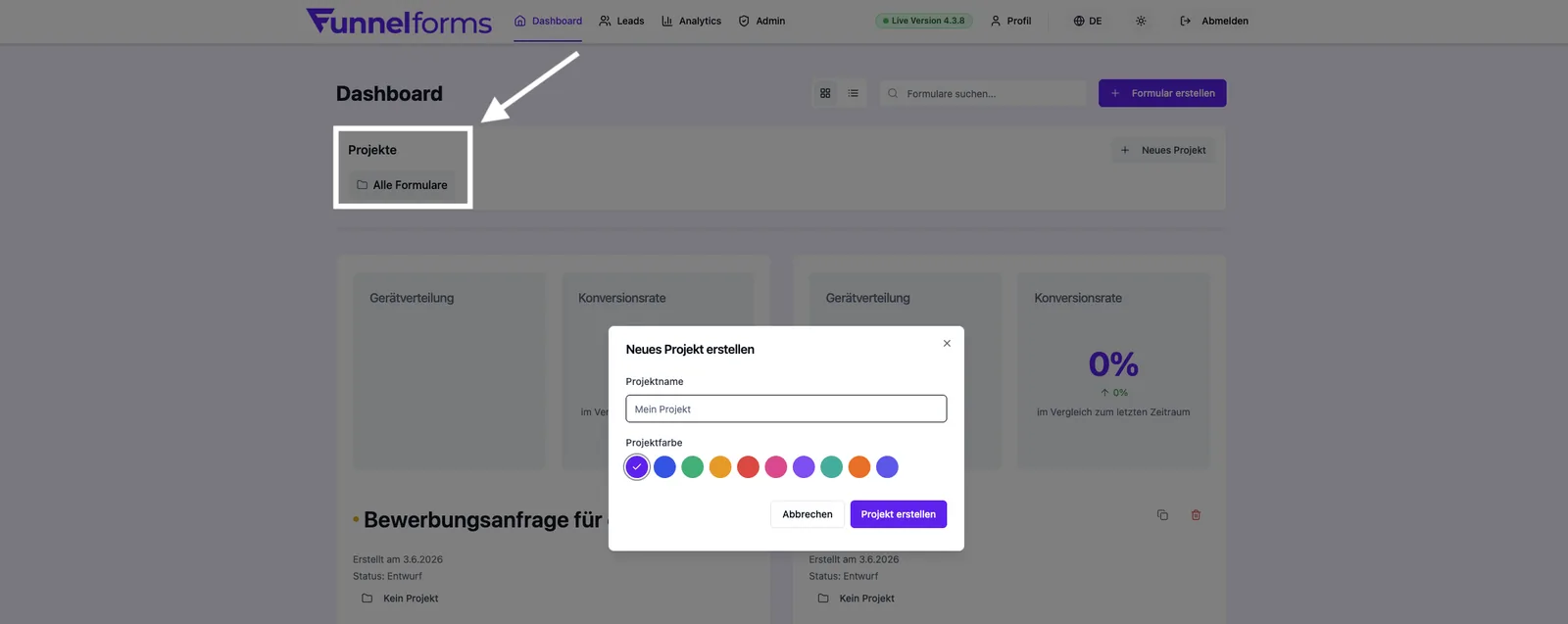
Was ein Projekt umfasst
| Eigenschaft | Beschreibung |
|---|---|
| Name | Frei wählbar, sichtbar in Dashboard und Pages. |
| Farbe | Eine aus zehn Standardfarben (z. B. Brand-Violett #6A30F5, Blau, Grün, Pink …) zur schnellen visuellen Unterscheidung. |
| Zugewiesene Inhalte | Formulare und Pages über das Feld project_id. Ein Element gehört zu maximal einem Projekt. |
| Sichtbarkeit | Privat pro Account – nur du und Team-Mitglieder mit Zugriff sehen deine Projekte. |
Schritt-für-Schritt: Projekt anlegen
- Öffne Dashboard oder Pages.
- Klicke in der Projekte-Leiste auf Neues Projekt (Plus-Symbol).
- Trage einen Namen ein und wähle eine Farbe.
- Bestätige mit Speichern. Das neue Projekt erscheint sofort in der Leiste.
Schritt-für-Schritt: Formular einem Projekt zuweisen
- Öffne im Dashboard die Karte des Formulars.
- Klicke auf Ordner-Symbol → Projekt zuweisen.
- Wähle das gewünschte Projekt aus der Liste – oder Kein Projekt, um die Zuweisung zu entfernen.
- Die Zuweisung wird sofort übernommen.
Schritt-für-Schritt: Page einem Projekt zuweisen
- Öffne Pages.
- Klicke neben der Page auf das Projekt-Menü und wähle das Zielprojekt aus.
- Die Page erscheint danach unter dem gewählten Projektfilter.
Nach Projekt filtern
Klicke in der Projekte-Leiste auf ein Projekt, um nur dessen Formulare bzw. Pages anzuzeigen. Mit einem Klick auf Alle wird der Filter zurückgesetzt.
Projekt bearbeiten oder löschen
- Fahre in der Projekte-Leiste über das Projekt und klicke auf Bearbeiten (Stift-Symbol), um Name oder Farbe zu ändern.
- Über Löschen (Papierkorb-Symbol) entfernst du das Projekt. Wichtig: Die enthaltenen Formulare und Pages bleiben erhalten; ihre Zuweisung wird entfernt und sie erscheinen wieder ohne Projekt.
Hinweis: Projekte zu löschen löscht keine Formulare oder Leads. Nur der „Ordner" verschwindet.
Best Practices
- Lege Projekte nach Strukturen an, nach denen du tatsächlich filterst – z. B. Kunden, Kampagnen, Jahre oder Status.
- Nutze konsistente Farben (z. B. Grün = laufend, Gelb = Test, Rot = pausiert), damit du auf einen Blick den Zustand siehst.
- Halte die Projektanzahl überschaubar (Richtwert: zehn bis fünfzehn aktive). Sehr viele Projekte erschweren das Wiederfinden.
- Weise neuen Formularen direkt beim Erstellen ein Projekt zu, damit nichts unzugeordnet bleibt.
Troubleshooting
- Projekt erscheint nicht in der Liste – Seite neu laden. Wenn weiter leer, prüfe, ob ein Filter aktiv ist (Klick auf Alle).
- Formular wird nach Zuweisung nicht im Projekt angezeigt – Aktiver Filter kann es ausblenden. Prüfe, ob du gerade auf einem anderen Projekt stehst.
- „Formular konnte nicht aktualisiert werden" – Sitzung abgelaufen oder Netzwerkproblem. Neu anmelden und erneut versuchen.
- Projekt löschen schlägt fehl – Stelle sicher, dass du der Eigentümer bist; Team-Mitglieder können je nach Rolle keine Projekte löschen.
FAQ
Kann ein Formular zu mehreren Projekten gehören? Nein. Pro Formular oder Page ist genau ein Projekt zugewiesen.
Sehen Team-Mitglieder meine Projekte? Ja, sofern sie Zugriff auf den Account haben – Projekte sind Account-weit sichtbar.
Was passiert mit Formularen, wenn ich ein Projekt lösche? Sie bleiben unverändert in deinem Account, lediglich die Projektzuweisung wird aufgehoben.
Kann ich die Farbe später ändern? Ja, jederzeit über Bearbeiten in der Projekte-Leiste.
Gibt es ein Limit für die Anzahl Projekte? Es gibt kein hartes Limit. Für eine übersichtliche UI empfehlen wir wenige, klar abgegrenzte Projekte.
Weiterführende Artikel
- Überblick: Einstellungen & Verwaltung
- Mediathek: Bilder und Dateien verwalten
- Team einladen & verwalten