Embed-Code einfügen: Webflow, Framer und WordPress verbinden
Dieser Artikel zeigt, wie der Funnelforms-Embed-Code in den gängigen Website-Buildern Webflow, Framer und WordPress eingebunden wird. Der eigentliche Code ist überall identisch — es ändert sich nur, wo er in der jeweiligen Plattform eingefügt wird.
Voraussetzungen
- Formular ist veröffentlicht.
- Aktives Abonnement oder laufende Testphase.
- Die Domain, auf der das Formular eingebettet wird, ist im Formular als zugelassene Domain hinterlegt (Pflicht seit Januar 2026).
- Bearbeitungsrecht in der jeweiligen Plattform für Custom-Code- oder Embed-Elemente.
Wo finden
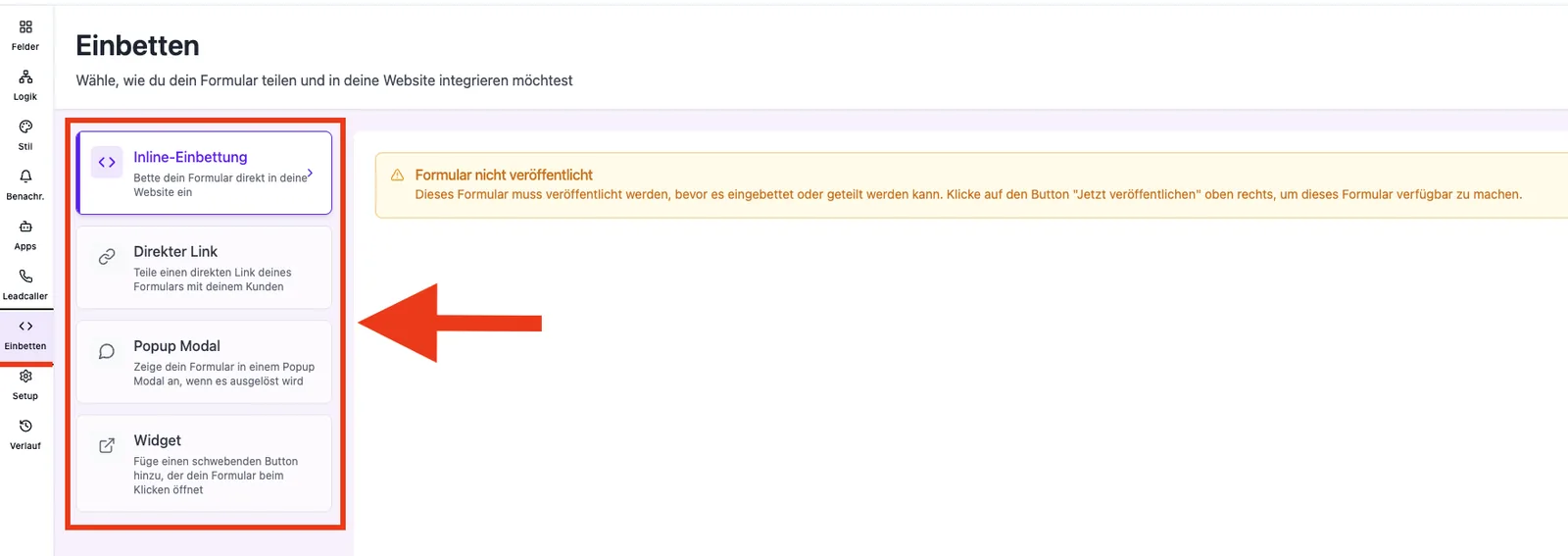
Der Embed-Code wird im Formular-Editor → Einbetten erzeugt. In den Reitern Inline, Popup und Widget stehen jeweils die passenden Snippets — bestehend aus einem Skript-Tag und einem HTML-Container.
Funktionen
- Plattform-unabhängiger Code: Der Embed-Code besteht aus reinem HTML/JavaScript und funktioniert in jedem Builder, der Custom-HTML-Blöcke unterstützt.
- Domain-Prüfung: Vor dem Anzeigen des Formulars führt das Embed-Skript eine serverseitige Domain-Validierung durch. Ist die Host-Domain nicht zugelassen, wird statt des Formulars eine Hinweismeldung angezeigt.
- Lazy Loading: Der eingebettete iframe wird mit
loading="lazy"ausgeliefert — gut für Page-Speed in jedem Builder. - Parent-URL-Tracking: Funktioniert in allen drei Plattformen ohne Zusatzkonfiguration.
Schritt-für-Schritt-Anleitung
Webflow
- Öffne im Webflow Designer die gewünschte Seite.
- Ziehe ein Embed-Element (Add Elements → Components → Embed) an die gewünschte Stelle.
- Füge den Embed-Code aus dem Funnelforms-Editor 1:1 ein und speichere.
- Publiziere die Seite — das Formular ist auf der Live-Domain sichtbar, sobald diese in den Funnelforms-Einstellungen freigegeben ist.
Framer

- Öffne in Framer die Zielseite.
- Füge ein Embed-Element (Insert → Embed) ein.
- Wähle die Option für HTML-Embed und füge den Code aus dem Funnelforms-Editor ein.
- Veröffentliche das Projekt — das Formular wird auf der Live-Domain ausgeliefert.
WordPress (Block-Editor)
- Öffne die Seite oder den Beitrag im Block-Editor (Gutenberg).
- Füge einen Block vom Typ Eigenes HTML hinzu.
- Füge den Embed-Code aus dem Funnelforms-Editor ein und speichere.
- Aktualisiere die Seite und prüfe das Formular im Frontend.
WordPress (Classic-Editor)
Wichtig: Der Classic-Editor entfernt im Visuell-Modus Script-Tags. Den Embed-Code zwingend im Text- bzw. Code-Modus einfügen, nicht im visuellen Editor.

- Öffne den Beitrag und wechsle in den Text- oder Code-Modus.
- Füge den Embed-Code an der gewünschten Stelle ein.
- Speichere und prüfe das Frontend.
Weitere Hinweise zu den Plattformen
- Webflow: Der Embed-Code muss in ein Embed-Element (max. 10 000 Zeichen) — der Funnelforms-Snippet liegt weit darunter. Bei Auto-Resize sollte der umgebende Container
overflow: visiblebehalten, sonst wird der wachsende iFrame abgeschnitten. - Framer: Im Embed-Component den HTML-Modus verwenden, nicht den URL-Modus. Letzterer rendert die Adresse in einem zusätzlichen iFrame und bricht das Auto-Resizing.
- WordPress Page-Builder (Elementor, Divi etc.): Statt des Standardblocks das jeweilige HTML- bzw. Custom-Code-Widget verwenden. Sicherheits-Plugins wie Wordfence oder iThemes können Script-Tags filtern oder über Content-Security-Policy blockieren — in dem Fall den Embed-Code im Plugin freigeben.
- Auto-Resize bei animierten Seiten: Builder, die Inhalte nachträglich animieren (Framer-Page-Transitions, WordPress-Lazy-Load), können beim ersten Messen eine falsche Höhe melden. Abhilfe: eine sinnvolle
min-heightauf den Embed-Container setzen. - HTTPS-Pflicht: Der Embed-Snippet darf nur auf HTTPS-Seiten geladen werden — auf reinen HTTP-Seiten blockieren Browser das Script als Mixed Content.
Best Practices
- Vor dem Einbau die Domain unter Domains in Funnelforms freischalten — sonst wird das Formular blockiert.
- Skript-Tag pro Seite nur einmal laden, auch wenn mehrere Formulare auf einer Seite stehen.
- In Webflow und Framer Inline-Embeds in einen Container ohne feste Pixelbreite legen — so funktioniert die responsive Skalierung.
- Popup- und Widget-Embeds bevorzugt im globalen Header oder Footer der Plattform einfügen, damit sie auf allen Unterseiten verfügbar sind.
Häufige Stolpersteine
- „Domain Restricted"-Meldung statt Formular: Die Live-Domain ist in den Funnelforms-Einstellungen nicht freigeschaltet. Domain hinzufügen, ggf. Subdomain und Stagingdomain separat eintragen.
- Webflow überschreibt den Embed-Container: Das Embed-Element darf nicht in einen Container mit fester Pixelhöhe gepackt werden, wenn Auto-Resize aktiv ist.
- WordPress entfernt das Skript-Tag: Manche Sicherheits-Plugins filtern Skript-Tags aus dem HTML-Block. Das Plugin temporär deaktivieren oder Skript-Tag whitelisten.
- Framer-Vorschau zeigt das Formular nicht: Die Embed-Vorschau im Editor ist sandboxed. Erst die veröffentlichte Live-Seite zeigt das echte Formular.
- Caching-Plugins (WP Rocket, LiteSpeed, Cloudflare): Nach einer Embed-Code-Änderung den Plattform- bzw. CDN-Cache leeren, sonst wird die alte Version weiter ausgeliefert.
Tipps & Hinweise
Tipp: Wer einen separaten WordPress-Plugin-Ansatz nutzt (Funnelforms Plugin für WordPress), benötigt den HTML-Embed-Code dort nicht — das Plugin liefert eigene Shortcode-Mechanik. Eine Vermischung beider Wege auf derselben Seite ist nicht nötig.
Achtung: Builder-spezifische Caching-Layer können Änderungen am Embed-Code verzögert ausspielen. Nach Anpassungen den Cache der Plattform leeren.
Häufige Fragen
Brauche ich für Webflow oder Framer eine spezielle Integration?
Nein. Der HTML-Embed-Code aus dem Funnelforms-Editor reicht aus.
Funktioniert der Embed auch in Shopify oder anderen Buildern?
Ja, in jedem System, das Custom-HTML-Blöcke unterstützt. Der Code bleibt derselbe.
Was passiert, wenn die Stagingdomain nicht freigegeben ist?
Das Embed-Skript zeigt eine „Domain Restricted"-Meldung. Staging- und Live-Domain getrennt freischalten.
Kann ich mehrere Formulare auf einer Seite einbetten?
Ja. Den Container (<div data-form-id="...">) mehrfach einfügen, das Skript-Tag aber nur einmal pro Seite laden.
Wirkt sich das Embed auf den Page-Speed aus?
Der iframe lädt verzögert (loading="lazy"). Das Embed-Skript ist klein und blockiert das Rendering der Seite nicht.