„Form Not Available“ beheben: Domain freigeben und Formular wieder anzeigen
Die Meldung „Form Not Available" erscheint, wenn der Funnelforms-Server die Domain, auf der dein Formular eingebettet ist, nicht als freigegeben erkennt. Dieser Artikel erklärt die Ursache und führt dich in drei Minuten zur Lösung. Relevant für jeden, der eine neue Domain hinzufügt, eine bestehende ändert oder das Formular auf einer Subdomain einsetzt.
Voraussetzungen
- Aktives Funnelforms-Konto
- Zugriff auf Einstellungen → Erlaubte Domains
- Die Ziel-Domain ist dir bekannt (inkl. www-Variante)
Wo finden
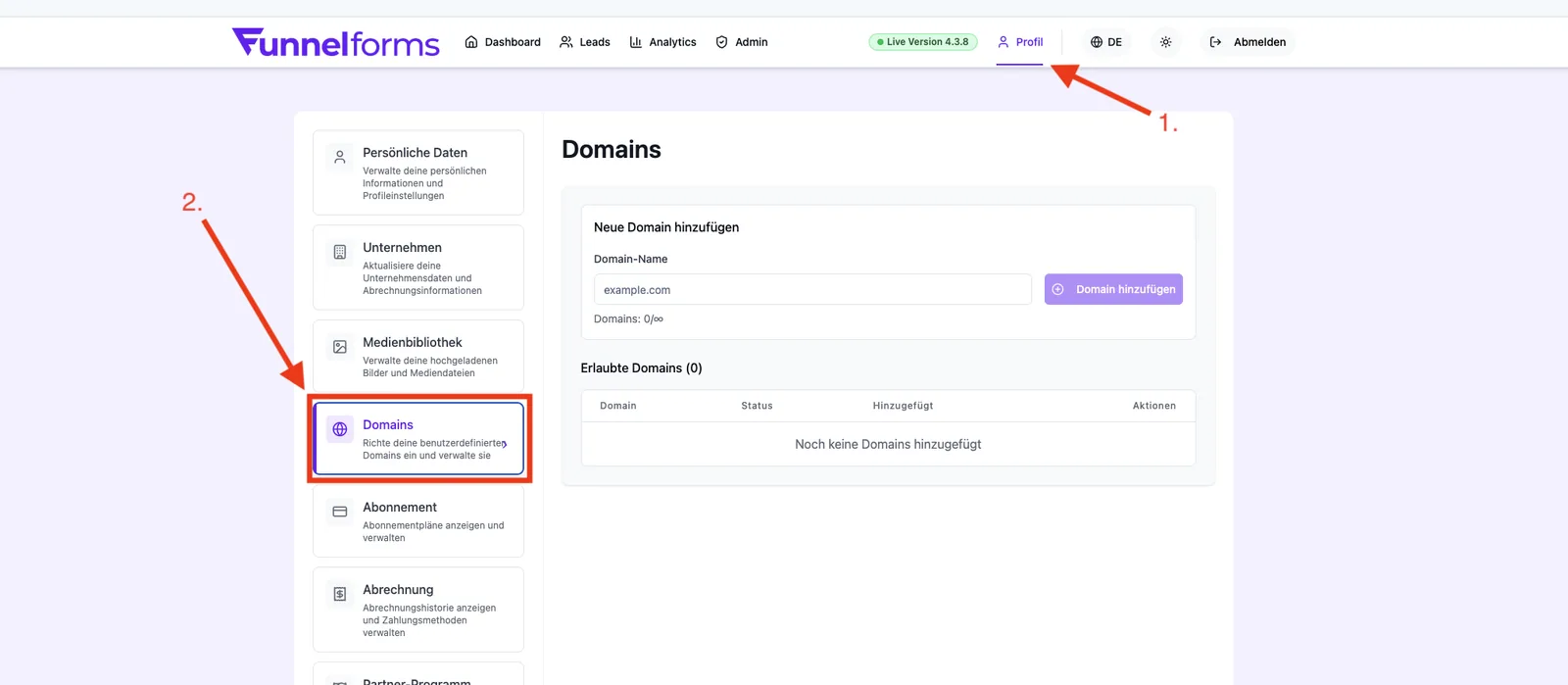
Einstellungen → Erlaubte Domains → Domain hinzufügen.
Funktionen
- Beliebige Anzahl Domains pro Konto (planabhängig)
- Serverseitige Prüfung beim Laden des Formulars
- Klare Fehleranzeige direkt im Embed
Schritt-für-Schritt-Anleitung
- Notiere die exakte Domain, auf der das Formular blockiert wird (z. B. app.beispiel.de).
- Öffne Einstellungen → Erlaubte Domains.
- Klicke Domain hinzufügen und trage die Domain ohne Protokoll und ohne Pfad ein.
- Speichere und warte 30 Sekunden, bis die Änderung greift.
- Lade die Seite mit hartem Reload (Strg+Shift+R) neu.
Wie funktioniert die Prüfung?
Beim Laden des Embeds sendet der Browser die Parent-URL an die Funnelforms-Server. Der Server vergleicht diese mit deiner Domain-Whitelist. Stimmt nichts überein, wird das Formular durch die Meldung „Form Not Available" ersetzt — aus Sicherheits- und Lizenzgründen.
Was passiert bei mehreren Subdomains?
Jede Subdomain muss einzeln in der Whitelist stehen. beispiel.de deckt www.beispiel.de nicht ab.
Weitere Ursachen für „Form Not Available"
- Formular nicht veröffentlicht: Entwürfe werden nie ausgeliefert. Im Editor auf Veröffentlichen klicken.
- Lizenz des Konto-Besitzers inaktiv: Läuft das Abo aus oder wird das Konto pausiert, blockiert der Server alle Formulare dieses Besitzers — unabhängig von der Domain-Whitelist. Abo prüfen oder Konto reaktivieren.
- Domain dem Formular nicht zugewiesen (seit Januar 2026): Es genügt nicht, die Domain kontoweit hinzuzufügen — jedes Formular braucht zusätzlich eine explizite Domain-Zuweisung. Formular → Setup → Domains öffnen und die Domain dem Formular zuweisen.
- Globale Admin-Whitelist: Manche Hosts (Vorschau, Wartung) sind global freigegeben und überstimmen Besitzer-Restriktionen — diese Einträge erscheinen nicht in deiner Liste.
Sonderfall Wix, Squarespace & Builder-Plattformen
Wix bettet eigene Iframes auf einer separaten Subdomain ein (z. B. *.filesusr.com oder *.editorx.io). Das Funnelforms-Embed sieht dann diese Builder-Subdomain als Parent-URL, nicht deine eigene Domain. Lösung: beide Domains in die Whitelist aufnehmen — deine eigene Domain und die Builder-Subdomain, die im Browser als Iframe-Host erscheint.
Best Practices
- Direkt nach jeder Migration die Whitelist prüfen.
- Staging-Domains ebenfalls eintragen, dann fallen Tests nicht aus dem Raster.
- Vor einem Domain-Wechsel die neue Domain bereits ergänzen.
Häufige Stolpersteine / Troubleshooting
- **Domain wurde mit https:// eingetragen:** der Eintrag wird nicht erkannt. Protokoll entfernen.
- Domain ist eingetragen, Fehler bleibt: Browser-Cache leeren oder Inkognito-Modus testen.
- Free-Plan-Limit erreicht: nur eine Domain ist erlaubt. Bestehende Domain entfernen oder Plan upgraden.
Tipps & Hinweise
Achtung: Domains mit Umlauten (IDN) werden derzeit blockiert. Nutze die ASCII-Variante deiner Domain (z. B. xn--… wird nicht unterstützt).
Hinweis: Globale Domains, die unser Team intern freischaltet (z. B. Vorschau-Hosts), erscheinen nicht in deiner Liste.
Häufige Fragen
Wie lange dauert es, bis eine neue Domain greift?
In der Regel sofort. In Einzelfällen kann der Browser-Cache eine Minute verzögern.
Reicht die Hauptdomain für alle Subdomains?
Nein. Jede Subdomain ist ein eigener Eintrag.
Kann ich mehrere Domains auf einmal eintragen?
Du fügst sie einzeln über Domain hinzufügen ein.
Was passiert mit alten Embeds nach einem Domain-Wechsel?
Sie zeigen „Form Not Available", bis die neue Domain in der Whitelist steht.