Formular wird nicht angezeigt: Embed-Probleme schnell finden und beheben
Wenn dein Funnelforms-Formular auf der Webseite nicht erscheint, liegt es fast immer an einer von vier Ursachen: Domain-Whitelist, Embed-Code, Plan-Status oder Sichtbarkeit des Formulars. Dieser Artikel führt dich strukturiert durch die Diagnose und zeigt dir, wie du das Problem in wenigen Minuten eingrenzt und behebst. Relevant für alle Nutzer, die ein Formular per Inline-Embed in eine Webseite einbinden.
Voraussetzungen
- Aktives Funnelforms-Konto mit veröffentlichtem Formular
- Zugriff auf den HTML-Quellcode der Zielseite
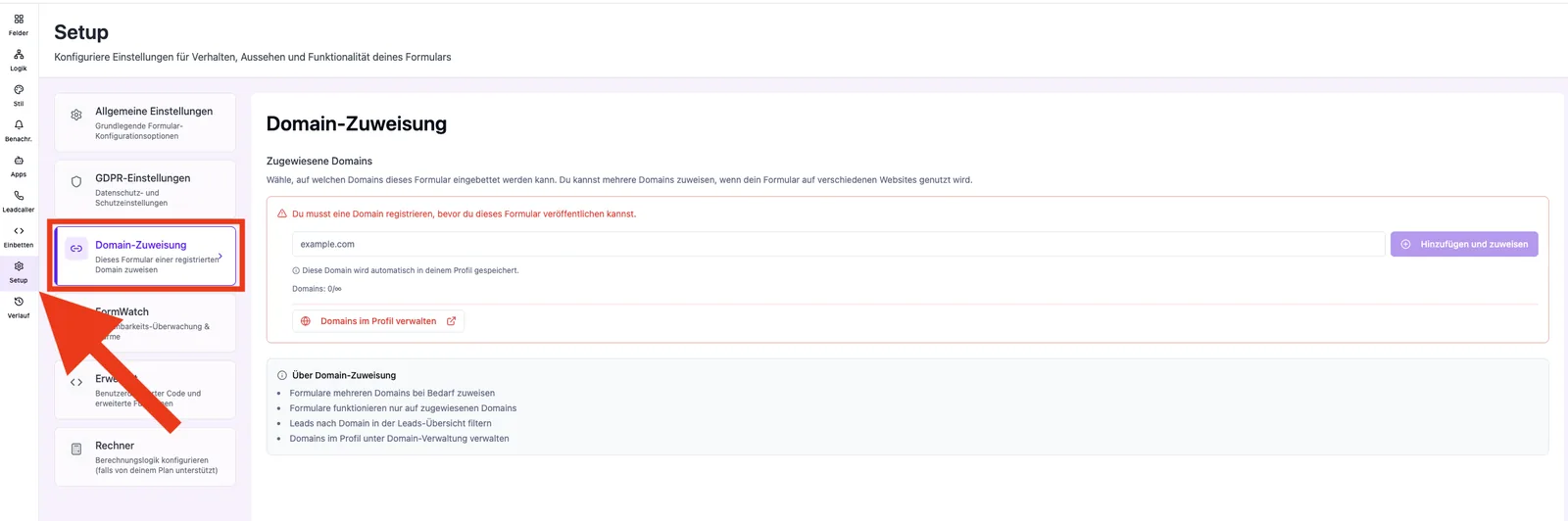
- Domain der Zielseite ist im Formular hinterlegt (siehe Wo finden)
Wo finden
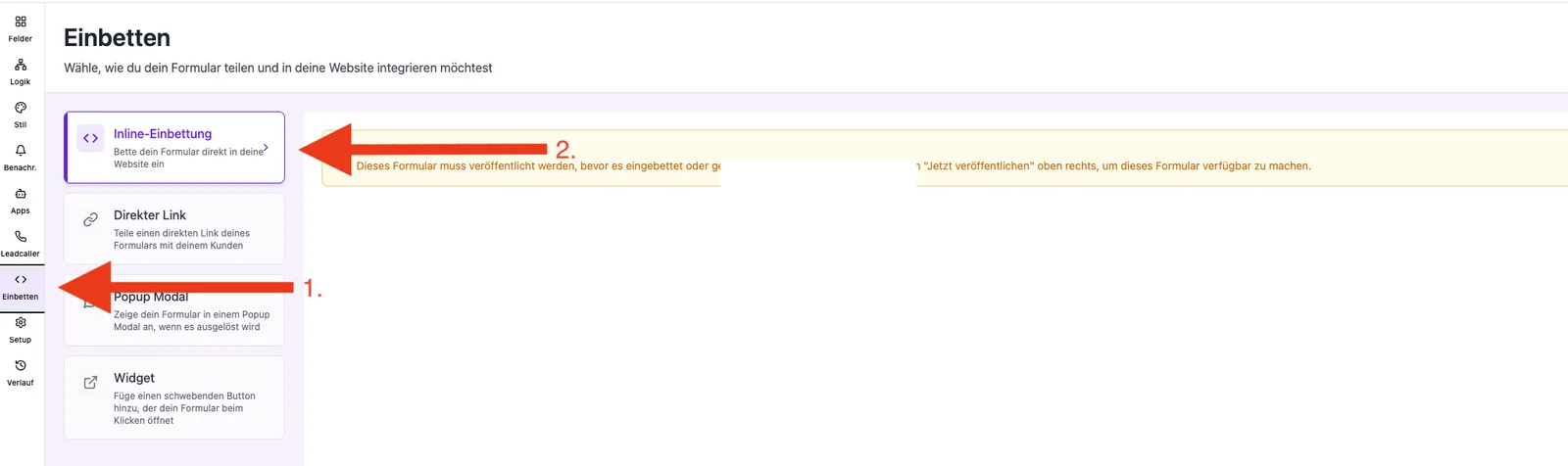
Dashboard → Formulare → [Formular wählen] → Einbetten liefert dir den aktuellen Embed-Code. Die Domain-Verwaltung findest du unter Einstellungen → Erlaubte Domains.
Funktionen / Was kann das
- Aktueller Embed-Code mit eindeutiger Formular-ID
- Domain-Whitelist pro Konto
- Live-Vorschau der Einbettung im Editor
- Status-Indikator für aktive/inaktive Formulare
Schritt-für-Schritt-Anleitung
- Öffne die Seite im Browser und drücke F12, um die DevTools zu öffnen.
- Wechsle in den Tab Console und prüfe auf rote Fehlermeldungen mit Bezug zu „funnelforms".
- Wechsle in den Tab Network, lade die Seite neu und filtere nach „funnelforms".
- Prüfe in Dashboard → Einstellungen → Erlaubte Domains, ob die exakte Domain (mit oder ohne www) eingetragen ist.
- Hole dir den frischen Embed-Code aus Dashboard → Formulare → [Formular] → Einbetten und ersetze den alten Code 1:1 auf der Zielseite.
- Leere den Browser-Cache (Strg+Shift+R bzw. Cmd+Shift+R) und lade die Seite neu.
Wie funktioniert die Anzeige?
Der Embed-Code lädt eine kleine JavaScript-Datei, die einen iframe mit deinem Formular erzeugt. Vor dem Rendern fragt diese Datei die Funnelforms-Server ab, ob die aufrufende Domain für dieses Formular freigegeben ist. Schlägt diese Prüfung fehl, wird gar nichts angezeigt.
Was passiert, wenn die Domain nicht freigegeben ist?
Statt des Formulars erscheint entweder „Form Not Available" oder ein leerer Bereich. Die Konsole zeigt dann meist einen 403- oder 404-Status für die Formular-Abfrage.
Best Practices
- Domain immer ohne Protokoll (kein https://) und ohne Pfad eintragen.
- Bei Staging- und Live-Domain beide Varianten hinterlegen.
- Den Embed-Code direkt vor dem schließenden </body>-Tag platzieren.
Häufige Stolpersteine / Troubleshooting
- „Form Not Available" wird angezeigt: Domain ist nicht freigegeben oder das Formular wurde gelöscht. Domain in Erlaubte Domains ergänzen.
- Leerer Bereich, keine Fehlermeldung: Embed-Code wurde unvollständig kopiert. Frischen Code aus dem Dashboard holen.
- Formular erscheint im Editor, nicht aber live: Caching-Plugin oder CDN. Cache leeren oder Test im Inkognito-Modus.
Erweiterte Diagnose-Checkliste
Wenn die Schritte oben nicht greifen, gehe diese Liste systematisch durch — sortiert nach Häufigkeit:
- Formular veröffentlicht & Lizenz aktiv? Forms aus inaktiven oder abgelaufenen Konten werden serverseitig gesperrt und erscheinen nicht — unabhängig vom Embed-Code.
- Domain im Formular zugewiesen? Seit Januar 2026 muss jedem Formular explizit eine erlaubte Domain zugewiesen sein. Prüfe Formular → Einstellungen → Domain sowie deine kontoweiten Erlaubten Domains. Admins können zusätzlich eine globale Whitelist hinterlegen, die alle Besitzer-Restriktionen überstimmt.
- Server-side Domain-Check (fail-closed, 8 s Timeout). Die Domain-Prüfung läuft serverseitig. Antwortet sie nicht innerhalb von 8 Sekunden oder ist die Domain unbekannt, wird das Formular bewusst nicht ausgeliefert. Sehr langsame Hosts oder geblockte Funnelforms-Domains in der Firewall führen daher zu „Form Not Available".
- IDN/Umlaut-Domains. Domains mit Umlauten oder Sonderzeichen werden blockiert. Wechsle auf die ASCII-/Punycode-Variante.
- HTTPS Pflicht — kein Mixed-Content. Das Embed lädt nur über HTTPS. Auf HTTP-Seiten oder bei gemischten Inhalten blockiert der Browser den Iframe stillschweigend.
- CSP oder X-Frame-Options blockiert den Iframe. Security-Plugins wie Wordfence, iThemes Security oder eigene
Content-Security-Policy/X-Frame-Options-Header verhindern das Laden externer Iframes. Funnelforms-Domain inframe-srcerlauben oder die Header lockern. - Initialer Größen-Mismatch bei Animationen. Bei eingehenden Lade-Animationen kann die erste Höhe falsch gemessen werden. Funnelforms synchronisiert mit Double-rAF nach Animationsende — falls eine externe Animation nachträglich Größe verändert, prüfe, ob auto-resize aktiviert ist.
- Full-Width vs. Container max-width. Builder wie Elementor, Divi oder Wix setzen oft eine maximale Container-Breite. Wenn dein Embed sichtbar, aber abgeschnitten ist, das Form-Embed außerhalb des begrenzenden Containers platzieren oder Full-Width im Embed aktivieren.
- Scrollbar im Iframe bei
auto-resize=true. Sobald Auto-Resize aktiv ist, wird die interne Scrollbar bewusst unterdrückt — erscheint trotzdem eine Scrollbar, ist Auto-Resize ausgeschaltet oder das Embed-Skript zu alt; frischen Code aus dem Dashboard ziehen. - Browser-Console: postMessage- oder CORS-Fehler. Fehlermeldungen mit
postMessage,CORSoderblocked by CSPsind eindeutige Hinweise auf die obigen Punkte (Domain, HTTPS, CSP). Den genauen Wortlaut beim Support einreichen.
Tipps & Hinweise
Hinweis: Domains mit Umlauten oder anderen Sonderzeichen (IDN) werden derzeit nicht unterstützt. Verwende ASCII-Domains.
Tipp: Teste das Embed zuerst auf einer einfachen HTML-Testseite. Damit schließt du Konflikte mit deinem CMS aus.
Häufige Fragen
Warum funktioniert mein Embed lokal, aber nicht auf der Live-Domain?
Die Live-Domain ist nicht in Erlaubte Domains hinterlegt. Trage sie ein und lade die Seite neu.
Muss ich Subdomains separat hinterlegen?
Ja. www.beispiel.de und app.beispiel.de sind aus Sicht der Domain-Prüfung verschiedene Hosts.
Wie viele Domains darf ich im Free-Plan hinterlegen?
Auf Free-Konten ist genau eine Domain erlaubt. Mit einem bezahlten Plan stehen dir mehrere Domains zur Verfügung.
Warum sehe ich keine Konsolen-Fehler, aber das Formular fehlt trotzdem?
Häufig blockiert ein Cookie-Banner oder ein Consent-Manager den Iframe. Prüfe die Einstellungen deines Consent-Tools.