E-Mails kommen nicht an: Benachrichtigungen schnell prüfen und zuverlässig zustellen
Wenn eine erwartete E-Mail-Benachrichtigung — an dich als Admin oder an den Kunden — nicht ankommt, gibt es vier typische Ursachen: deaktivierter E-Mail-Dienst, Spam-/Quarantäne-Filter, falsche Empfänger-Adresse oder ein Konflikt mit deinem eigenen SMTP-Setup. Dieser Artikel zeigt dir, wie du den Fehler in unter zehn Minuten findest und behebst. Relevant für alle Nutzer, die Benachrichtigungen pro Formular eingerichtet haben.
Voraussetzungen
- Aktive Benachrichtigung im Formular (Admin- oder Kunden-Mail)
- Zugriff auf das Postfach des erwarteten Empfängers (inkl. Spam-Ordner)
- Zugriff auf Formular → Benachrichtigungen
Wo finden
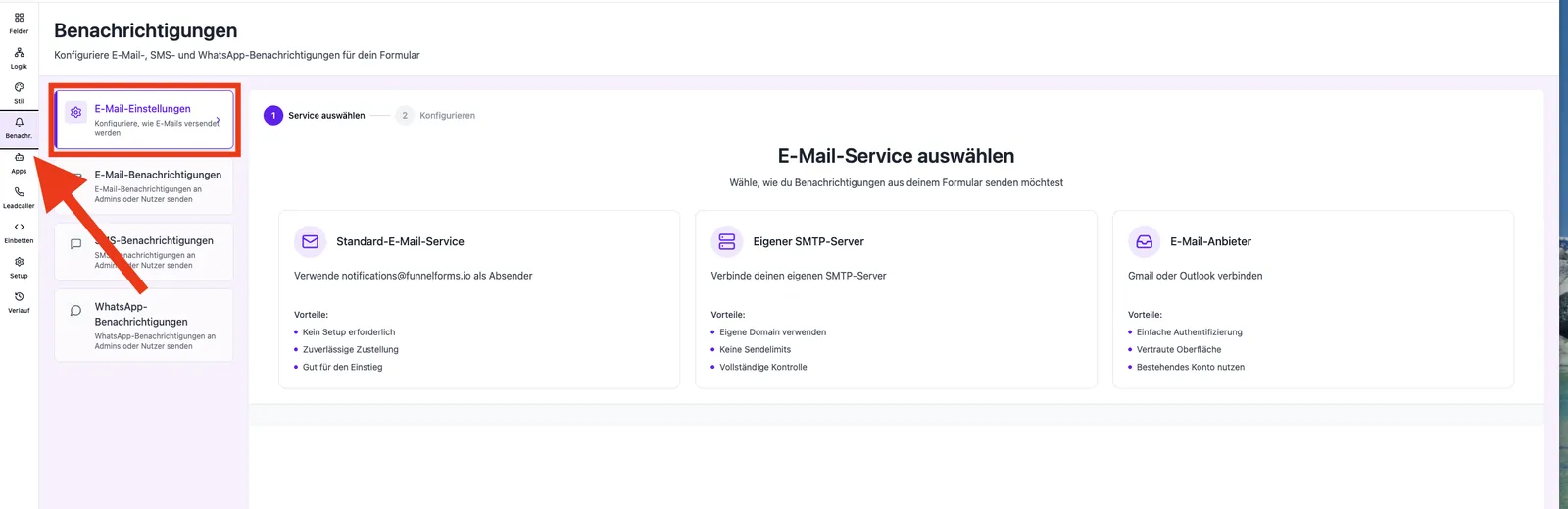
Formulare → [Formular] → Benachrichtigungen. Den Status des E-Mail-Dienstes prüfst du unter Formulare → [Formular] → Integrationen → E-Mail-Dienst.
Funktionen / Was kann das
- Admin-Benachrichtigungen an dich
- Kunden-Benachrichtigungen mit Variablen aus dem Formular
- WYSIWYG-Editor für E-Mail-Templates
- Optionaler eigener SMTP-Versand
Schritt-für-Schritt-Anleitung
- Öffne Formulare → [Formular] → Benachrichtigungen und prüfe, ob die fragliche Benachrichtigung aktiv ist.
- Kontrolliere die Empfänger-Adresse (Admin) bzw. das Feld, aus dem die Kunden-Mail bezogen wird (User).
- Sieh im Postfach des Empfängers im Spam-/Junk-Ordner nach.
- Sende eine Test-Übermittlung und warte 1–2 Minuten.
- Wenn du eigenen SMTP nutzt: prüfe Zugangsdaten und Tagespläne deines Anbieters.
Wie funktioniert der Versand?
Nach jeder Formular-Übermittlung stellt Funnelforms die Benachrichtigungen zusammen und versendet sie über den hinterlegten E-Mail-Dienst. Bei neuen Formularen ist der voreingestellte E-Mail-Dienst aus Sicherheitsgründen deaktiviert — du musst entweder den Funnelforms-Dienst aktivieren oder einen eigenen SMTP einrichten.
Warum nutzt die Admin-Mail die Kunden-Adresse als Reply-To?
Damit du im Postfach direkt auf den Absender antworten kannst, setzt Funnelforms die im Formular eingegebene Kunden-E-Mail automatisch als Reply-To in die Admin-Benachrichtigung.
Best Practices
- Pro Formular eine Test-Adresse einmalig durchspielen.
- Empfänger-Adresse zusätzlich als Alias hinterlegen, falls möglich.
- Eigene Domain für E-Mails verwenden, um Spam-Bewertung zu verbessern.
Häufige Stolpersteine / Troubleshooting
- E-Mail-Dienst deaktiviert (neues Formular): in Integrationen → E-Mail-Dienst aktivieren oder SMTP einrichten.
- Kunden-Mail leer: das Feld für die E-Mail-Adresse im Formular ist nicht als Pflichtfeld markiert. Pflichtfeld setzen.
- Spam-Filter: Empfänger soll die Funnelforms-Versand-Domain in die Allowlist aufnehmen.
Erweiterte Diagnose-Checkliste
Bringen die Standard-Schritte nichts, arbeite diese Punkte der Reihe nach ab:
- E-Mail-Provider-Token abgelaufen. Eigene SMTP-/API-Provider (z. B. Microsoft 365, Gmail-OAuth, SendGrid) zeigen unter Integrationen → E-Mail-Dienst einen Status. Bei „expired" oder „invalid credentials" Provider neu verbinden — die Submission wurde verarbeitet, aber der Mail-Versand schlug fehl.
- Submission läuft trotzdem durch. Schlägt der Mail-Versand fehl, wird das als Integration-Alert intern protokolliert, der Endkunde sieht aber weiterhin die Erfolgsseite. Eingegangene Leads bleiben also vollständig in der Lead-Übersicht — du verlierst keine Daten.
- Bounce- & Beschwerde-Sperrliste. War die Empfänger-Adresse zuvor schon einmal hartgebounced oder als Spam markiert, ist sie auf der Suppression-Liste und wird automatisch nicht erneut beliefert. Adresse mit dem Support entsperren lassen oder auf eine alternative Adresse umstellen.
- SES-Delivery-Tracking (Funnelforms-Default). Beim Default-Dienst läuft der Versand über Amazon SES. Status (sent, bounced, complained, suppressed) wird pro Mail erfasst und kann vom Support eingesehen werden — wenn du den genauen Empfänger und Zeitpunkt nennst, lässt sich in wenigen Minuten klären, ob der Versand erfolgreich war oder am Empfänger-System scheiterte.
- Mehrere Empfänger getrennt prüfen. Bei komma-separierter Empfängerliste muss jede Adresse einzeln geprüft werden — eine geblockte Adresse stoppt nicht die anderen, kann aber den Eindruck erwecken, „die Mail komme nie an".
- Eigene Domain im Absender. SPF/DKIM/DMARC der eigenen Domain korrekt eingerichtet? Fehlerhafte Einträge führen bei strengen Empfängern (Microsoft 365, Google Workspace) zu stiller Quarantäne.
Tipps & Hinweise
Hinweis: Die Reply-To-Adresse der Admin-Mail ist immer die im Formular ausgefüllte Kunden-E-Mail. Antworten gehen also direkt an den Lead.
Tipp: Mit eigenem SMTP (z. B. SendGrid, Postmark) bekommst du detaillierte Zustellberichte und bessere Spam-Werte.
Häufige Fragen
Wieso erhalte ich gar nichts, obwohl die Benachrichtigung „aktiv" ist?
Bei neuen Formularen ist der Default-E-Mail-Dienst deaktiviert. Aktiviere ihn in Integrationen → E-Mail-Dienst oder hinterlege einen eigenen SMTP.
Kann ich an mehrere Admin-Adressen senden?
Ja. Mehrere Adressen werden im Empfänger-Feld komma-separiert hinterlegt.
Warum geht die Kunden-Mail an die falsche Adresse?
Die Mail-Adresse wird aus dem ausgewählten Formularfeld gezogen. Prüfe in den Benachrichtigungs-Einstellungen, welches Feld als Quelle gesetzt ist.
Wie lange dauert der Versand?
In der Regel wenige Sekunden bis zu zwei Minuten, abhängig vom Versand-Backend.