E-Mail-Dienst einrichten: Versandweg für Formular-Mails wählen
Der E-Mail-Dienst bestimmt, über welchen Versandweg deine Admin- und User-Benachrichtigungen tatsächlich verschickt werden. Funnelforms bietet drei Optionen: den eingebauten Standard-E-Mail-Service, den E-Mail-Anbieter über OAuth (Gmail oder Outlook) oder einen vollständig eigenen SMTP-Server. Dieser Artikel zeigt dir, wann welche Variante sinnvoll ist und wie du sie einrichtest.
Voraussetzungen
- Du befindest dich im Funnelforms-Formular-Editor des gewünschten Formulars.
- Für den E-Mail-Anbieter (Gmail/Outlook): aktiver Gmail- oder Microsoft-Account, mit dem du dich per OAuth anmelden kannst.
- Für den eigenen SMTP-Server: Host, Port, Benutzername, Passwort und der gewünschte Verschlüsselungstyp (TLS oder SSL).
- Plan-Voraussetzung: Die Optionen E-Mail-Anbieter (Gmail/Outlook) und Eigener SMTP-Server sind nur in Plänen verfügbar, die diese Features enthalten. Der Standard-E-Mail-Service steht in allen Plänen zur Verfügung.
Wo finden
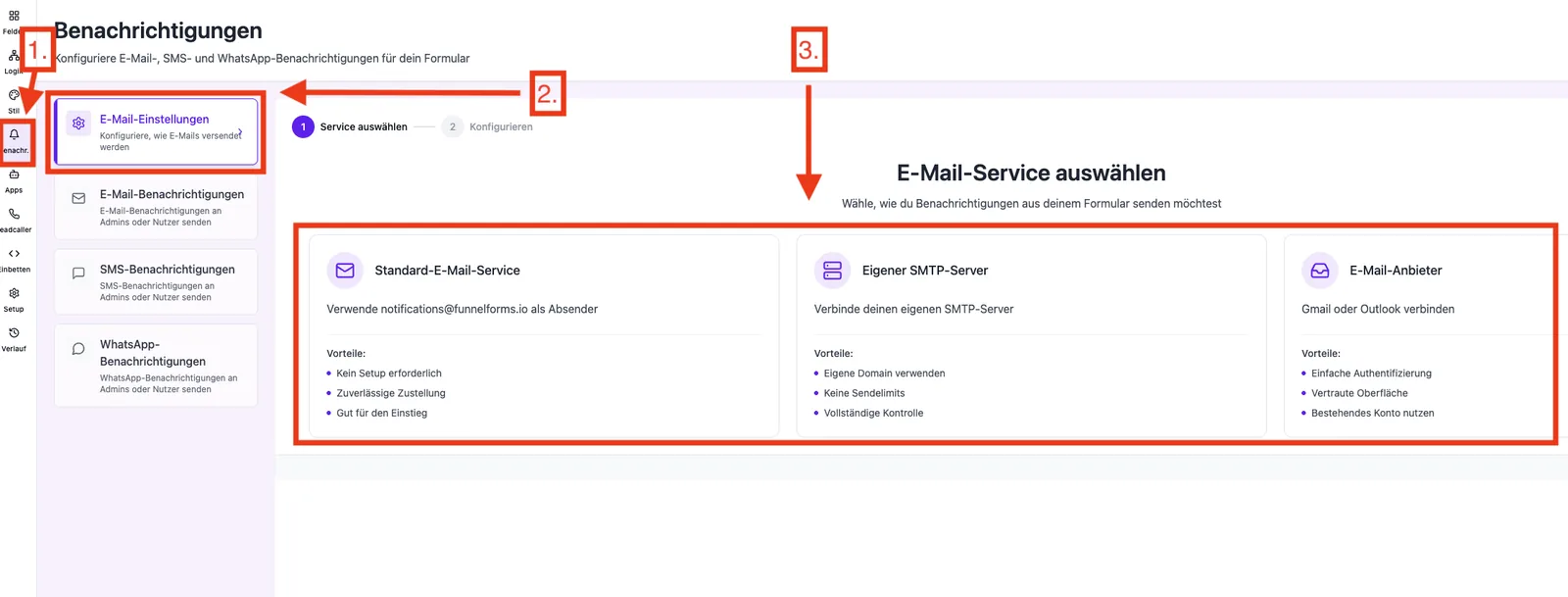
Formular-Editor → linke Sidebar → Benachr. → Tab E-Mail-Service auswählen.
Dort werden dir drei Kacheln zur Auswahl angeboten: Standard-E-Mail-Service, E-Mail-Anbieter und Eigener SMTP-Server.
Funktionen
- Drei Versandwege: Standard-Dienst (ohne Setup), eigener Anbieter via OAuth, eigener SMTP.
- Absendername und Absender-Adresse pro Formular konfigurierbar.
- Verbindungstest für SMTP mit konkretem Fehlertext bei Misskonfiguration.
- Reply-To-Header wird automatisch auf die Kunden-E-Mail gesetzt, wenn in der jeweiligen Benachrichtigungs-Vorlage ein Reply-To-Feld ausgewählt ist (siehe Artikel zu Admin-Benachrichtigungen).
- Pro Formular einer der drei Wege aktiv — Kombinationen sind bewusst nicht vorgesehen, um Versandverhalten transparent zu halten.
Schritt-für-Schritt: Versandweg auswählen
- Im Formular-Editor links auf Benachr. klicken.
- Im oberen Tab E-Mail-Service auswählen wechseln.
- Eine der drei Kacheln auswählen (Standard-E-Mail-Service, E-Mail-Anbieter, Eigener SMTP-Server).
- Den entsprechenden Assistenten ausfüllen (siehe Detailabschnitte unten) und Speichern klicken.
Standard-E-Mail-Service aktivieren
- Kachel Standard-E-Mail-Service wählen. Der Standard-Versand erfolgt im Namen deiner Marke, der technische Absender lautet jedoch
notifications@funnelforms.io(im Posteingang als „via funnelforms.io" sichtbar). - Absendername eintragen (z. B. dein Unternehmensname).
- Absender-E-Mail eintragen — diese Adresse erscheint im Posteingang deiner Kunden.
- Auf Speichern klicken. Ab sofort werden alle aktivierten E-Mail-Benachrichtigungen über den Standard-Dienst verschickt.
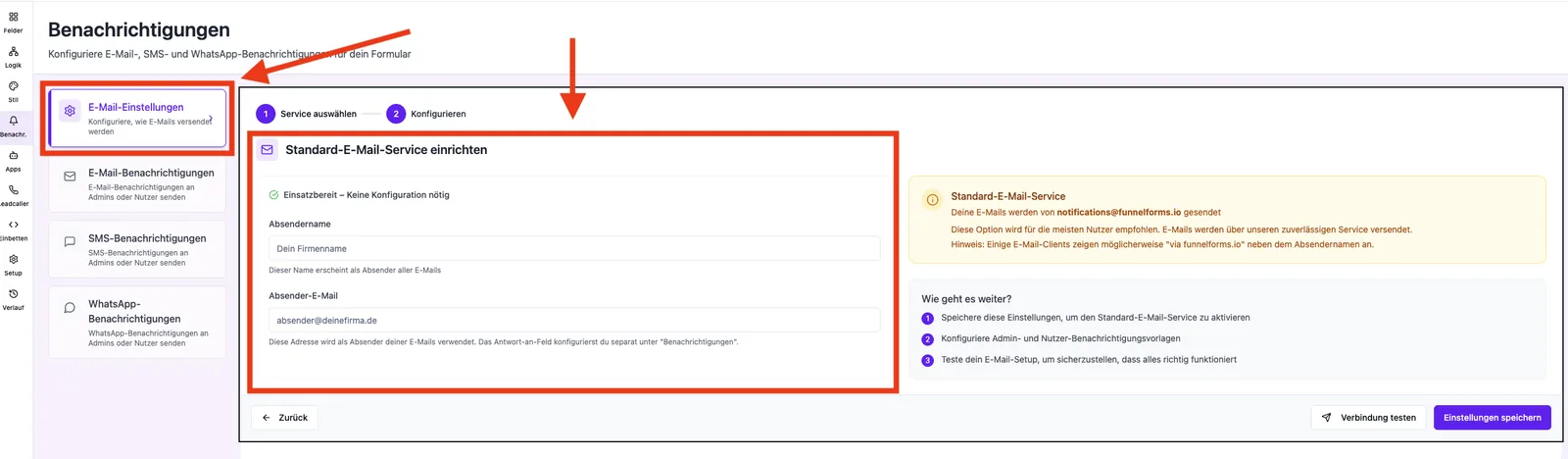
Hinweis: Für neu erstellte Formulare ist der Standard-Dienst bewusst deaktiviert. Du musst einen Dienst aktiv auswählen, bevor E-Mails verschickt werden.
Gmail oder Outlook verbinden
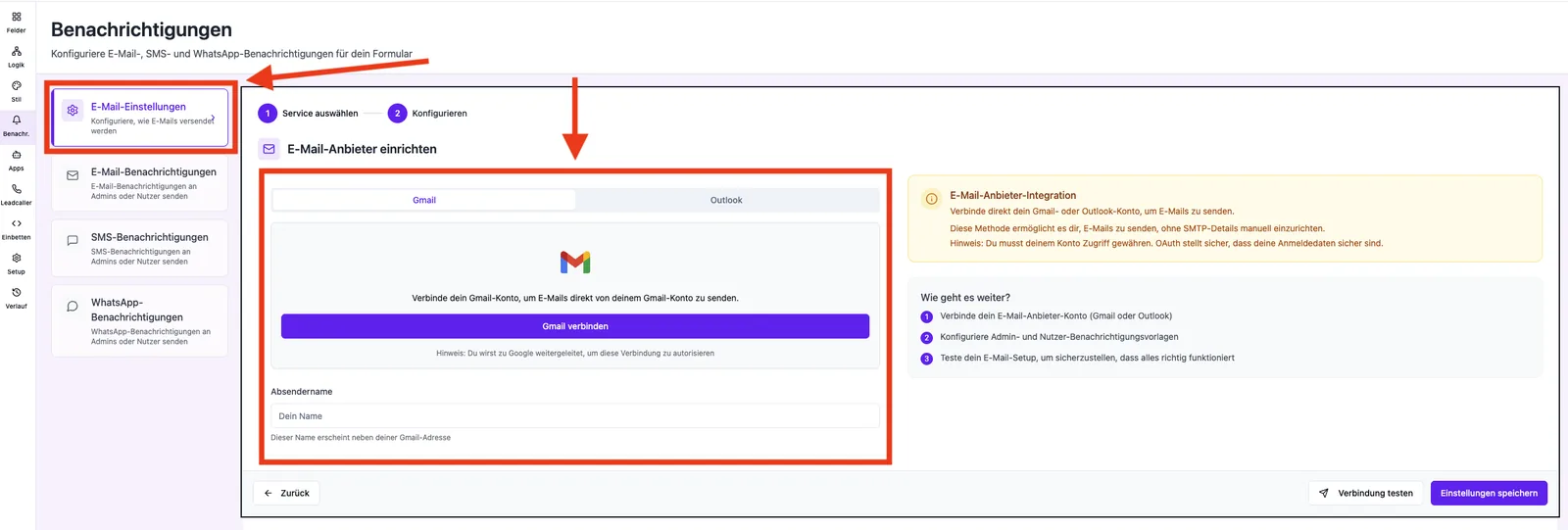
- Kachel E-Mail-Anbieter wählen.
- Je nach Konto auf Gmail verbinden oder Outlook verbinden klicken.
- Du wirst zu Google bzw. Microsoft weitergeleitet und meldest dich mit deinem Konto an. Bestätige die angeforderten Berechtigungen — Funnelforms benötigt ausschließlich das Recht, in deinem Namen E-Mails zu versenden.
- Nach erfolgreichem Login kehrst du in den Editor zurück, die verbundene Adresse erscheint als bestätigter Absender.
- Einen passenden Absendernamen eintragen und auf Speichern klicken.
Eigenen SMTP-Server anbinden
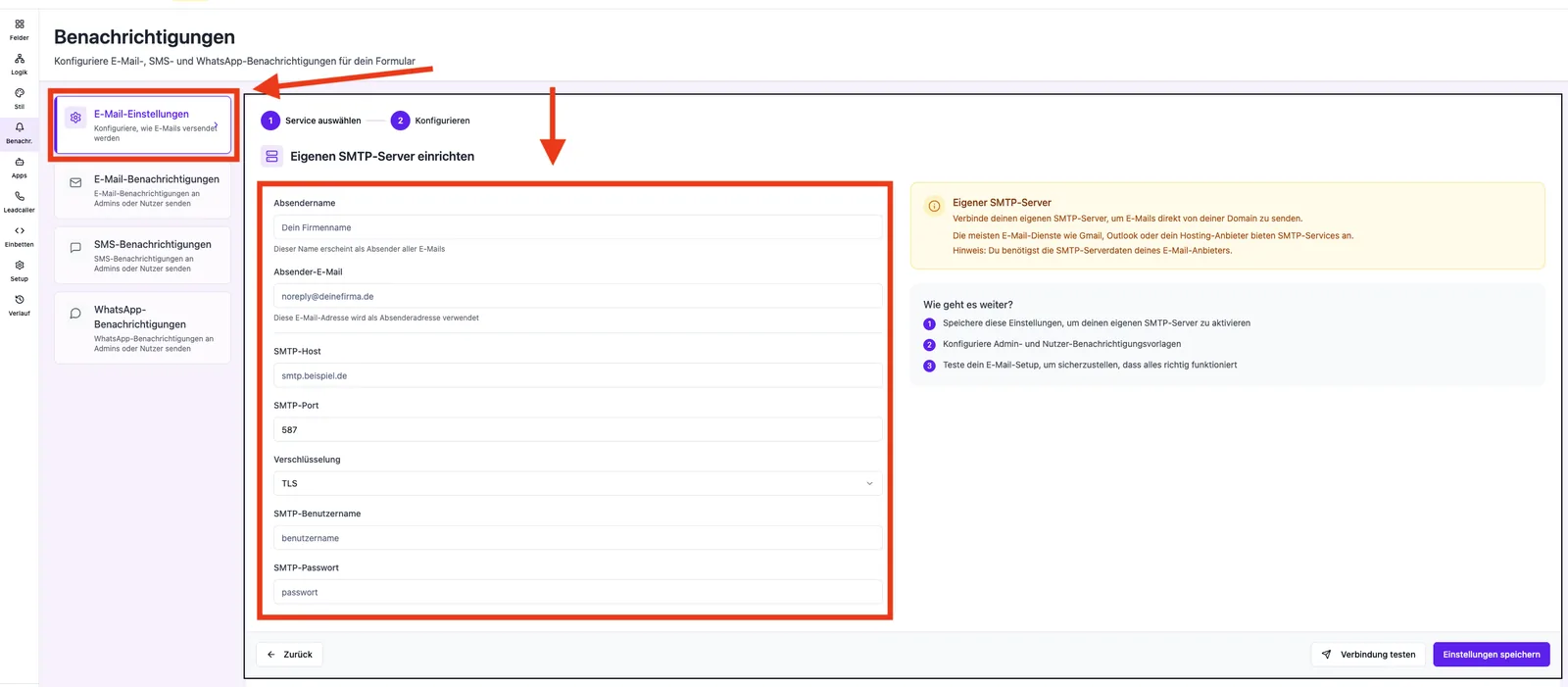
- Kachel Eigener SMTP-Server wählen.
- Felder ausfüllen: - SMTP-Host — z. B.
smtp.sendgrid.net- Port — meist587(TLS) oder465(SSL) - Benutzername — wie vom Anbieter vorgegeben - Passwort — das vom Anbieter ausgestellte SMTP-Passwort oder ein App-Passwort - Verschlüsselung — TLS, SSL oder keine - Absendername und Absender-E-Mail - Auf Verbindung testen klicken. Es wird tatsächlich eine Test-E-Mail an die hinterlegte Absender-Adresse verschickt — prüfe deinen Posteingang. Bei Fehler wird der exakte Fehlertext angezeigt (z. B. „Authentication failed").
- Sobald der Test erfolgreich ist, Speichern klicken.
So funktioniert der Versand
Beim Submit eines Formulars werden zuerst die konfigurierten E-Mail-Vorlagen mit den Formularfeldern befüllt. Anschließend übergibt Funnelforms die fertige Nachricht an die ausgewählte Versandschnittstelle:
- Standard-Dienst — Versand über die Funnelforms-Infrastruktur mit verwalteter Reputation.
- Eigener Anbieter — Versand über die Gmail- bzw. Outlook-API mit deinem hinterlegten OAuth-Token.
- Eigener SMTP-Server — direkte SMTP-Verbindung zum hinterlegten Host.
Wenn in der Benachrichtigungs-Vorlage ein Reply-To-Feld (z. B. das E-Mail-Feld des Formulars) konfiguriert ist, wird der Reply-To-Header automatisch auf diese Kunden-E-Mail gesetzt — unabhängig vom Versandweg. So können deine Mitarbeiter direkt aus dem Posteingang antworten.
Best Practices
- Eigene Domain ab dem ersten echten Lead: Markenvertrauen und Spam-Werte verbessern sich deutlich, sobald die Mails von deiner Domain kommen.
- SPF und DKIM einrichten — primär relevant bei Eigener SMTP-Server mit eigener Domain. Bei Gmail/Outlook werden diese Records vom Anbieter selbst verwaltet.
- Nach jeder Konfigurationsänderung eine Test-Submission: Absender-Name, Reply-To und Variablen kurz prüfen.
- App-Passwörter für Gmail/Outlook nur dann, wenn 2FA aktiv ist und OAuth nicht in Frage kommt.
Häufige Stolpersteine
- E-Mail wird nicht versendet: Prüfe, ob ein Dienst ausgewählt UND gespeichert ist. Bei neuen Formularen ist der Standard-Dienst bewusst aus.
- SMTP-Test schlägt fehl: Meist falsches Passwort, falscher Port oder falscher Verschlüsselungstyp. Der angezeigte Fehlertext (z. B. „Authentication failed") gibt den schnellsten Hinweis.
- OAuth-Token abgelaufen: Wenn Google oder Microsoft das Token widerrufen hat, erneut Anbieter verbinden klicken.
- Mails landen im Spam: Absender mit korrekten SPF/DKIM-Einträgen verwenden oder auf eigenen Anbieter wechseln.
Tipps & Hinweise
- Die Wahl des Dienstes gilt pro Formular. Du kannst für ein internes Formular den Standard-Dienst verwenden und für ein Vertriebsformular dein Gmail-Konto — ohne Konflikt.
- Datumsangaben in den verschickten Mails werden im Format DD.MM.YYYY ausgegeben.
- Auch bei eigenem SMTP greift die Reply-To-Logik aus der Benachrichtigungs-Vorlage.
Häufige Fragen
Kann ich für ein Formular gleichzeitig zwei Versandwege nutzen? Nein. Pro Formular ist genau ein Versandweg aktiv, damit das Verhalten transparent bleibt.
Brauche ich für den Standard-Dienst eine eigene Domain? Nein. Der Standard-Dienst läuft sofort. Eine eigene Domain ist empfehlenswert, sobald du regelmäßig an Kunden versendest.
Was passiert, wenn der Verbindungstest fehlschlägt? Die Einstellungen werden nicht aktiv. Korrigiere den Fehler laut Fehlermeldung und führe den Test erneut aus, bevor du speicherst.
Wo sehe ich Zustellungs-Fehler nach dem Live-Gang? Fehlgeschlagene Zustellungen erscheinen in den Integration-Alerts deines Workspaces — der Formular-Submit selbst läuft weiterhin durch.