Admin-Benachrichtigungen: Neue Leads sofort per E-Mail erhalten
Mit Admin-E-Mail-Benachrichtigungen erhältst du (oder dein Team) automatisch eine E-Mail, sobald ein neuer Lead über dein Formular eingeht. So verpasst du keine Anfrage und kannst sofort reagieren – inklusive aller im Formular ausgefüllten Felder direkt in der Mail.
Voraussetzungen
- Ein veröffentlichtes Formular im Formular-Editor.
- Ein konfigurierter E-Mail-Dienst (Standard-Dienst, Gmail/Outlook oder eigener SMTP).
- Mindestens eine gültige Empfänger-Adresse für die Admin-Mail.
- Ein Plan, der Admin-E-Mail-Benachrichtigungen enthält (in Free-Plänen nicht aktivierbar).
Wo finde ich die Einstellung?
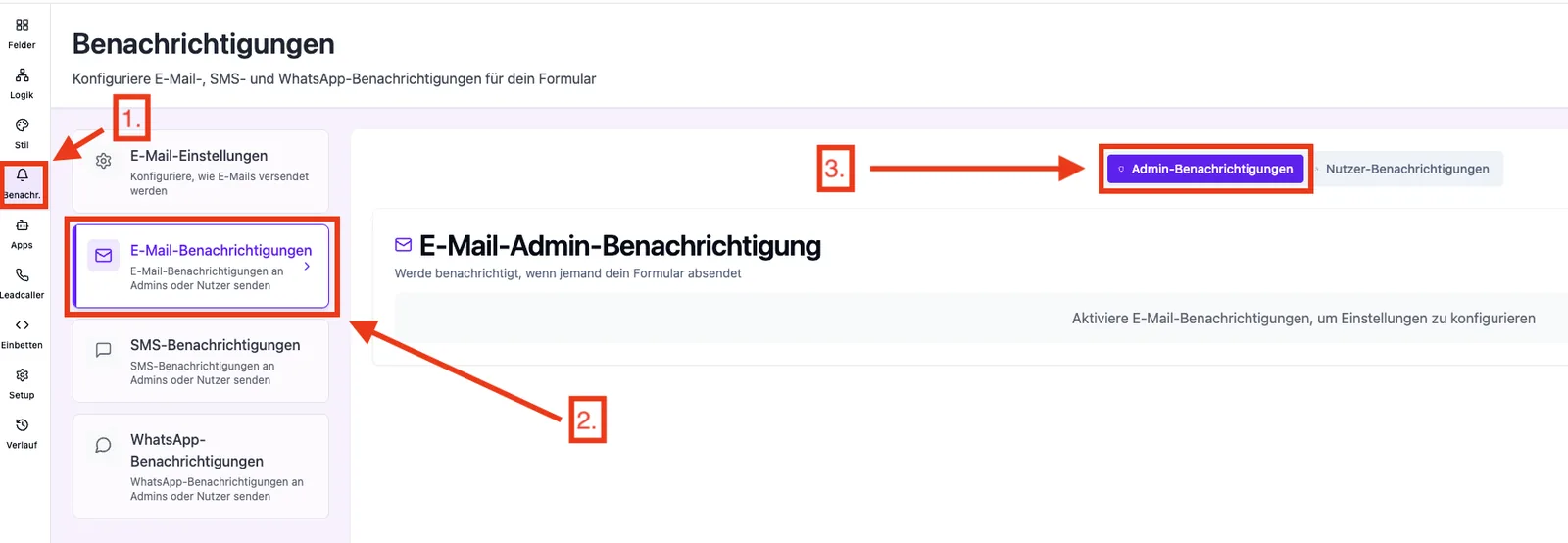
Formular-Editor → Reiter Benachr. → Tab E-Mail-Benachrichtigungen → Unter-Tab Admin.
Funktionen im Überblick
- Ein/Aus-Schalter pro Formular.
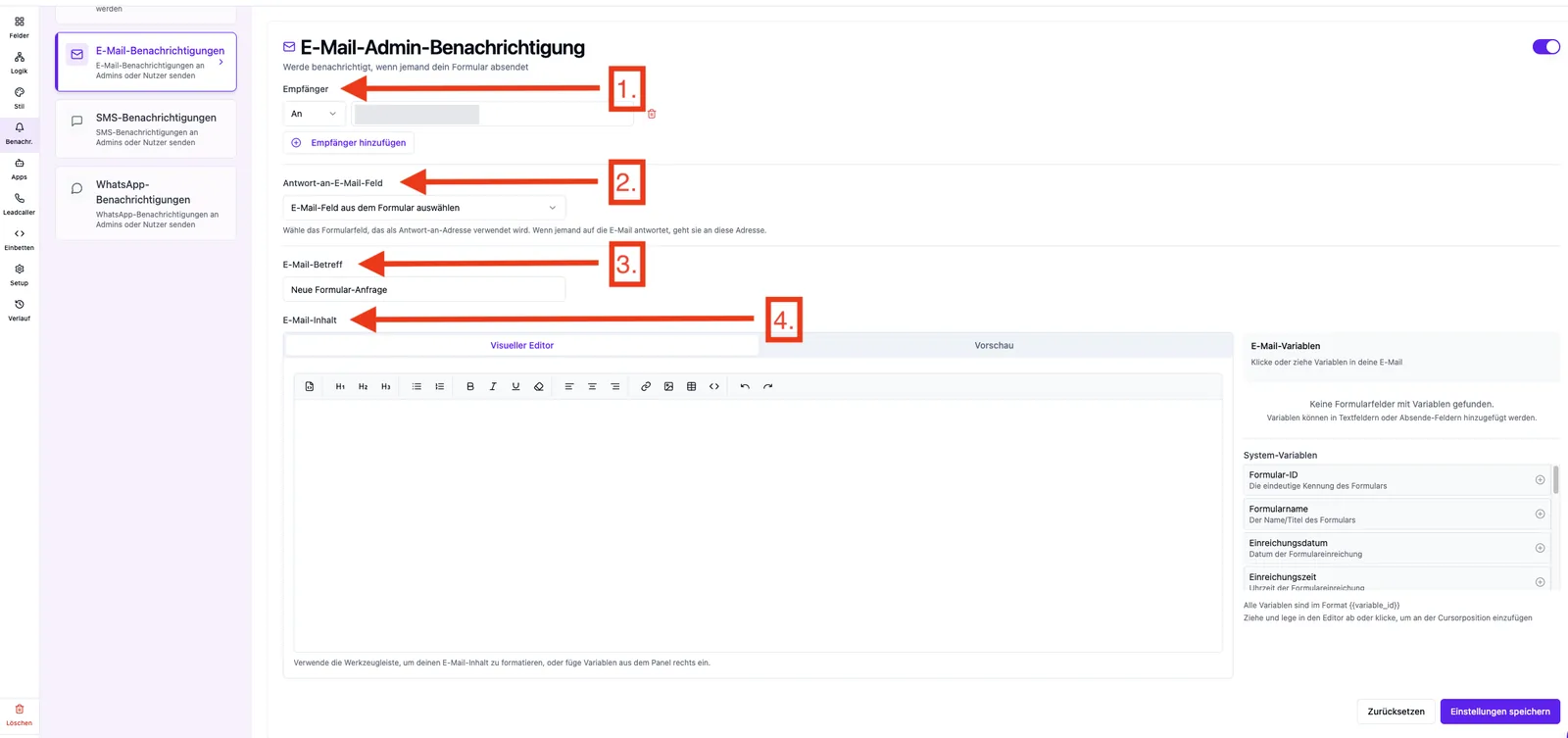
- Mehrere Empfänger mit Typ An (To), Kopie (CC) oder Blindkopie (BCC).
- Antwort-an-E-Mail-Feld: wählt ein E-Mail-Formularfeld – beim Antworten auf die Admin-Mail landet die Antwort direkt beim Kunden.
- Betreff mit Variablen-Unterstützung (z. B. Formularname, Datum, Feldwerte).
- WYSIWYG-Editor für das Mail-Layout (HTML) inkl. Bildern, Buttons und Variablen.
Schritt-für-Schritt: Admin-Mail einrichten
- Formular öffnen → Benachr. → E-Mail-Benachrichtigungen → Admin.
- Schalter "E-Mail-Benachrichtigungen an Admin" aktivieren.
- Bei Empfänger Typ wählen (An/CC/BCC) und Adresse eintragen. Über + Empfänger hinzufügen weitere Adressen ergänzen.
- Bei Antwort-an-E-Mail-Feld ein E-Mail-Feld des Formulars wählen, damit Antworten direkt an den Kunden gehen. Lass die Auswahl auf E-Mail-Feld aus dem Formular auswählen, wenn Antworten an die Standard-Absenderadresse gehen sollen.
- Bei Betreff einen aussagekräftigen Text eintragen, gerne mit Variablen wie
{{form_name}}. - Im Inhaltseditor die Mail gestalten (Text, Bilder, Variablen).
- Auf Speichern klicken. Die Einstellungen gelten ausschließlich für dieses Formular.
Best Practices
- Pro Formular nur die wirklich nötigen Empfänger eintragen – jede Adresse bekommt die volle Mail.
- Für interne Mitleser BCC nutzen, damit die Hauptempfänger sich nicht gegenseitig sehen.
- Reply-To immer auf das E-Mail-Feld des Kunden setzen – so reicht ein "Antworten" im Mail-Programm, um den Lead direkt zu erreichen.
- Im Betreff klar machen, um welches Formular es geht (z. B.
Neue Anfrage – {{form_name}}).
Troubleshooting
- Keine Mail kommt an: prüfe, ob der Schalter aktiv ist, mindestens ein Empfänger eingetragen ist und der E-Mail-Dienst korrekt konfiguriert ist.
- Mail landet im Spam: nutze einen eigenen SMTP- oder Gmail/Outlook-Dienst mit verifizierter Domain.
- "Antworten" geht an Funnelforms statt an den Kunden: Antwort-an-E-Mail-Feld wurde nicht gesetzt oder das gewählte Feld enthält keine gültige E-Mail-Adresse aus dem Lead.
- Empfänger ist bereits hinzugefügt: dieselbe Adresse kann nicht doppelt eingetragen werden – Typ (To/CC/BCC) ändern statt neu hinzufügen.
FAQ
Kann ich verschiedene Mails an verschiedene Empfänger schicken? Nein – pro Formular gibt es eine Admin-Mail-Vorlage. Sie geht an alle eingetragenen Empfänger (An/CC/BCC) gleichzeitig.
Gilt die Einstellung global oder pro Formular? Strikt pro Formular. Jedes Formular hat eigene Empfänger, Betreff und Inhalt.
Werden Dateianhänge aus dem Formular automatisch mitgeschickt? Hochgeladene Dateien werden nicht als E-Mail-Anhang verschickt, sondern stehen im Lead-Detail in deinem Funnelforms-Account zur Verfügung. In der Mail kannst du per Variable einen Link/Hinweis einbauen.
Kann ich Variablen aus dem Formular im Betreff verwenden? Ja. Verwende {{form_name}} oder die Variable des jeweiligen Feldes – siehe Artikel zu Formularfeld-Variablen.