E-Mail-Template-Editor: Benachrichtigungs-Mails visuell gestalten
Der E-Mail-Template-Editor von Funnelforms ist ein WYSIWYG-Editor (what you see is what you got), mit dem du Benachrichtigungs-E-Mails an dich (Admin) oder an den ausfüllenden Kunden (User) gestaltest. Du kannst Überschriften, Listen und Formatierungen visuell setzen, Formularfeld-Variablen einfügen, Bilder und Links einbinden und bei Bedarf in einen HTML-Modus wechseln. Dieser Artikel zeigt dir alle Funktionen Schritt für Schritt.
Voraussetzungen
- Du befindest dich im Funnelforms-Formular-Editor.
- Unter Einstellungen → E-Mail-Service ist ein Versandweg ausgewählt und gespeichert. Ohne aktiven Versandweg wird beim Live-Submit keine Mail rausgehen.
Wo finden
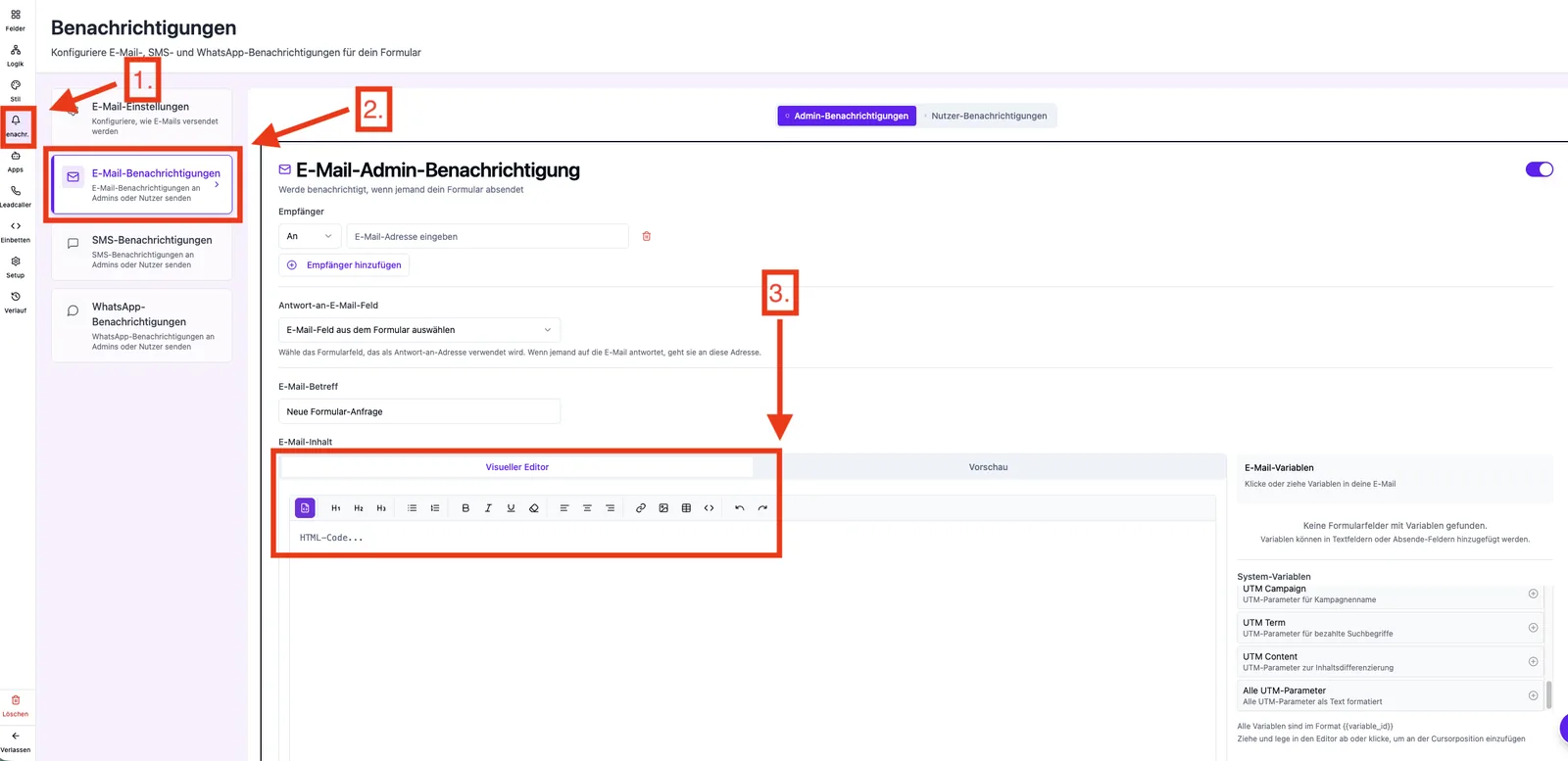
Formular-Editor → Benachr. → Tab E-Mail-Benachrichtigungen → eine Admin- oder User-Mail aktivieren und öffnen. Der Editor-Bereich erscheint direkt unter Betreff und Empfänger-Konfiguration.
Funktionen
- Visuelle Bearbeitung mit Toolbar: Überschriften H1, H2, H3, H4, Absätze, Listen (geordnet und ungeordnet), Fett, Kursiv, Unterstrichen.
- Ausrichtung: links, zentriert, rechts.
- Formularfeld-Variablen: über das Panel Formularfeld-Variablen rechts neben dem Editor — ein Klick auf eine Variable fügt sie an der aktuellen Cursor-Position ein.
- Links und Bilder über einen Dialog einfügen — entweder per URL oder direkt aus dem Datei-Upload.
- Tabellen mit frei wählbarer Zeilen- und Spaltenanzahl.
- Textfarbe über einen Hex-Code festlegen.
- HTML-Modus zum direkten Bearbeiten des Markups, wenn der visuelle Editor an Grenzen stößt.
- Aktiver Block (z. B. H2) wird in der Toolbar markiert, damit du deine aktuelle Stelle im Dokument schnell erkennst.
- Undo und Redo über die Toolbar.
Schritt-für-Schritt: E-Mail-Template gestalten
- Im Tab E-Mail-Benachrichtigungen die gewünschte Mail (Admin oder User) aktivieren.
- Betreff und Empfänger setzen.
- Im Editor-Bereich den Cursor in den Body klicken und Text eingeben.
- Über die Toolbar Überschriften, Listen oder Hervorhebungen setzen.
- Im Panel Formularfeld-Variablen rechts neben dem Editor auf die gewünschte Variable klicken — sie wird an der aktuellen Cursor-Position als Platzhalter eingefügt.
- Bei Bedarf den Link- oder Bild-Dialog öffnen und URL/Datei wählen.
- Für eigene Layouts in den HTML-Modus wechseln und das Markup direkt bearbeiten.
- Speichern und eine Test-Submission ausführen, um das Ergebnis im realen Posteingang zu prüfen.
Wann visueller Editor, wann HTML-Modus?
Der visuelle Editor reicht für 90 % der Fälle: Begrüßung, Antwort-Übersicht, kurze CTA. Schalte erst dann in den HTML-Modus, wenn du ein präzises Layout (z. B. zweispaltige Tabelle, eigene Inline-Styles) brauchst. HTML aus Dritt-Tools wie Newsletter-Buildern kann oft nur eingeschränkt übernommen werden, weil viele E-Mail-Clients fortgeschrittenes CSS ignorieren.
Best Practices
- Pro Mail nur ein Thema: kürzere E-Mails werden zuverlässiger gelesen als lange Wall-of-Text-Mails.
- Variablen erst füllen, dann formatieren: erst
{{name}},{{email}}setzen, dann Fett/Kursiv vergeben — vermeidet leere Formatierungen. - Bilder extern hosten: stabile URLs (eigene Domain oder etablierter Hoster) statt temporärer Links.
- Inline-Styles statt externer CSS-Dateien: viele E-Mail-Clients ignorieren externe Styles vollständig.
- HTML-Modus nur, wenn nötig: der visuelle Editor ist langfristig leichter zu pflegen.
Häufige Stolpersteine
- Eine Variable wird nicht ersetzt: der Variablen-Name muss exakt einem Formularfeld-Namen entsprechen (Groß-/Kleinschreibung beachten). Über das Panel Formularfeld-Variablen rechts neben dem Editor wird der Name automatisch korrekt eingefügt.
- Formatierung sieht in Outlook anders aus als in Gmail: bekannter Effekt — Outlook interpretiert CSS deutlich enger. Im Zweifel auf Inline-Styles und einfache Tabellen ausweichen.
- Datums-Variable erscheint als ISO-String: Datumswerte werden in Funnelforms standardmäßig als DD.MM.YYYY ausgegeben. Wenn doch ein ISO-Format auftaucht, prüfe das betroffene Formularfeld auf benutzerdefinierte Logik.
- HTML-Modus löscht meine Formatierung: nur in den HTML-Modus wechseln, wenn du das Markup wirklich bearbeiten willst. Beim Zurückwechseln können nicht standardisierte Inline-Styles entfernt werden.
Tipps & Hinweise
- Sende dir nach jeder Änderung eine echte Test-Submission. Test-Versand im Editor zeigt das Layout nicht so zuverlässig wie ein echter Posteingang.
- Halte Bilder unter ~600 px Breite — die meisten Mail-Clients zeigen Mails im 600-px-Layout an.
- Die Variable
{{all_responses}}liefert automatisch alle Formularantworten als saubere Tabelle (im HTML-Body) oder als Liste (im Plain-Text-Body).
Häufige Fragen
Kann ich dasselbe Template für mehrere Formulare nutzen? Templates werden heute pro Formular gepflegt. Du kannst den Inhalt aber per Copy & Paste in andere Formulare übernehmen.
Welche HTML-Tags unterstützt der Editor? Alle gängigen E-Mail-tauglichen Tags: h1–h4, p, strong, em, u, ul/ol/li, a, img, table/tr/td, blockquote. Exotische Tags werden beim Rendern verworfen.
Werden Inline-Styles in allen Mail-Clients dargestellt? Die meisten ja. Outlook (vor allem in der Windows-App) ignoriert manche Properties — vor dem Live-Gang in den Zielclients testen.
Wo finde ich die Variablen-Liste? Rechts neben dem Editor zeigt das Panel Formularfeld-Variablen alle verfügbaren Variablen aus den Formularfeldern des aktuellen Formulars. Ein Klick fügt die Variable an der Cursor-Position ein.