Benachrichtigungen: Formular-Submits zuverlässig versenden
Benachrichtigungen sorgen dafür, dass du und deine Kunden in dem Moment Bescheid wissen, in dem ein Formular abgeschickt wird. Du entscheidest pro Formular, welche Kanäle aktiv sind, wer welche Nachricht bekommt und über welchen Dienst die E-Mails verschickt werden. Dieser Artikel zeigt dir den Aufbau des Benachrichtigungsbereichs und in welcher Reihenfolge du am besten einsteigst.
Voraussetzungen
- Du hast ein Formular im Funnelforms-Editor angelegt.
- Du bist Eigentümer des Formulars oder hast die Rolle Editor für den entsprechenden Workspace.
- Für die einzelnen Kanäle gelten zusätzliche Voraussetzungen, die in den jeweiligen Detail-Artikeln (E-Mail-Dienst, SMS, WhatsApp) beschrieben sind.
Wo finden
Formular-Editor → linke Sidebar → Benachr. Damit öffnet sich der Benachrichtigungs-Bereich mit vier Tabs:
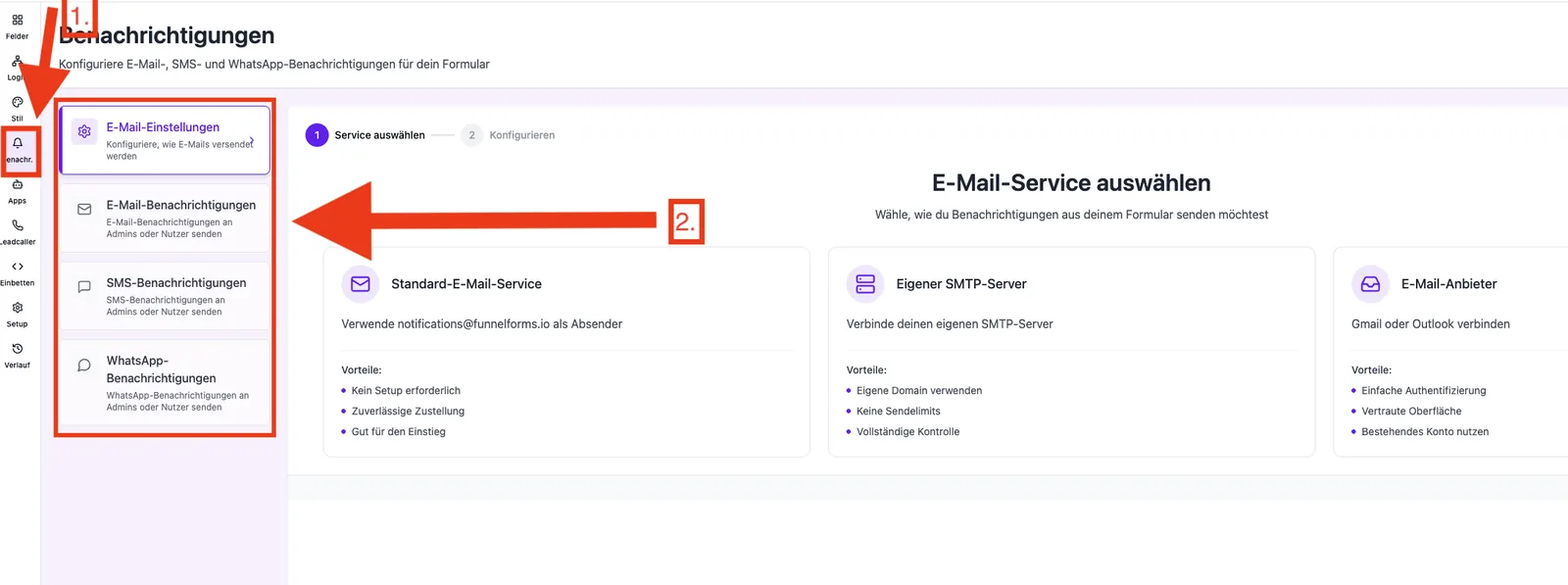
- E-Mail-Einstellungen — Versandweg wählen (Standard-Dienst, eigener Anbieter, eigener SMTP-Server) und Absender konfigurieren.
- E-Mail-Benachrichtigungen — Mails an dich (Admin) und an den ausfüllenden Kunden (User) getrennt aktivieren, mit Betreff, Body und Variablen.
- SMS-Benachrichtigungen — SMS an Admin und/oder User mit Variablen-Unterstützung.
- WhatsApp-Benachrichtigungen — WhatsApp-Nachrichten über die Meta Cloud API mit zuvor freigegebenen Templates.
Hinweis: Alle Einstellungen gelten formularspezifisch. Eine Konfiguration an Formular A wirkt sich nicht auf Formular B aus.
Funktionen
- Drei Benachrichtigungskanäle (E-Mail, SMS, WhatsApp) jeweils getrennt für Admin und User.
- Drei E-Mail-Versandwege zur Auswahl: Funnelforms-Standard-Dienst, eigener Anbieter über OAuth (Gmail/Outlook), eigener SMTP-Server.
- Variablen aus den Formularantworten lassen sich überall im Body einfügen.
- Reply-To-Header der Admin-Mail wird automatisch auf die im Formular erfasste Kunden-E-Mail gesetzt.
- Fehlgeschlagene Benachrichtigungen werden protokolliert, blockieren den Formular-Submit aber nicht.
Schritt-für-Schritt: Empfohlene Einrichtungs-Reihenfolge
- Im Formular-Editor links auf Benachr. klicken.
- Im Tab E-Mail-Einstellungen einen Versandweg auswählen und speichern. Für neu erstellte Formulare ist der Standard-Dienst bewusst nicht voraktiviert.
- In den Tab E-Mail-Benachrichtigungen wechseln und die Admin-Mail aktivieren. Empfänger-Adresse(n), Betreff und Body anlegen.
- Direkt darunter die User-Mail aktivieren. Das E-Mail-Feld aus dem Formular als Empfänger-Quelle auswählen und eine kurze Bestätigung schreiben.
- Optional SMS-Benachrichtigungen oder WhatsApp-Benachrichtigungen einrichten, sofern sie zur Customer Journey passen.
- Über Antworten-Vorschau & Live-Test im Editor eine Test-Antwort abschicken und prüfen, ob alle aktiven Kanäle wie erwartet auslösen.
Wie funktioniert der Versand technisch?
Sobald ein Formular abgeschickt wird, prüft Funnelforms die aktiven Benachrichtigungen und übergibt sie an die jeweiligen Versand-Funktionen. E-Mails laufen über den im Tab E-Mail-Einstellungen gewählten Service, SMS und WhatsApp über die jeweiligen Anbieter-Schnittstellen.
Schlägt eine einzelne Benachrichtigung fehl, wird der Fehler in den Integration-Alerts protokolliert. Die Formularantwort selbst bleibt davon unberührt, der Kunde sieht weiterhin die Danke-Seite.
Was passiert, wenn ein Kanal nicht in meinem Plan enthalten ist?
Kanäle, die nicht in deinem aktuellen Plan enthalten sind, bleiben im Benachrichtigungs-Bereich sichtbar, lassen sich aber nicht aktiv versenden. Du kannst die Konfiguration vorab ansehen; der tatsächliche Versand startet erst nach einem passenden Plan-Upgrade.
Best Practices
- Admin-Mail kurz halten: Eine kompakte Übersicht der wichtigsten Felder plus der Hinweis, dass Antworten direkt an den Kunden geht, reicht in den meisten Fällen.
- Kunden immer per E-Mail bestätigen: Auch wenn du SMS oder WhatsApp ergänzt — die E-Mail bleibt der zuverlässigste Beleg für deinen Kunden.
- Eine Verantwortlichkeit pro Empfänger-Adresse: Lieber vertrieb@ und support@ getrennt als eine Sammeladresse, die niemand exklusiv betreut.
- Vor dem Live-Gang testen: Eine echte Test-Submission deckt Tippfehler, leere Variablen und falsche Reply-To-Adressen sofort auf.
Häufige Stolpersteine
- Es kommt keine E-Mail an: Im Tab E-Mail-Einstellungen prüfen, ob ein Dienst ausgewählt und gespeichert ist. Bei neuen Formularen ist der Standard-Dienst bewusst aus.
- Die User-Mail wird nie verschickt: In der User-Mail-Konfiguration muss explizit das E-Mail-Feld aus dem Formular als Empfänger ausgewählt sein. Ohne Quellfeld kennt Funnelforms keinen Empfänger.
- Antworten auf die Admin-Mail landen bei dir selbst: Das ist nicht der Fall — der Reply-To-Header zeigt auf die Kunden-E-Mail. Im Mailprogramm einfach Antworten klicken, die Nachricht geht direkt an den Kunden.
- SMS funktioniert nicht: Die Empfängernummer muss im internationalen Format vorliegen (z. B.
+491701234567). Lokale Schreibweisen wie0170…werden abgelehnt.
Tipps & Hinweise
- Variablen-Platzhalter wie
{{name}}entsprechen den Variablen-Namen aus deinen Formularfeldern. Eine Übersicht findest du im Artikel zu Formularfeld-Variablen. - Datumswerte werden in Benachrichtigungen im Format DD.MM.YYYY ausgegeben — also z. B. 05.01.2026 statt eines ISO-Strings.
- Fehler beim Versand siehst du in den Integration-Alerts deines Workspaces, ohne dass der Formular-Submit dadurch ausgebremst wird.
Häufige Fragen
Gelten meine Benachrichtigungs-Einstellungen für alle Formulare? Nein. Jede Einstellung gilt nur für das Formular, in dem du sie konfiguriert hast. Du kannst Inhalte aber per Copy & Paste in andere Formulare übernehmen.
Wird der Kunde benachrichtigt, wenn meine Admin-Mail fehlschlägt? Die Kanäle laufen unabhängig voneinander. Ein Fehler beim Admin-Versand wirkt sich nicht auf die User-Mail, SMS oder WhatsApp aus.
Sehe ich, ob eine Benachrichtigung wirklich verschickt wurde? Ja. Fehlgeschlagene Zustellungen erscheinen in den Integration-Alerts deines Workspaces. Erfolgreiche E-Mail-Sendungen kannst du zusätzlich in den E-Mail-Logs deines Kontos einsehen.
Kann ich Slack-Benachrichtigungen einrichten? Slack-Benachrichtigungen werden separat im Apps-Bereich konfiguriert. Details dazu findest du im eigenen Slack-Artikel dieser Kategorie.