Nutzer-Benachrichtigungen: Bestätigungs-Mails automatisch versenden
Mit Nutzer-E-Mail-Benachrichtigungen schickst du dem Interessenten automatisch eine Bestätigungs- oder Dankes-Mail, sobald er dein Formular abgesendet hat. Das wirkt professionell, schafft Vertrauen und liefert dem Lead sofort die nächsten Schritte.
Voraussetzungen
- Ein veröffentlichtes Formular mit mindestens einem E-Mail-Feld (Feldtyp "E-Mail").
- Ein konfigurierter E-Mail-Dienst (Standard-Dienst, Gmail/Outlook oder eigener SMTP).
Wo finde ich die Einstellung?
Formular-Editor → Reiter Benachr. → Tab E-Mail-Benachrichtigungen → Unter-Tab Nutzer.
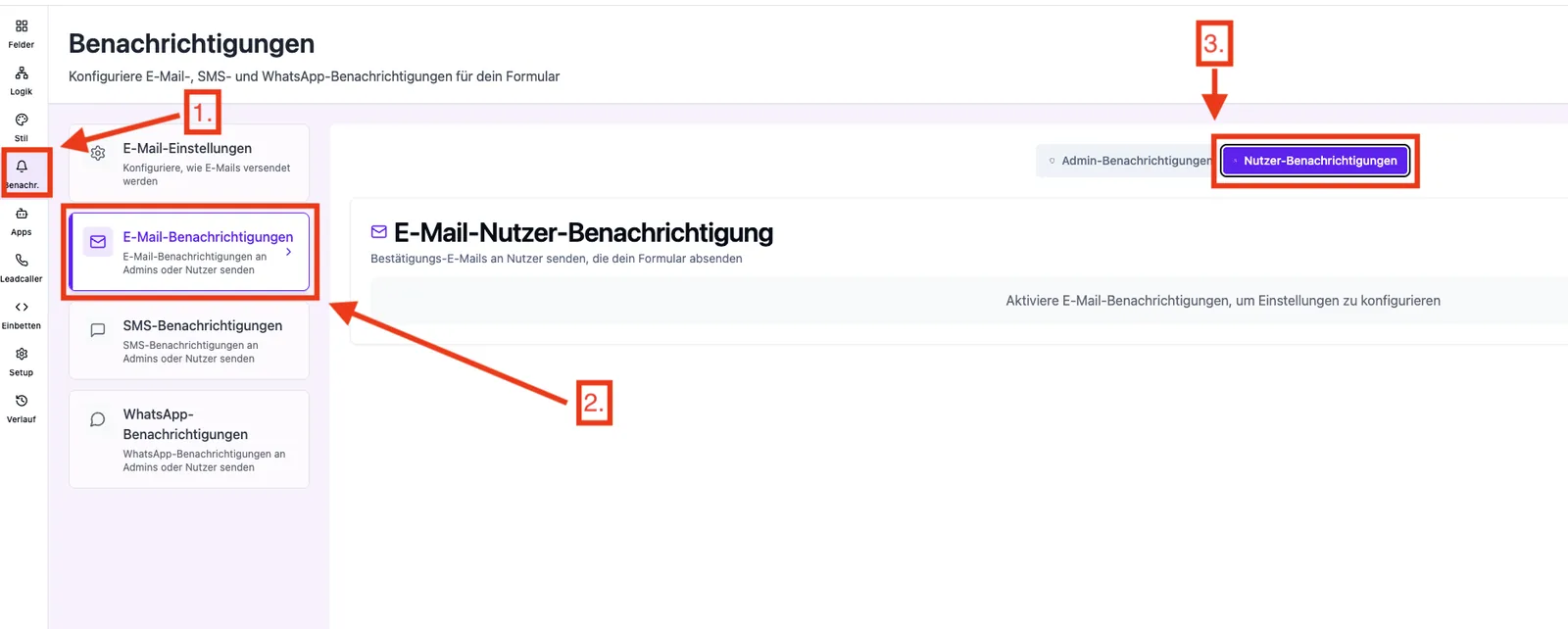
Funktionen im Überblick
- Ein/Aus-Schalter pro Formular (standardmäßig deaktiviert).
- E-Mail-Feld-Auswahl: bestimmt, aus welchem Formularfeld die Empfänger-Adresse genommen wird.
- Betreff mit Variablen-Unterstützung.
- WYSIWYG-Editor für das Mail-Layout (HTML) inkl. Bildern, Buttons und Variablen.
Schritt-für-Schritt: Nutzer-Mail einrichten
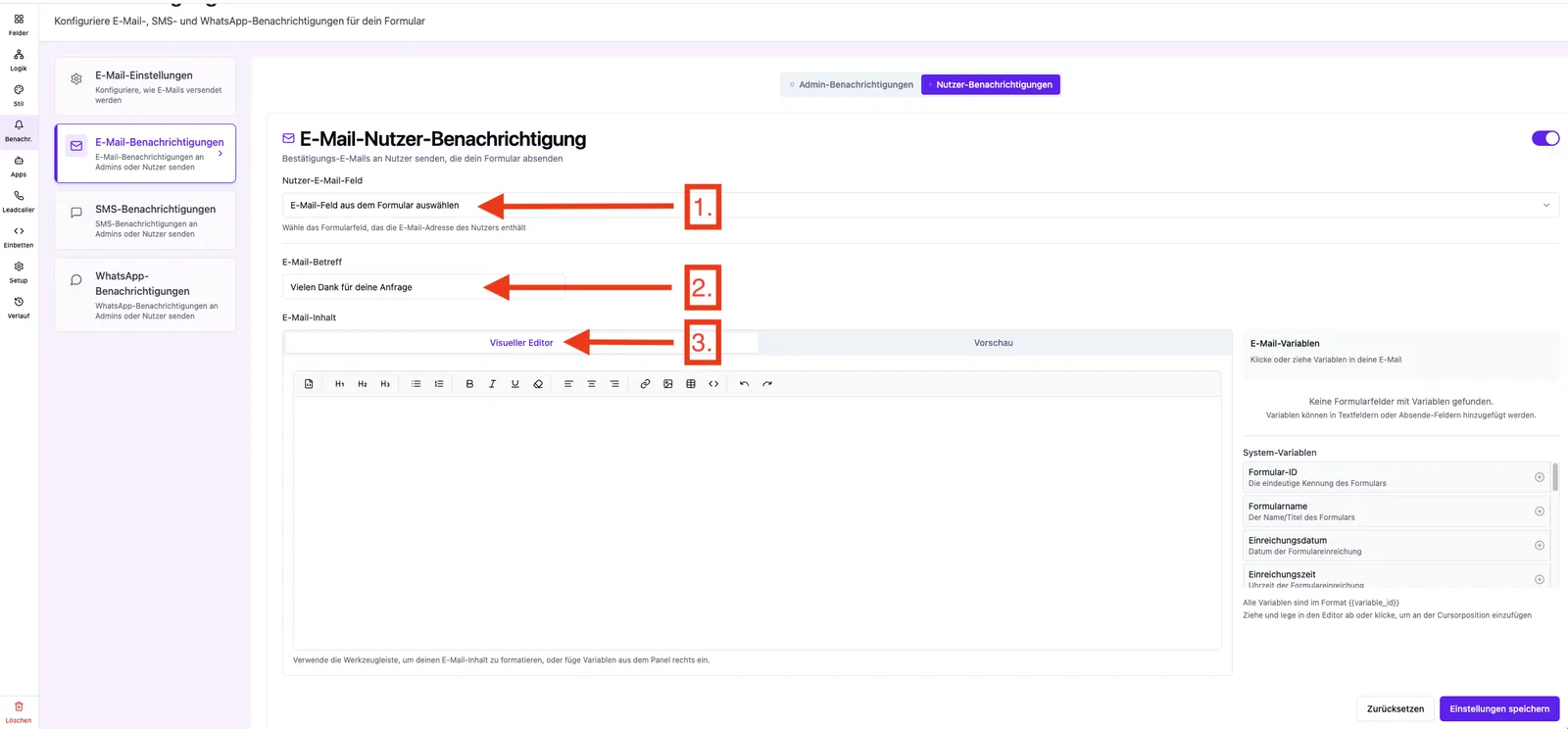
- Stelle sicher, dass dein Formular ein Feld vom Typ E-Mail enthält.
- Formular öffnen → Benachr. → E-Mail-Benachrichtigungen → Nutzer.
- Schalter neben E-Mail-Nutzer-Benachrichtigung aktivieren.
- Bei Nutzer-E-Mail-Feld das Formularfeld auswählen, in dem der Kunde seine Adresse einträgt.
- Bei Betreff einen freundlichen Text eintragen (z. B.
Danke für deine Anfrage). - Im Inhaltseditor die Bestätigungs-Mail gestalten. Du kannst Felder per Variable einsetzen (z. B. Vorname).
- Auf Speichern klicken. Die Einstellungen gelten ausschließlich für dieses Formular.
Best Practices
- Beginne die Mail mit einer persönlichen Anrede (
Hallo {{first_name}}). - Bestätige in einem Satz, was der Kunde gerade getan hat ("Wir haben deine Anfrage erhalten").
- Nenne klar die nächsten Schritte (Antwortzeit, Telefonkontakt, Terminbuchungs-Link).
- Halte das Layout sauber: ein Logo, kurzer Text, eine klare Handlungsaufforderung.
Troubleshooting
- Auswahl-Liste ist leer: dein Formular hat noch kein Feld vom Typ E-Mail. Lege es zuerst im Formular-Editor an.
- Kunde bekommt keine Mail: prüfe, ob der Schalter aktiv ist, ein gültiges E-Mail-Feld zugeordnet ist und der E-Mail-Dienst korrekt konfiguriert ist.
- Mail landet im Spam: nutze einen eigenen SMTP- oder Gmail/Outlook-Dienst mit verifizierter Domain.
- Variablen zeigen Platzhalter statt Inhalt: prüfe Schreibweise und Existenz des Feldes – siehe Artikel zu Formularfeld-Variablen.
FAQ
Bekommt der Kunde die Mail auch, wenn er das E-Mail-Feld leer lässt? Nein. Ohne gültige E-Mail-Adresse im ausgewählten Feld wird keine Nutzer-Mail verschickt – Admin-Benachrichtigungen sind davon unabhängig.
Kann ich mehrere E-Mail-Felder als Empfänger nutzen? Nein – pro Formular wird genau ein E-Mail-Feld als Empfängerquelle ausgewählt.
Kann ich Vorname und andere Daten in der Mail nutzen? Ja, über Variablen wie {{first_name}} oder die jeweilige Feldvariable.
Gilt die Einstellung global oder pro Formular? Strikt pro Formular. Jedes Formular hat eigene Empfänger-Quelle, Betreff und Inhalt.