Debug-Mode nutzen: technische IDs für Webhooks, Support und Integrationen sichtbar machen
Der Debug-Mode blendet technische IDs in der Funnelforms-Oberfläche ein – nützlich für Webhook-Mapping, Support-Tickets und API-Integrationen. Dieser Artikel zeigt, wie du ihn aktivierst und wo die zusätzlichen IDs erscheinen.
Voraussetzungen
- Du bist als Konto-Inhaber oder Team-Mitglied angemeldet.
- Browser mit aktiviertem localStorage (Standard).
Wo finden
Im Bereich Profil → Debug Mode findest du den Schalter Debug-Mode.
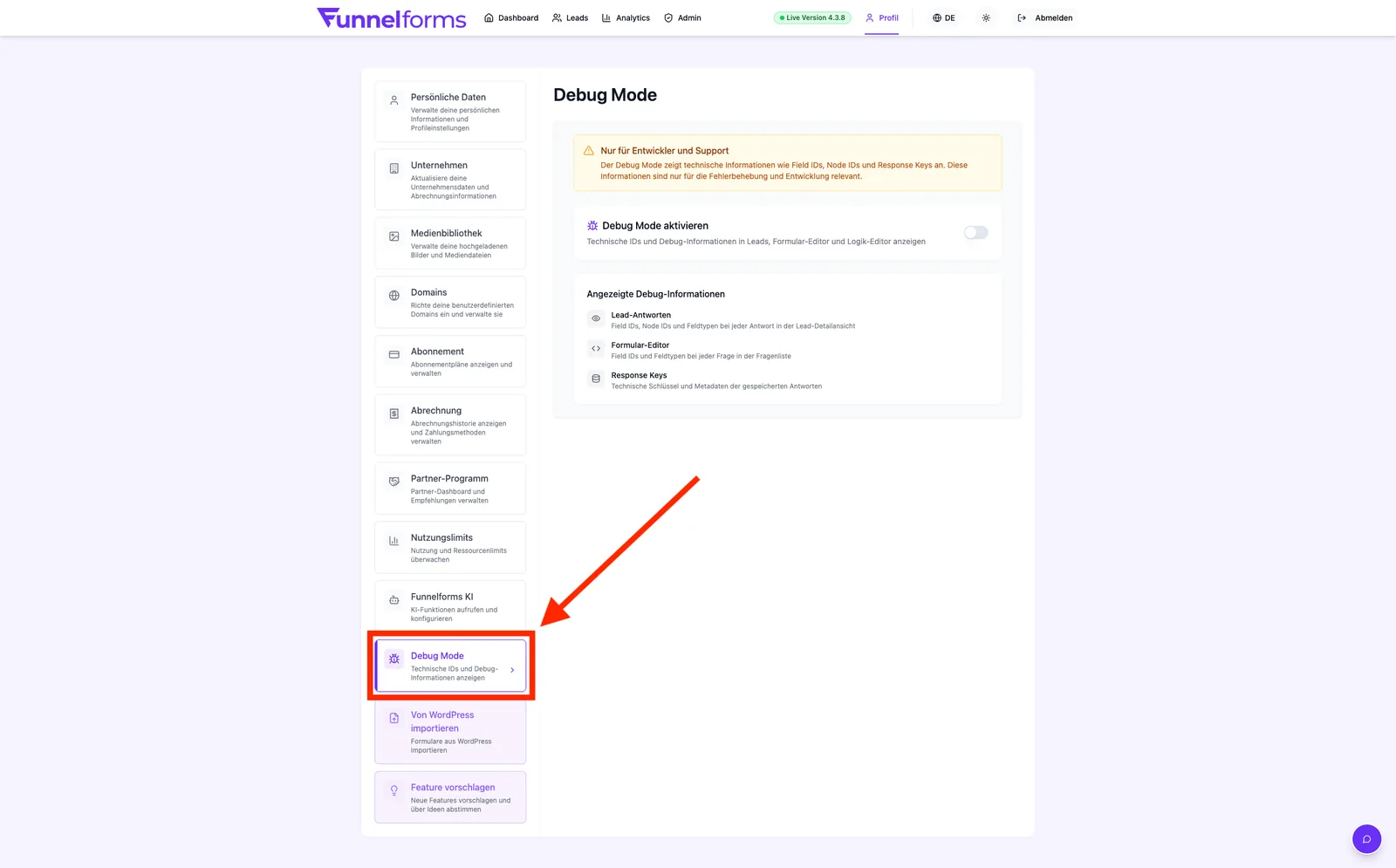
Funktionen
- Ein-/Ausschalter pro Browser (localStorage-Schlüssel
ff:debug_mode). - Zeigt field_id, node_id, action_id, form_id, response_id und Feldtypen als Mono-Badges.
- Sichtbar auf Form-Karten, Lead-Karten, im Logic Editor, in der Fragenliste und in den Lead-Details.
Schritt-für-Schritt: Debug-Mode aktivieren
- Öffne Profil → Debug Mode.
- Aktiviere den Schalter Debug-Mode.
- Lade die jeweilige Ansicht neu – IDs erscheinen als graue Badges neben Feldern und Knoten.
- Zum Deaktivieren: gleichen Schalter umlegen.
Erklärung
Der Debug-Mode wird ausschließlich lokal im Browser gespeichert. Andere Geräte, andere Browser oder Inkognito-Tabs sind davon nicht betroffen. Die IDs sind bereits in den ausgespielten Daten enthalten – Debug-Mode macht sie nur sichtbar. Debug Mode ist rein anzeigend: Es erfolgt kein Admin-Bypass, keine Berechtigungsänderung und keine Verbindung zum Admin-Impersonation-System.
Achtung: Aktiviere den Debug-Mode nicht in Sessions, in denen Endkunden zuschauen. Das gelbe Warnbanner in den Einstellungen weist genau darauf hin.
Best Practices
- Aktiviere den Debug-Mode, bevor du einen Webhook in Zapier oder Make mappst.
- Schalte ihn nach getaner Arbeit wieder aus.
- Screenshots von Logic-Knoten mit IDs erleichtern Support-Tickets.
Troubleshooting
- Keine Badges sichtbar: Seite neu laden. Bei striktem Privacy-Modus kann localStorage blockiert sein.
- Auf anderem Gerät unsichtbar: Debug-Mode ist pro Browser. Erneut aktivieren.
- Inkognito-Tab: Schalter wird nicht persistiert. Erneut aktivieren oder normalen Tab nutzen.
Tipps
- Field-IDs entsprechen 1:1 den Keys
field-XXXXin Webhook-Payloads. - Response-IDs sind hilfreich, um einzelne Leads im Support-Chat eindeutig zu referenzieren.
FAQ
Bleibt der Debug-Mode beim nächsten Login aktiv? Ja, solange du denselben Browser nutzt und localStorage nicht geleert hast.
Sehen Endkunden die IDs auch? Nein. IDs werden nur im Admin-Bereich angezeigt, nicht im veröffentlichten Formular.
Beeinflusst Debug-Mode die Performance? Nein. Es werden nur zusätzliche Labels gerendert.