Funnelforms mit Make verbinden: Leads automatisch an Apps und Workflows übergeben
Mit der Webhook-Funktion von Funnelforms kannst du jede Formular-Einsendung automatisch an Make.com (ehemals Integromat) übergeben — und von dort an Google Sheets, Slack, Mailchimp, HubSpot, Notion oder hunderte andere Apps. Diese Anleitung führt dich Schritt für Schritt von „Webhook in Make anlegen" bis zum fertigen Scenario.
Hinweis: Webhooks stehen in allen Funnelforms-Tarifen zur Verfügung, auch im Free-Tier. Make.com bietet einen kostenlosen Plan mit 1.000 Operationen/Monat — für die meisten Use-Cases ausreichend.
Zwei Wege nach Make: Diese Anleitung beschreibt den Custom-Webhook-Weg (URL aus Make kopieren, in Funnelforms eintragen). Alternativ kannst du die native Funnelforms-App in Make nutzen — sie verbindet sich per OAuth, lädt deine Formulare automatisch und liefert Sample-Daten direkt aus deinem Konto. Die native App ist der empfohlene Weg für neue Setups; der Custom-Webhook-Weg bleibt für bestehende Scenarios und Sonderfälle (z. B. Logik-Webhooks pro Node) gültig.
Voraussetzungen
- Aktives Funnelforms-Konto mit mindestens einem Formular.
- Kostenloser oder kostenpflichtiger Account bei make.com.
- Verständnis dafür, was ein Webhook tut (optional: siehe Webhooks: Formulardaten an beliebige URLs senden).
Wo finde ich das?
Die Webhook-Aktivierung lebt im Form Editor deines Formulars — direkt am Submit-Feld. Den Webhook selbst legst du in Make unter Scenarios → Create a new scenario an. Die Verbindung der beiden Welten ist eine einzige Webhook-URL, die Make generiert und du in Funnelforms einträgst.
Was diese Integration leistet
- Echtzeit-Push: Jede Einsendung wird sofort an Make geschickt — keine Polling-Intervalle.
- Vollständige Payload: Alle Antworten, Feld-Definitionen, Analytics und UTM-Parameter werden übermittelt.
- Webhook Field IDs: Sprechende Feldnamen statt interner UUIDs für sauberes Mapping in Make.
- Drei Formate parallel: Antworten nach Webhook-ID, nach interner Feld-ID und als zusammengefasster Text.
Schritt 1 — Webhook-URL in Make erstellen
- Bei make.com einloggen.
- Auf „Create a new scenario" klicken.
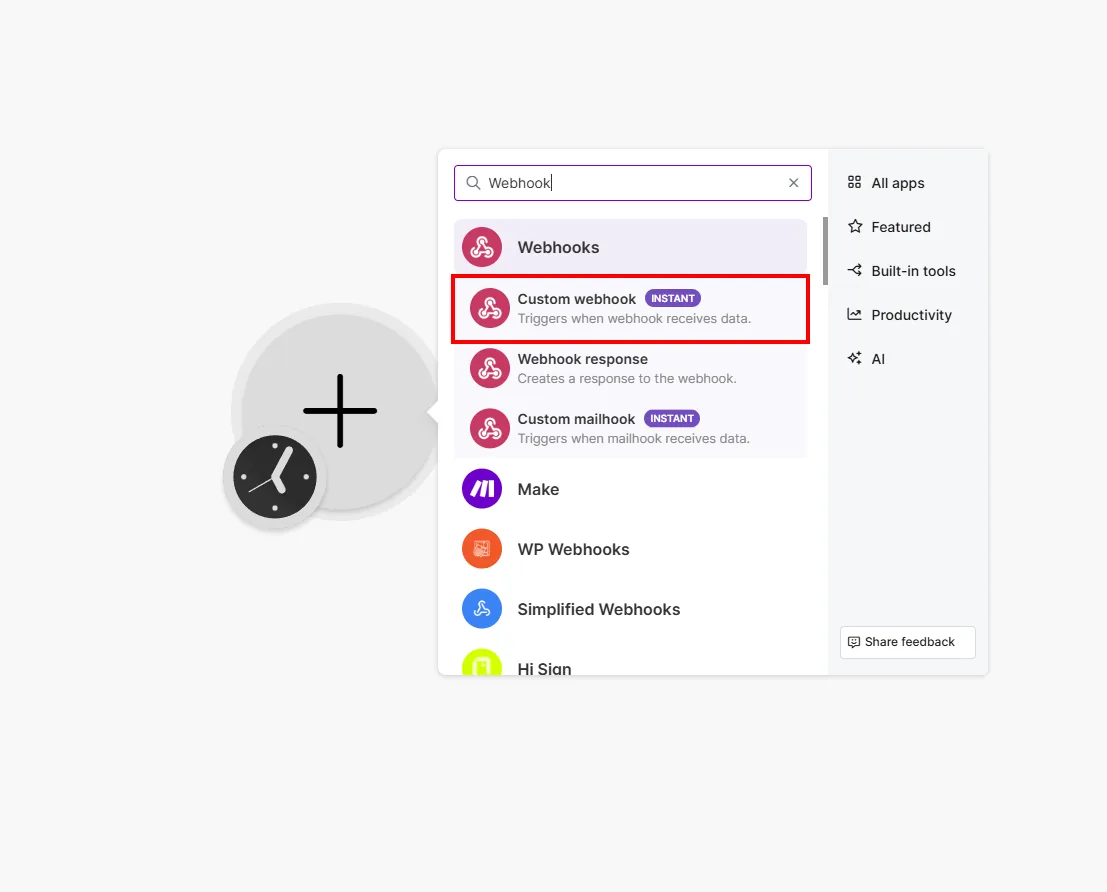
- Auf das „+"-Symbol klicken und nach „Webhooks" suchen.
- „Custom webhook" auswählen.
- Auf „Add" klicken und einen sprechenden Namen vergeben, z. B. „Funnelforms Kontaktformular".
- Make generiert eine Webhook-URL — diese URL kopieren.
So sieht die URL aus:
https://hook.eu2.make.com/abc123xyz…
Schritt 2 — Webhook in Funnelforms aktivieren
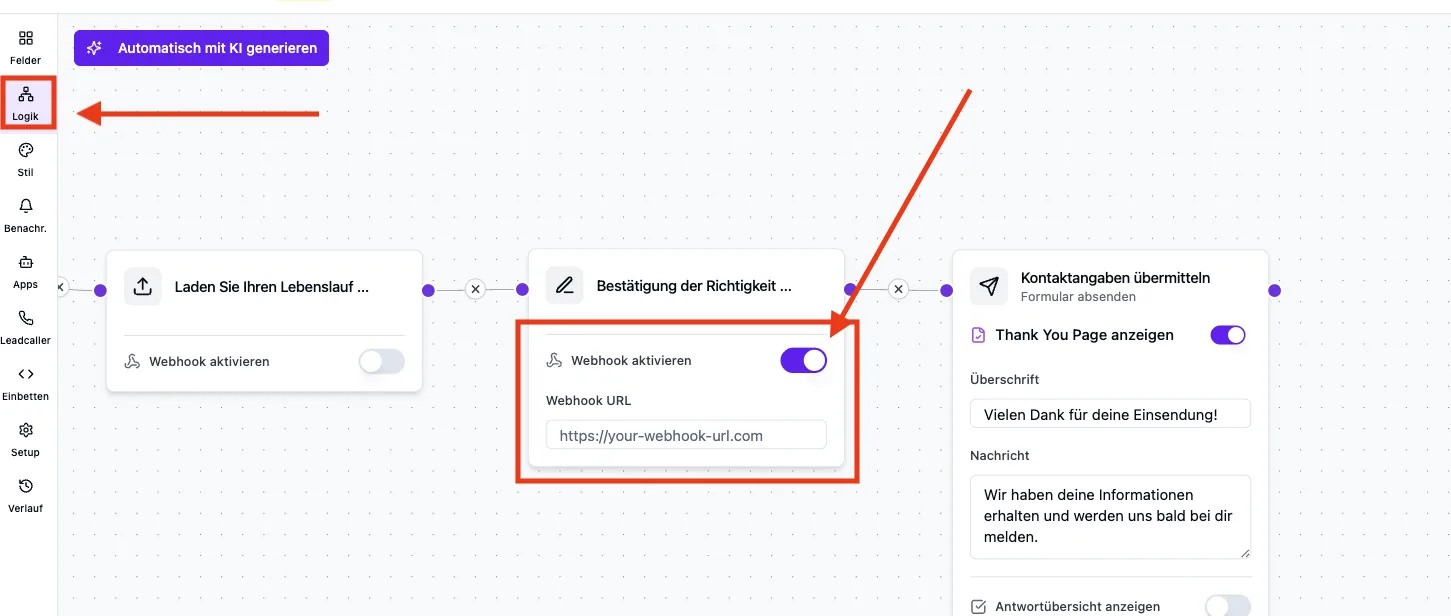
- Formular im Form Editor öffnen.
- Auf das Submit-Feld (Absenden-Button) klicken.
- Den Schalter „Enable Webhook" aktivieren.
- Die kopierte Webhook-URL ins Feld „Webhook URL" einfügen und speichern.
Ab jetzt geht bei jeder Formular-Einsendung automatisch eine Nachricht an Make.
Schritt 3 — Datenstruktur in Make erkennen lassen
Damit Make weiß, welche Felder dein Formular liefert, muss einmalig eine Test-Einsendung durchlaufen:
- In Make zurück zum Webhook-Modul.
- Auf „Re-determine data structure" klicken — Make wartet jetzt auf eingehende Daten.
- Funnelforms-Formular einmal testweise ausfüllen und absenden.
- Make erkennt die Struktur automatisch — alle Felder erscheinen im Modul.
Diese Felder kannst du jetzt in allen nachfolgenden Modulen deines Scenarios verwenden.
Schritt 4 — Felder in Make zuordnen
Funnelforms liefert die Antworten in drei parallelen Formaten — je nach Use-Case wähle das passende:
- formResponsesByWebhookFieldId — Antworten nach Webhook Field ID (z. B.
vorname,email). Empfohlen, wenn du Webhook Field IDs vergeben hast (siehe Schritt 5). - formResponsesByFieldId — Antworten nach interner Feld-ID. Fallback, wenn keine Webhook Field IDs gesetzt sind.
- allQuestionData — Alle Fragen und Antworten als formatierter Text. Ideal für E-Mail-Benachrichtigungen oder Slack-Nachrichten.
Beispiel — Google Sheets
- Nach dem Webhook-Modul das Modul Google Sheets → Add a Row einfügen.
- Spalten den Formular-Feldern zuordnen: - Spalte „Name" →
formResponsesByWebhookFieldId > vorname > value- Spalte „E-Mail" →formResponsesByWebhookFieldId > email > value- Spalte „Nachricht" →formResponsesByWebhookFieldId > nachricht > value
Schritt 5 — Webhook Field IDs vergeben (dringend empfohlen)
Standardmäßig nutzt Funnelforms interne UUIDs für Formularfelder. Mit Webhook Field IDs vergibst du eigene, sprechende Namen — das macht das Mapping in Make robuster und überlebt auch spätere Label-Änderungen.
- Formular im Form Editor öffnen.
- Auf eine Frage klicken (z. B. das Namensfeld).
- Im Feld „Webhook Field ID" einen eindeutigen Namen eintragen, z. B.
vorname,email,nachricht. - Für alle Felder wiederholen, die du in Make verwenden willst.
Tipp: Einfache, eindeutige Bezeichnungen verwenden — keine Leerzeichen, keine Sonderzeichen, möglichst klein geschrieben.
Welche Daten werden übermittelt?
- Formular-Daten: Titel, ID und Slug des Formulars
- Antworten: Alle vom Nutzer ausgefüllten Felder mit Frage und Antwort
- Feld-Definitionen: Typ und Label aller Formular-Felder
- Analytics (falls verfügbar): Gerätetyp, Browser, Referrer, UTM-Parameter, Ausfüllzeit
Wichtig (Webhook-Vertrag): Feld-Keys (
field-XXXX) werden sowohl top-level als auch imsubmit-Array ausgeliefert und bleiben dauerhaft stabil. Bestehende Make-Scenarios werden nie durch Umbenennungen oder Entfernungen gebrochen — neue Felder können nur additiv hinzukommen. Wird dasselbe Feld in mehreren Logik-Nodes ausgespielt, werden die Antworten zusätzlich pronode_idabgelegt.
Best Practices
- Webhook Field IDs zuerst: Vergib sie bevor du das Make-Scenario baust — spart später aufwändiges Re-Mapping.
- Ein Scenario pro Formular: Erleichtert Debugging und Versionierung.
- Make-Scenario einschalten: Der grüne Schalter unten links muss aktiv sein, sonst verwirft Make eingehende Webhooks.
- Datenstruktur regelmäßig neu erkennen: Wenn du neue Felder im Formular ergänzt, einmal „Re-determine data structure" klicken.
Stolpersteine
Make empfängt keine Daten
- Webhook-Schalter im Submit-Feld aktiv?
- Webhook-URL korrekt kopiert (keine Leerzeichen vorne/hinten)?
- Make-Scenario eingeschaltet (grüner Schalter unten links)?
Felder erscheinen nicht in Make
- Im Webhook-Modul auf „Re-determine data structure" klicken und das Formular erneut absenden.
- Neu hinzugefügte Felder erfordern eine erneute Erkennung.
Webhook Field IDs fehlen
- Prüfen, ob die Webhook Field ID an der jeweiligen Frage eingetragen ist.
- Felder ohne Webhook Field ID erscheinen nur unter
formResponsesByFieldIdmit interner ID.
Tipps
- Für reine Lead-Weiterleitung an wenige Standard-Apps ist Zapier oft schneller eingerichtet — siehe Zapier verbinden.
- Make eignet sich besonders, wenn du komplexe Verzweigungen, Filter oder mehrstufige Workflows brauchst.
- Nutze
allQuestionDatafür E-Mail-Texte — kein manuelles Zusammenbauen nötig.
Häufige Fragen (FAQ)
Kostet die Integration extra? Nein. Webhooks sind in allen Funnelforms-Tarifen enthalten. Make.com hat einen Free-Plan mit 1.000 Operationen/Monat.
Wie schnell kommt die Einsendung in Make an? In der Regel innerhalb von 1–2 Sekunden. Funnelforms sendet den Webhook nicht blockierend — der User sieht die Erfolgsseite sofort.
Werden fehlgeschlagene Webhooks erneut versucht? Ja. Funnelforms hat eine integrierte Retry-Logik (siehe Webhooks: Formulardaten an beliebige URLs senden).
Kann ich mehrere Make-Scenarios am selben Formular hängen? Ja — du kannst pro Formular mehrere Webhook-URLs eintragen. Alternativ leitet ein einziges Make-Scenario per Router an mehrere Ziele weiter.
Was passiert, wenn das Make-Scenario aus ist? Make verwirft den eingehenden Webhook stillschweigend. Funnelforms protokolliert das nicht — schalte das Scenario also nur bewusst aus.