App-Verbindungen: Drittanbieter sicher verbinden und verwalten
Über App-Verbindungen autorisierst du Funnelforms einmalig bei Drittanbietern — etwa Google, Microsoft, Apple oder Meta. Dieser Artikel zeigt, wo du den Status siehst, wie du eine Verbindung herstellst, prüfst und sauber wieder trennst.
Voraussetzungen
- Ein aktives Funnelforms-Konto.
- Ein Konto beim jeweiligen Anbieter mit den nötigen Berechtigungen (z. B. Kalender-Zugriff, WhatsApp-Business-Account, Slack-Workspace).
- Ein moderner Browser mit erlaubten Popups für den OAuth-Dialog.
Wo finden
Hauptmenü → Apps. Jede App zeigt ihren aktuellen Status (Verbunden oder Nicht verbunden) sowie einen Aktions-Button (Verbinden bzw. Verwalten).
Verfügbare App-Verbindungen
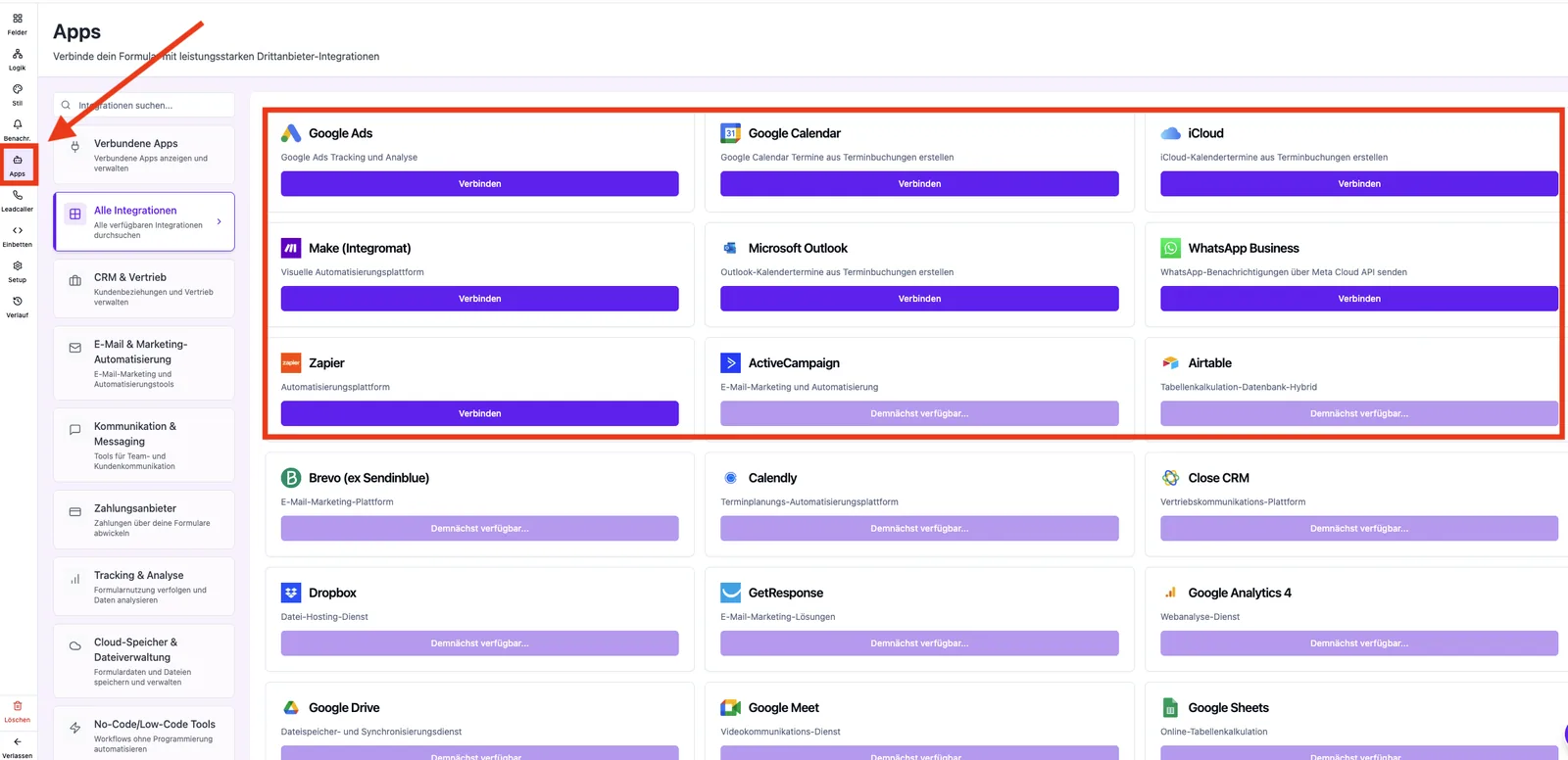
- WhatsApp Business — Meta Embedded Signup für Admin- und Nutzer-Benachrichtigungen.
- Google Kalender — OAuth, Termin-Sync für Buchungen.
- Microsoft Outlook — OAuth, Termin-Sync für Buchungen.
- iCloud Kalender — App-spezifisches Passwort, Termin-Sync für Buchungen.
- Zapier — OAuth läuft innerhalb von Zapier; Funnelforms zeigt aktive Verbindungen im Apps-Bereich an.
- Make.com — Verbindung wird in Make hergestellt; Funnelforms zeigt aktive Verbindungen im Apps-Bereich an.
- Google Ads — Tracking-Konfiguration, keine OAuth-Sitzung.
App verbinden
- Öffne Apps.
- Klicke bei der gewünschten App auf Verbinden.
- Folge dem OAuth- oder Setup-Dialog des Anbieters.
- Nach erfolgreicher Autorisierung zeigt die App in Funnelforms den Status Verbunden.
App verwalten
- Öffne Apps.
- Klicke bei der verbundenen App auf Verwalten.
- Prüfe Account-Name, Berechtigungen und — wo verfügbar — die Liste verbundener Kalender oder Channels.
App trennen
- Öffne Apps und klicke bei der App auf Verwalten.
- Wähle Verbindung trennen und bestätige.
- Funnelforms entfernt die gespeicherten Tokens sofort und beendet damit alle laufenden Auslieferungen über diese Verbindung.
Was passiert nach dem Trennen?
- Bereits übertragene Daten (z. B. Kalendereinträge, Slack-Nachrichten, WhatsApp-Templates) bleiben beim Anbieter erhalten.
- Neue Auslieferungen über diese App stoppen sofort.
- Formulare, die diese App nutzen, melden Lieferfehler — entweder neu verbinden oder die App im Formular deaktivieren.
Best Practices
- Nach Anbieter-Account-Wechsel: erst trennen, dann mit dem neuen Account neu verbinden.
- Vor dem Trennen einer Kalender-App: prüfen, welche Formulare den Sync nutzen.
- Token-Probleme zuerst über Verwalten diagnostizieren — meist hilft eine Re-Autorisierung ohne Trennen-Schritt.
Häufige Stolpersteine
- Popup-Blocker. OAuth-Dialoge öffnen in einem Popup; bei Blockern bleibt die Verbindung im Status Nicht verbunden.
- Falscher Anbieter-Account angemeldet. Vor dem Klick auf Verbinden sicherstellen, dass im Browser das richtige Konto eingeloggt ist.
- Microsoft-Zeitzonen. Microsoft erwartet IANA-Zeitzonen (z. B. Europe/Berlin). Eine veraltete Bezeichnung wie W. Europe Standard Time führt zu falsch verschobenen Terminen.
- WhatsApp-Verbindung verloren. Meta erfordert eine erneute Autorisierung, wenn der Business-Manager-Zugriff geändert wurde.
Tipps & Hinweise
- Pro App ist aktuell eine aktive Verbindung pro Workspace möglich.
- Tokens werden verschlüsselt gespeichert und automatisch erneuert, solange die Berechtigung beim Anbieter besteht.
- Trennen ist endgültig in Bezug auf den Token — eine Re-Autorisierung legt eine neue Sitzung an.
Häufige Fragen
Werden meine bereits synchronisierten Daten gelöscht, wenn ich trenne? Nein. Daten, die schon beim Anbieter angekommen sind, bleiben dort unverändert.
Kann ich mehrere Accounts derselben App verbinden? Aktuell ist eine aktive Verbindung pro App und Workspace möglich.
Warum bleibt der Status nach dem Verbinden auf "Nicht verbunden"? Meist liegt es an einem geblockten Popup oder einem abgebrochenen OAuth-Dialog. Popup-Blocker prüfen und erneut versuchen.
Muss ich Tokens manuell erneuern? Nein. Solange die Berechtigung beim Anbieter besteht, läuft das Token-Refresh automatisch.