Zapier verbinden: Neue Leads automatisch an deine Apps senden
Zapier ist die meistgenutzte No-Code-Automatisierungsplattform mit 6.000+ unterstützten Apps. Funnelforms ist dort als Trigger-App verfügbar — sobald ein neuer Lead in deinem Formular eingeht, läuft dein Zap binnen Sekunden, ganz ohne Polling-Verzögerung.
Voraussetzungen
- Ein Funnelforms-Account mit mindestens einem veröffentlichten Formular.
- Ein Zapier-Account (für einen einfachen Single-Step-Zap reicht der Free-Plan).
- Mindestens ein Test-Lead im gewünschten Formular, damit Zapier Sample-Daten ziehen kann.
Wo die Verbindung entsteht
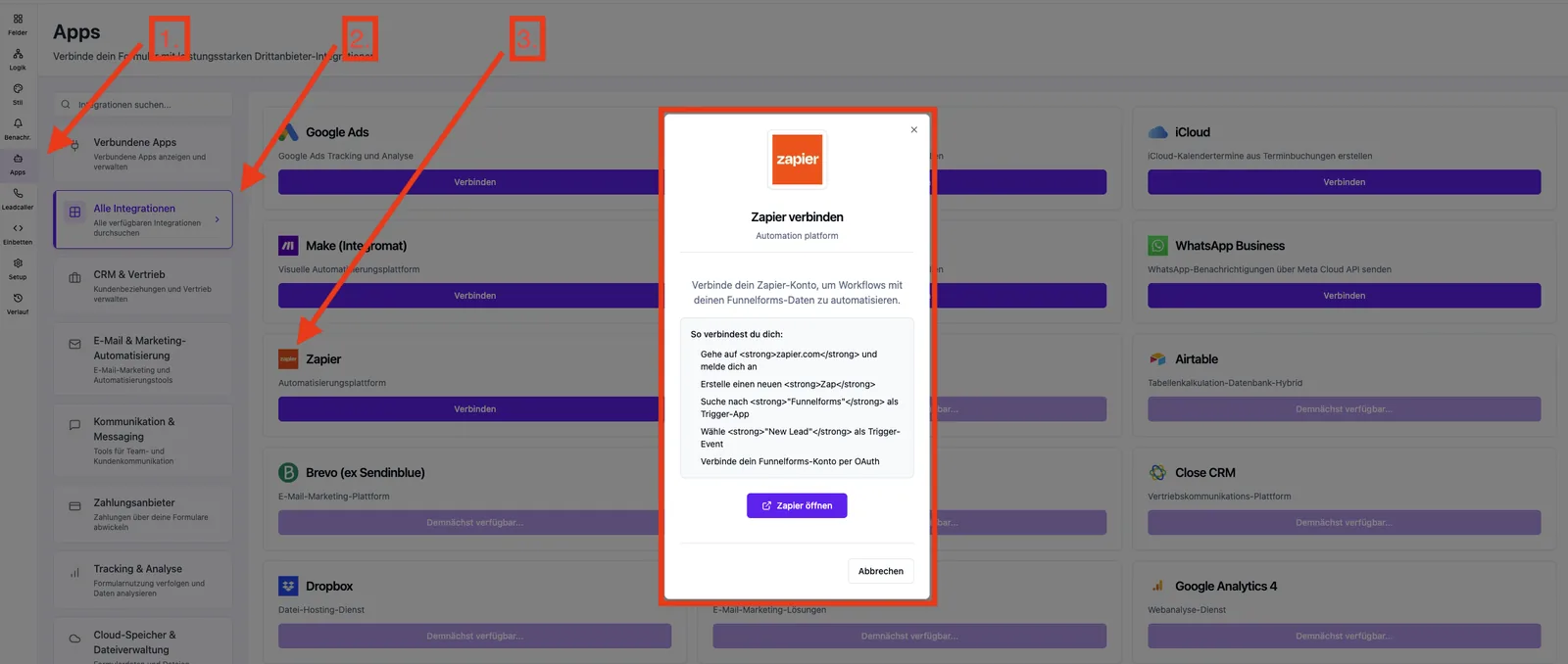
Die Verbindung entsteht in Zapier, nicht in Funnelforms. Der Eintrag „Zapier" auf der Funnelforms-Apps-Seite öffnet lediglich einen Hilfe-Dialog mit den Schritten unten. Eine separate Konfiguration im Funnelforms-Editor ist nicht nötig — nach erfolgreicher Autorisierung läuft die Auslieferung automatisch.
Funktionen
- OAuth 2.0-Login direkt aus Zapier — kein API-Key, kein manuelles Token-Handling.
- REST Hooks: Funnelforms pusht jede Submission sofort an deinen Zap.
- Dynamische Formularauswahl per Dropdown in Zapier — alle Formulare deines Accounts werden live geladen.
- Sample-Daten: Zapier zieht die drei jüngsten Leads des gewählten Formulars zum Testen.
- Mehrere Zaps pro Formular möglich — jeder Zap erhält seinen eigenen Webhook.
Schritt für Schritt
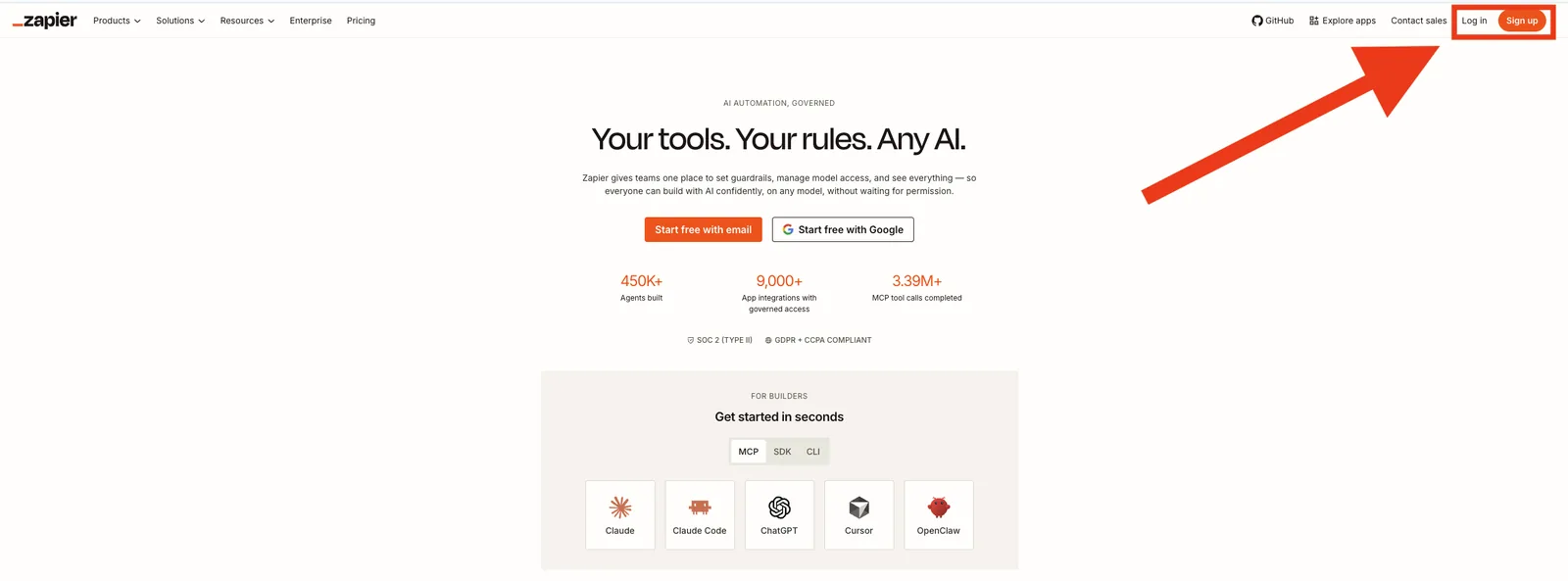
- Gehe auf zapier.com und logge dich ein.
- Klicke auf Create Zap.
- Suche als Trigger-App nach „Funnelforms".
- Wähle „New Lead" als Trigger-Event.
- Klicke beim Account-Schritt auf „Sign in" — ein Popup mit dem Funnelforms-Login öffnet sich.
- Logge dich ein (falls nötig) und bestätige die angefragten Rechte: forms:read und webhooks:write.
- Das Popup schließt sich; die Verbindung erscheint in Zapier, beschriftet mit deiner E-Mail-Adresse.
- Wähle das Formular, dessen Leads diesen Zap auslösen sollen.
- Teste den Trigger — Zapier zieht die drei jüngsten Leads aus dem Formular als Sample.
- Füge Action-Schritte hinzu (z. B. Zeile in Google Sheets, HubSpot-Kontakt, Slack-Nachricht) und veröffentliche den Zap.
Was beim Sign-in passiert
Bist du noch nicht in Funnelforms eingeloggt, leitet das Popup zuerst auf die Login-Seite. Funnelforms merkt sich dabei die ursprüngliche Zapier-Autorisierungs-URL und springt nach erfolgreichem Login automatisch zurück auf den Autorisierungs-Screen — du musst den Vorgang nicht neu starten.
So läuft die Zustellung
Funnelforms nutzt Zapiers REST Hooks: pro erfolgreicher Submission wird ein JSON-Payload binnen Sekunden an deinen Zap gepusht. Keine Polling-Verzögerung und keine zusätzlichen Polling-Kosten auf deinem Zapier-Kontingent über den eigentlichen Run hinaus. Die Auslieferung läuft über dieselbe Webhook-Mechanik wie eigene Webhooks — inklusive automatischer Wiederholungen bei vorübergehenden Fehlern.
Verfügbare Daten pro Lead
- id — eindeutige Submission-UUID, geeignet zur Deduplizierung in Zapier.
- timestamp — Zeitpunkt der Submission (ISO-String).
- form.id und form.title — Quellformular.
- Ein Feld pro Frage — adressierbar über Webhook Field ID (sofern gesetzt) oder Feld-UUID.
- analytics — UTM-Parameter, Gerät, Referrer, Entry-/Exit-URL, Completion Time.
Erscheinen in den Action-Mappings nur kryptische UUIDs, vergib pro Feld im Funnelforms-Editor eine sprechende Webhook Field ID (z. B. email, first_name) und lade das Zapier-Sample neu.
Best Practices
- Ein Zap pro Outcome, kein Mega-Zap pro Formular — deutlich leichter zu debuggen.
- Filter-Schritte nutzen, um den Zap nur für relevante Leads laufen zu lassen — spart Tasks im bezahlten Plan.
- Zapier-Fehlerbenachrichtigung aktivieren — stillschweigend fehlschlagende Zaps kosten Leads.
- Felder per Webhook Field ID mappen, nie über die Roh-UUID — der Zap überlebt Formularänderungen.
- Submissions auf Zap-Seite idempotent behandeln (z. B. via
idals Dedup-Schlüssel) — Retries dürfen keine Duplikate erzeugen.
Stolpersteine
- Sign-in-Popup blockiert. Popups für
app.funnelforms.apperlauben und Sign-in erneut starten. - „No sample data found". Sende mindestens einen Test-Lead im gewählten Formular — Zapier holt sich die drei jüngsten.
- Zap zeigt „Test successful", feuert später aber nicht. Sicherstellen, dass der Zap nach dem Test eingeschaltet und das Formular veröffentlicht ist.
- Feldnamen wirken zufällig. Ohne Webhook Field IDs zeigt Zapier nur UUIDs — im Editor lesbare IDs vergeben.
- Funnelforms WordPress im Einsatz? Der Funnelforms-WordPress-Connector in Zapier ist eine eigenständige App und hat nichts mit dem SaaS-Account zu tun — für
app.funnelforms.appimmer den SaaS-Connector wählen.
Tipps
- Vergib Webhook Field IDs vor dem ersten Zap-Test — so musst du das Mapping später nicht neu aufbauen.
- Nutze das
id-Feld der Payload als Idempotenzschlüssel in nachgelagerten Systemen. - Sende dir nach jeder größeren Formularänderung einen Test-Lead und prüfe die Sample-Daten im Zap erneut.
FAQ
Brauche ich einen Webhook im Funnelforms-Editor zusätzlich? Nein. Nach der Autorisierung erstellt Zapier den Webhook automatisch über die Funnelforms-API — du musst im Editor nichts einrichten.
Kann ich mehrere Zapier-Konten verbinden? Ja. In Zapier kannst du mehrere Funnelforms-Accounts hinterlegen; jede Verbindung wird mit der jeweiligen E-Mail-Adresse beschriftet.
Wie lange ist die Autorisierung gültig? Solange du sie nicht aus Funnelforms heraus oder in Zapier widerrufst, bleibt sie aktiv. Bei Widerruf stoppt die Zustellung sofort. Verbindungen lassen sich jederzeit unter App-Verbindungen verwalten & trennen in Funnelforms widerrufen.
Bekomme ich auch ältere Leads in Zapier? Nein. Zapier erhält nur Submissions, die nach dem Aktivieren des Zaps eingehen — es gibt keinen Backfill. Lediglich für den Test-Schritt holt Zapier die drei jüngsten bereits vorhandenen Leads als Sample.
Was passiert, wenn Zapier kurz nicht erreichbar ist? Funnelforms wiederholt die Auslieferung automatisch — Details siehe Artikel „Webhook-Logs & Wiederholungen verstehen".