Zapier API verstehen: OAuth, REST-Hooks und Lead-Daten im Überblick
Diese Artikel erklärt dir, wie die Zapier-Integration von Funnelforms technisch funktioniert. Sie ist relevant für Entwickler:innen, Integrationspartner und alle, die verstehen möchten, welche Endpunkte Zapier intern nutzt, um neue Leads aus Funnelforms zu empfangen.
Für die normale Einrichtung eines Zaps brauchst du diese Details nicht. Nutze dafür den Artikel Zapier verbinden.
Hinweis: Die Zapier-Endpunkte sind für die offizielle Zapier-Integration vorgesehen. Für eigene Skripte oder individuelle Integrationen nutze native Webhooks.
Voraussetzungen
- Aktives Funnelforms-Konto mit mindestens einem veröffentlichten Formular.
- Zugriff auf Zapier, um einen Zap mit der Funnelforms-App einzurichten.
- Grundverständnis von OAuth 2.0, REST-Hooks und JSON-Payloads, wenn du die technische Funktionsweise prüfen möchtest.
Wo finden
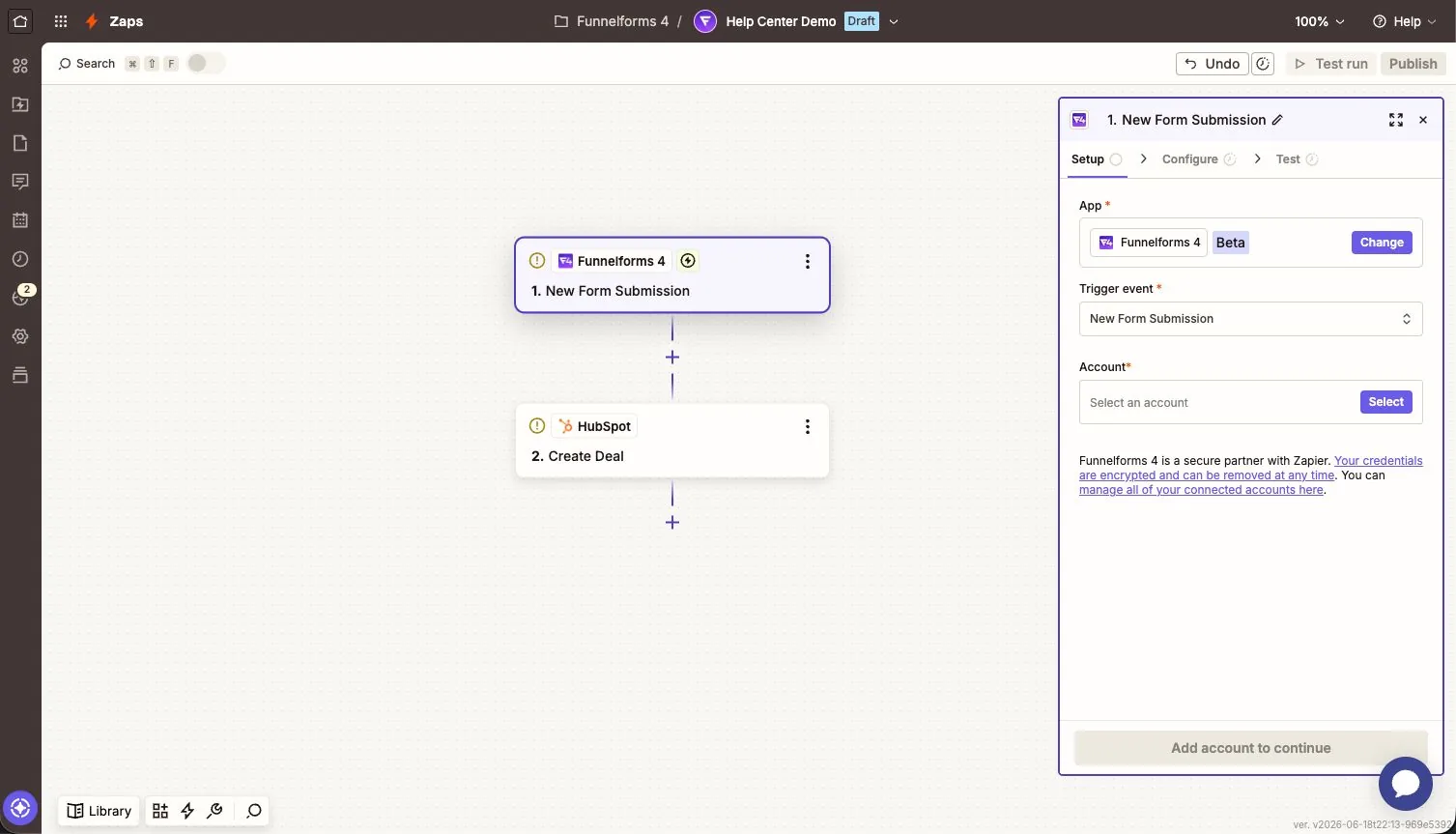
Zapier → Create Zap → Funnelforms → New Form Submission
Die OAuth-Verbindung wird intern über app.funnelforms.app/zapier/authorize aufgebaut.
Funktionen / Was kann das
- OAuth-Login zwischen Zapier und Funnelforms.
- Formular-Auswahl innerhalb von Zapier.
- REST-Hook-Trigger für neue Leads in Echtzeit.
- Sample-Daten für das Zap-Setup.
- Webhook-Payload mit Formularfeldern, Antworten, Metadaten und Analytics-Daten.
Schritt-für-Schritt-Anleitung
- Öffne Zapier und klicke auf Create Zap.
- Wähle als Trigger-App Funnelforms.
- Wähle als Trigger-Event New Form Submission.
- Klicke auf Connect new account.
- Melde dich im Funnelforms-Login an und autorisiere Zapier.
- Wähle im Formular-Dropdown das gewünschte Formular aus.
- Klicke auf Test trigger, um Beispiel-Leads zu laden.
- Richte die gewünschte Zapier-Aktion ein, zum Beispiel Google Sheets, CRM oder E-Mail.
- Aktiviere den Zap.
Wie funktioniert die Zapier-Verbindung?
OAuth 2.0
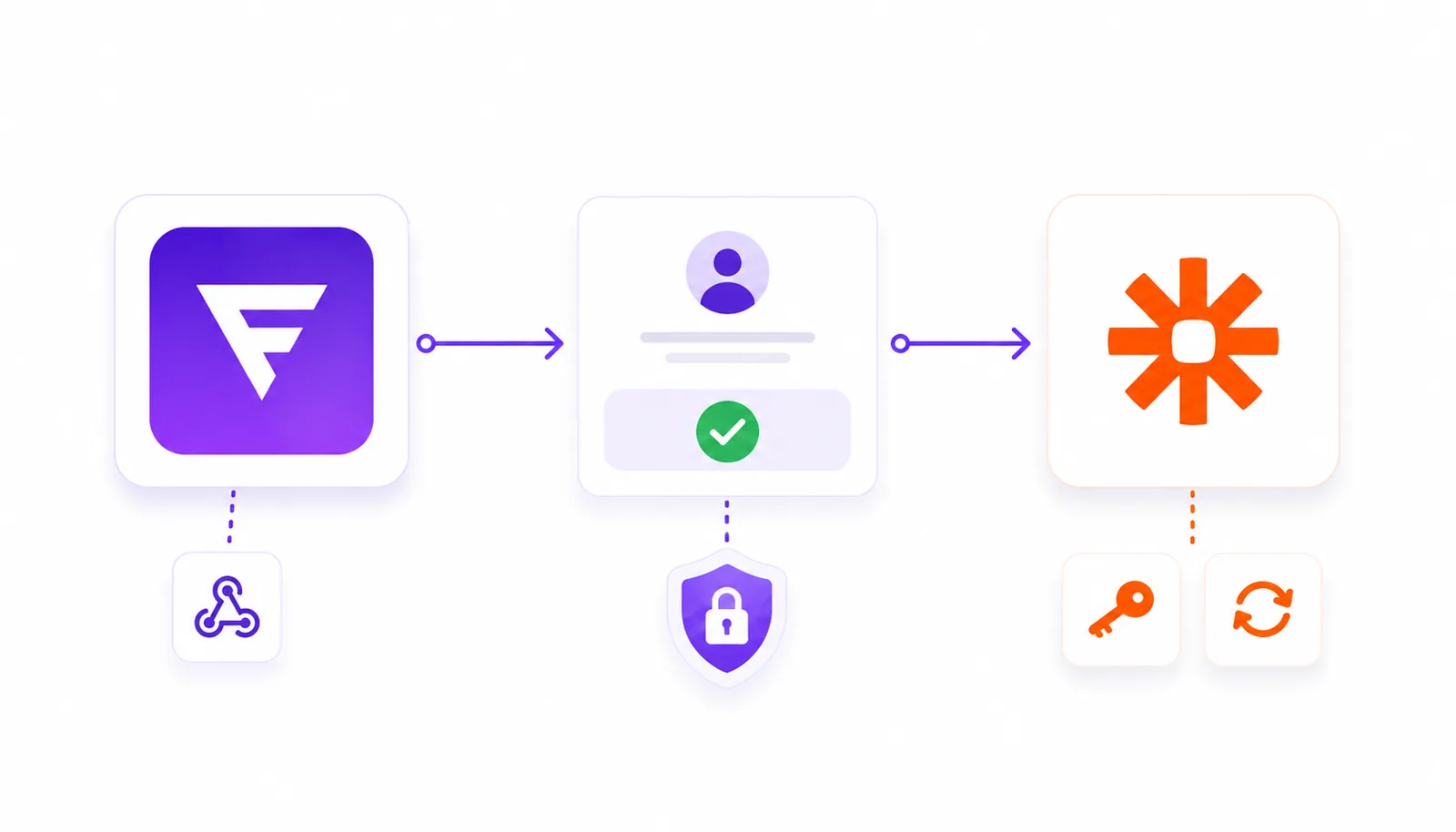
Zapier verbindet sich über den OAuth-2.0-Authorization-Code-Flow mit Funnelforms. Dabei erhält Zapier ein Access-Token und ein Refresh-Token, um Formulare zu lesen und REST-Hooks zu verwalten.
REST-Hooks
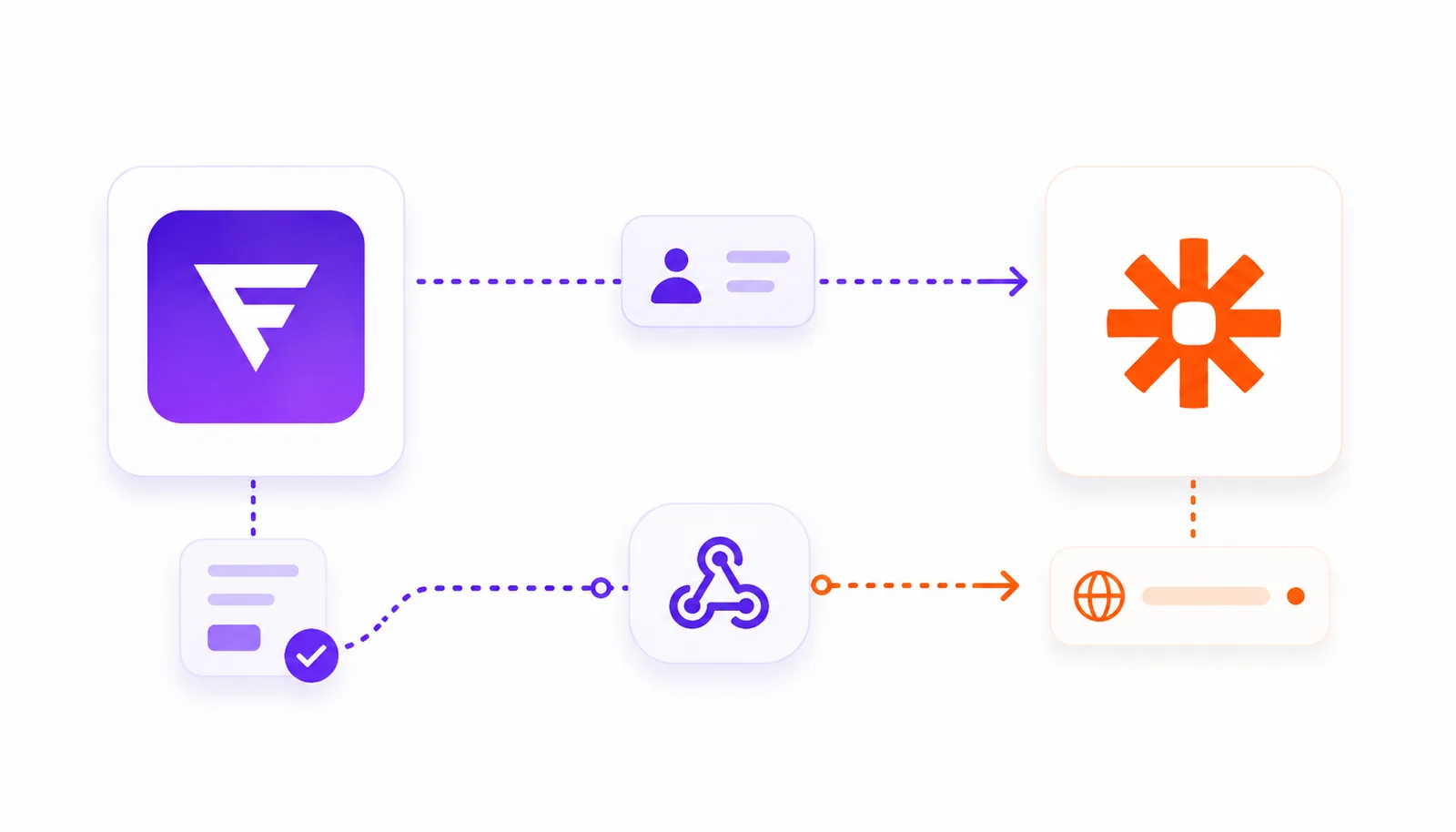
Wenn ein Formular ausgewählt wird, registriert Zapier eine Hook-URL bei Funnelforms. Sobald ein neuer Lead eingeht, sendet Funnelforms die Lead-Daten direkt an diese Zapier-URL.
Webhook-Payload
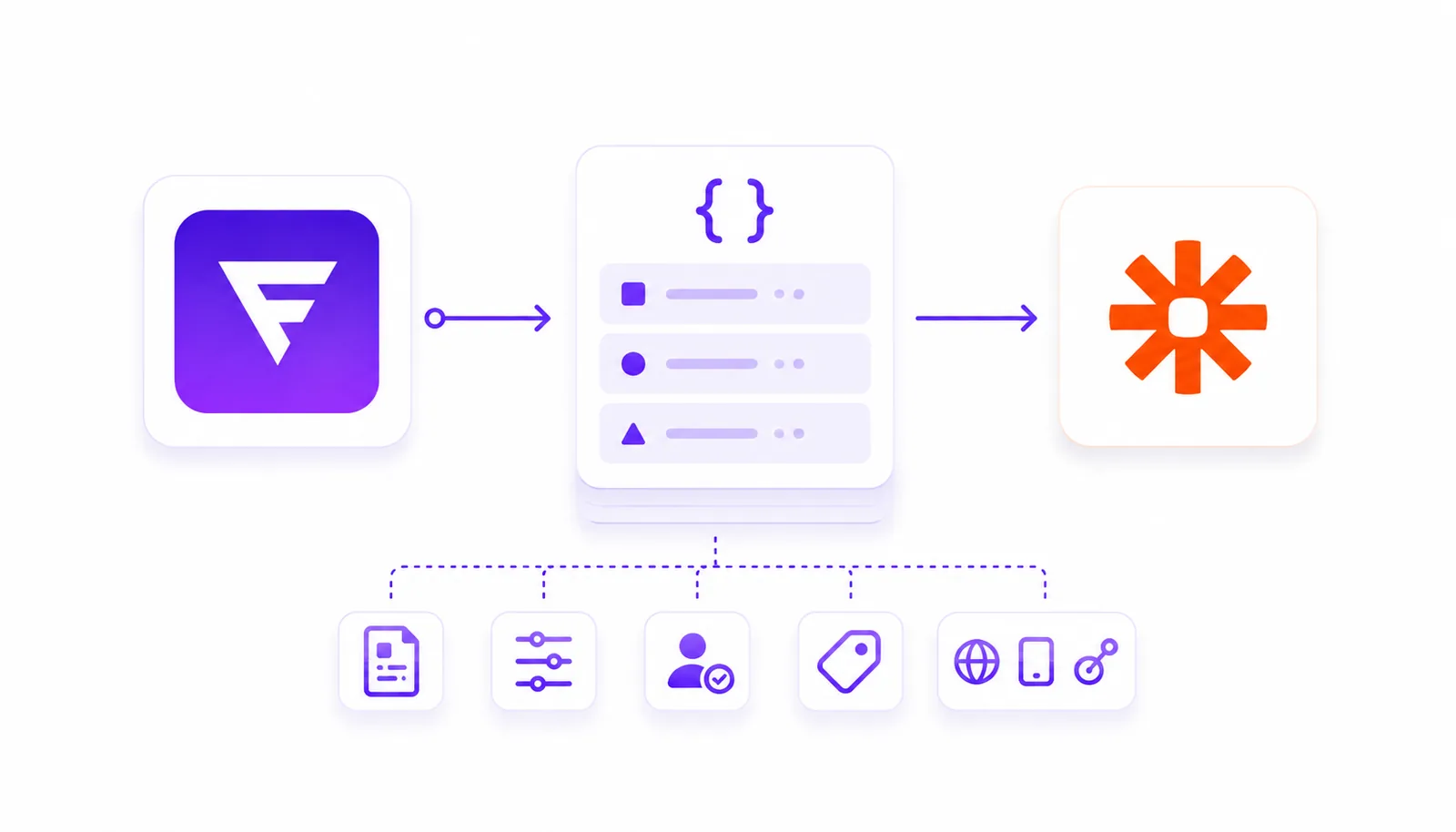
Die Payload enthält Formularinformationen, Felddefinitionen, Antworten, Webhook Field IDs, Response-ID und optionale Analytics-Daten wie Referrer, Gerätetyp und UTM-Parameter.
Top-Level id-Feld: Jede Payload enthält ein Top-Level-Feld id mit der eindeutigen Response-ID. Zapier nutzt dieses Feld zur Deduplizierung neuer Leads — es muss daher in jeder Lieferung vorhanden und stabil sein. Sample-Daten aus zapier-list-recent-leads haben dieselbe Struktur wie die Live-Payload, damit das Mapping im Setup 1:1 zum Echtbetrieb passt.
Wichtige Endpunkte
- GET /zapier-oauth-test — prüft die Authentifizierung.
- GET /zapier-list-forms — liefert die verfügbaren Formulare.
- POST /zapier-webhook-subscribe — registriert eine Zapier-Hook-URL.
- POST /zapier-webhook-unsubscribe — entfernt eine bestehende Hook-Subscription.
- GET /zapier-list-recent-leads — liefert Beispiel-Leads für das Zap-Setup.
Was passiert, wenn ein neuer Lead eingeht?
Funnelforms sendet den Lead sofort an die von Zapier registrierte Hook-URL. Zapier verarbeitet die Daten anschließend im aktiven Zap und gibt sie an die konfigurierte Ziel-App weiter.
Hinweis: Die Payload-Struktur entspricht grundsätzlich den nativen Funnelforms-Webhooks. Webhook Field IDs helfen dabei, Feldzuordnungen stabil zu halten, auch wenn sich sichtbare Feldlabels später ändern.
Best Practices
- Nutze möglichst einen Zap pro Formular, damit Fehler leichter nachvollziehbar bleiben.
- Vergib Webhook Field IDs, bevor du den Zap final einrichtest.
- Teste den Zap mit echten Sample-Leads aus Funnelforms.
- Vermeide mehrere aktive Zaps mit identischem Ziel, wenn doppelte Ausführungen problematisch wären.
Häufige Stolpersteine / Troubleshooting
- Zap empfängt keine Leads: Prüfe, ob der Zap aktiv ist und das richtige Formular ausgewählt wurde.
- Verbindung abgelaufen: Verbinde Funnelforms in Zapier erneut.
- Felder fehlen im Mapping: Sende einen neuen Test-Lead und lade die Sample-Daten in Zapier neu.
- Webhook Field IDs leer: Trage die IDs im Formular-Editor an den relevanten Feldern ein.
- Doppelte Trigger: Prüfe, ob mehrere Zaps für dasselbe Formular aktiv sind.
- OAuth-Verbindung schlägt fehl / Weiterleitung zur Login-Seite: Wenn du beim Autorisieren von Zapier noch nicht in Funnelforms eingeloggt bist, wirst du zur Login-Seite weitergeleitet. Funnelforms merkt sich dabei den ursprünglichen Zapier-Redirect und setzt den OAuth-Flow nach erfolgreichem Login automatisch fort. Falls das fehlschlägt: in einem neuen Tab bei Funnelforms einloggen und den Zapier-Connect erneut starten.
Tipps & Hinweise
Tipp: Für einfache Automationen ist Zapier schnell eingerichtet. Für komplexe Filter, Router und mehrstufige Workflows eignet sich Make häufig besser.
Achtung: Die Zapier-Endpunkte sind nicht für eigene API-Skripte gedacht. Für eigene Integrationen verwende native Webhooks.
Häufige Fragen (FAQ)
Kann ich die Zapier-API direkt für eigene Skripte verwenden?
Nein. Die Endpunkte sind an die offizielle Zapier-Integration gebunden. Für eigene Systeme nutze die Webhook-Funktion von Funnelforms.
Wie schnell werden neue Leads übertragen?
Neue Leads werden sofort per REST-Hook an Zapier gesendet.
Warum sehe ich keine Feldnamen im Zapier-Mapping?
Prüfe, ob im Formular Webhook Field IDs vergeben wurden. Ohne diese IDs erscheinen Felder möglicherweise nur über technische Feld-IDs.
Was passiert, wenn Zapier nicht erreichbar ist?
Zapier erwartet eine direkte Antwort auf den Webhook. Prüfe fehlgeschlagene Ausführungen deshalb zusätzlich in Zapier selbst.
Kann ich sehen, welche Zaps verbunden sind?
Die Übersicht findest du aktuell in Zapier unter den verbundenen Apps.