Datums-Bedingungen im Logik-Editor verstehen
Datums-Bedingungen wirken anders als Text- oder Zahl-Vergleiche, weil sie mit Zeiträumen rechnen. Funnelforms unterstützt klassische Vergleiche (before, after, between) sowie drei spezielle Operatoren: within, outside und within_period. Dieser Artikel erklärt, wann du welchen Operator verwendest.
Voraussetzungen
- Ein Datums-Feld (Single-Date oder Date-Range) im Formular.
- Eine klare Vorstellung des Zeitraums, der geprüft werden soll.
Wo finden
Logik → Quell-Feld (Datum) → Bedingung anlegen. Bei Datums-Feldern stehen zusätzliche Operatoren zur Verfügung.
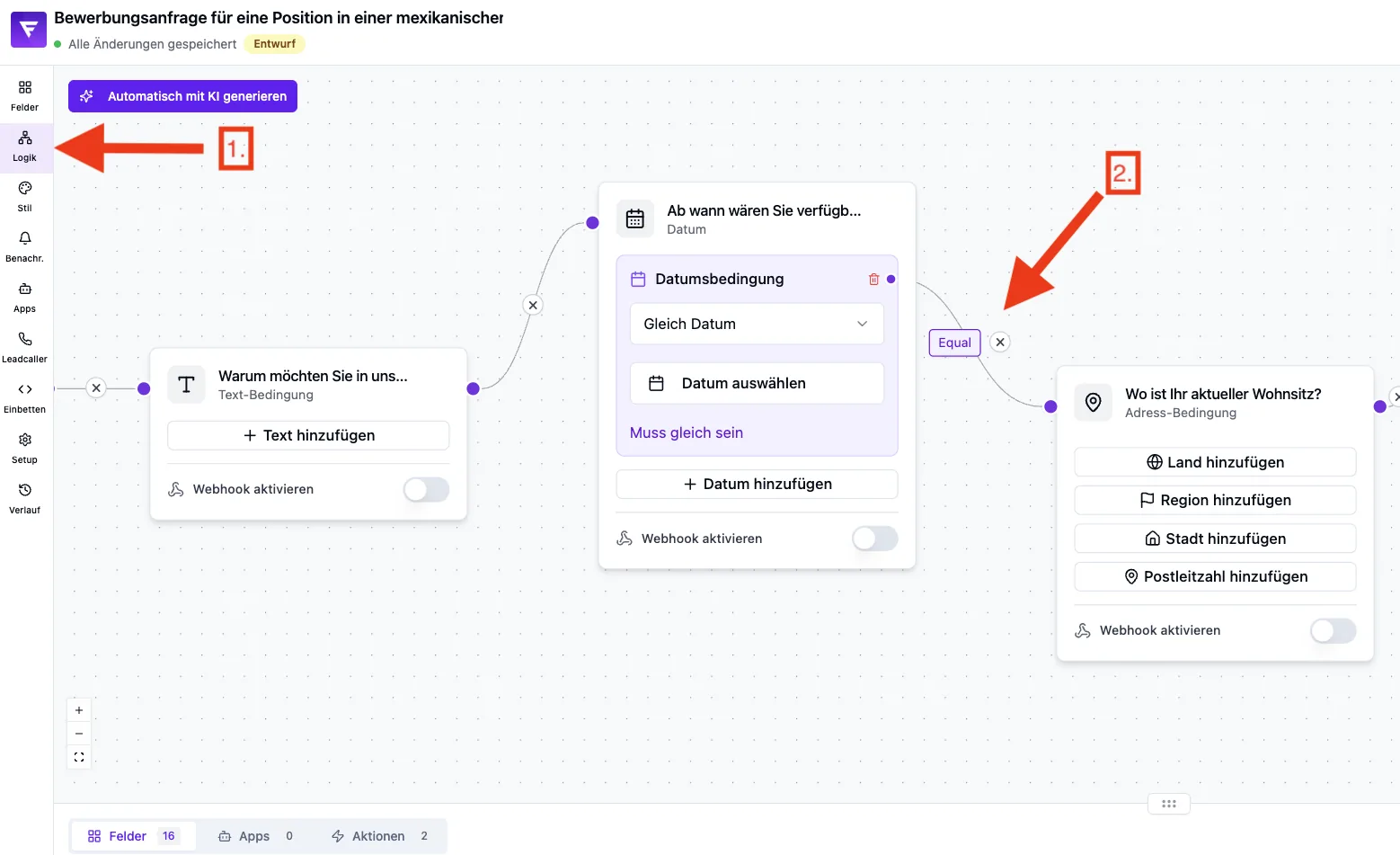
Die Operatoren im Detail
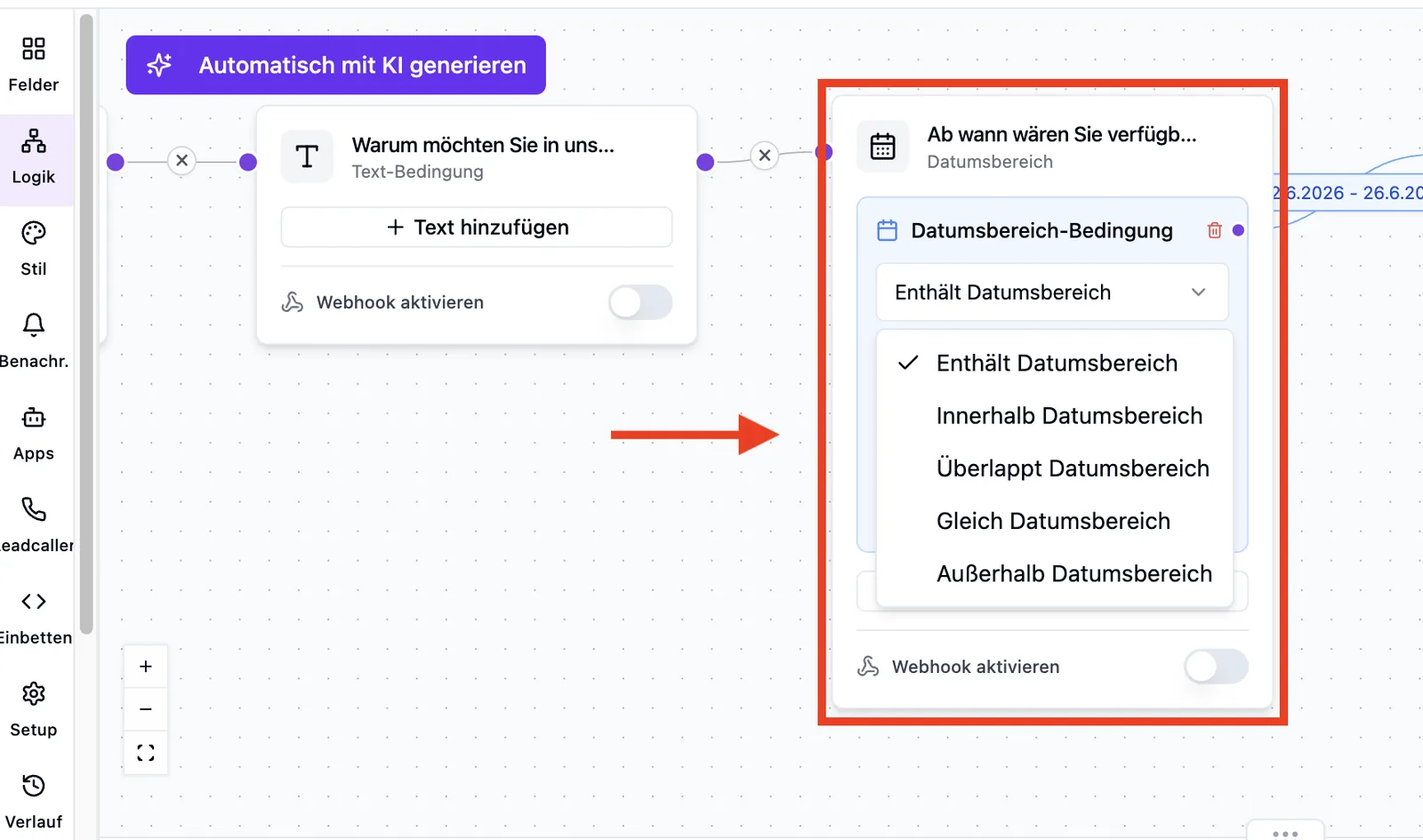
before / after
Vergleicht das Antwort-Datum mit einem festen Vergleichsdatum. before trifft, wenn die Antwort früher liegt; after, wenn sie später liegt.
between
Trifft, wenn die Antwort innerhalb eines Start- und End-Datums liegt (inklusiv).
within
Für Datums-Ranges: Trifft, wenn der gewählte Zeitraum vollständig innerhalb eines Referenz-Zeitraums liegt.
outside
Gegenstück zu within: Trifft, wenn der gewählte Zeitraum vollständig außerhalb des Referenz-Zeitraums liegt.
within_period
Trifft, wenn das Antwort-Datum innerhalb von ± X Tagen um den heutigen Tag liegt (z. B. „innerhalb von 14 Tagen vor oder nach heute"). Vergangenheit und Zukunft werden gemeinsam abgedeckt.
Schritt-für-Schritt
- Lege im Logik-Editor eine Bedingung am Datums-Feld an.
- Wähle den passenden Operator (z. B. within_period).
- Definiere den Vergleichswert oder das Zeitfenster.
- Verbinde die Verzweigung mit dem Zielfeld.
Best Practices
- Nutze within_period für „in den nächsten X Tagen"-Logiken — du musst kein festes Datum pflegen.
- Verwende within/outside nur, wenn das Quell-Feld tatsächlich eine Date-Range liefert.
- Halte den Vergleichszeitraum so eng wie möglich — je breiter, desto weniger trennscharf wird die Verzweigung.
Häufige Stolpersteine
- within auf einem Single-Date funktioniert nicht wie erwartet — dafür ist between gedacht.
- Bei within_period ist Tag 0 der heutige Tag (Vergleich erfolgt ab „jetzt").
- Antworten ohne Datum werden nicht ausgewertet — der Lead läuft über die Standard-Edge.
Tipps & Hinweise
Hinweis: Datumsformate werden in DD.MM.YYYY angezeigt. Intern wird mit ISO-Zeitstempeln verglichen.
Häufige Fragen
Welche Zeitzone wird verwendet?
Der Vergleich erfolgt in der lokalen Zeitzone des Lead-Browsers, da die Auswertung im Browser läuft. Bei tagesgenauer Logik kannst du daher leichte Abweichungen zwischen Leads aus unterschiedlichen Zeitzonen sehen.
Kann within_period auch in die Vergangenheit prüfen?
Ja. within_period deckt automatisch Vergangenheit und Zukunft ab (± X Tage um heute). Ein negativer Wert oder ein separater Vergangenheits-Operator ist nicht nötig.
Was passiert, wenn der Lead kein Datum eingibt?
Die Bedingung trifft nicht. Der Lead läuft über die Standard-Edge weiter.