Bedingungen und Operatoren richtig einsetzen
Bedingungen sind die Stellschraube, mit der dein Funnel auf die Antworten eines Leads reagiert. Du legst sie auf einem Feld an und verbindest die entstehende Verzweigung mit dem Feld, das im jeweiligen Fall folgen soll. Dieser Artikel erklärt, wo du Bedingungen einrichtest, welche Operatoren existieren und wann du welchen verwendest.
Voraussetzungen
- Das Quell-Feld existiert bereits im Formular (z. B. Slider, Auswahl, Text, Datum).
- Mindestens ein weiteres Feld, auf das die Bedingung verzweigen kann.
Wo finden
Formulare → [Formular] → Logik. Bedingungen werden im Logik-Editor am Quell-Feld konfiguriert; die entstehende Verzweigung wird per Edge mit dem Zielfeld verbunden.
Was kann eine Bedingung
- Antwort des Leads mit einem Vergleichswert prüfen.
- Bei Treffer einen alternativen Pfad einschlagen.
- Mehrere Bedingungen pro Feld ermöglichen Mehrweg-Verzweigungen.
Operatoren im Überblick
Funnelforms wertet folgende Operatoren aus. Welche zur Auswahl stehen, hängt vom Feldtyp ab.
Allgemein (Text, Auswahl, Dropdown)
- equals — Antwort ist exakt gleich dem Vergleichswert.
- not_equals — Antwort ist nicht gleich dem Vergleichswert.
- contains — Antwort enthält den Vergleichswert.
- starts_with — Antwort beginnt mit dem Vergleichswert.
- ends_with — Antwort endet mit dem Vergleichswert.
- exact_match — strikter Vergleich (z. B. bei Mehrfach-Auswahlen).
Zahlen / Slider
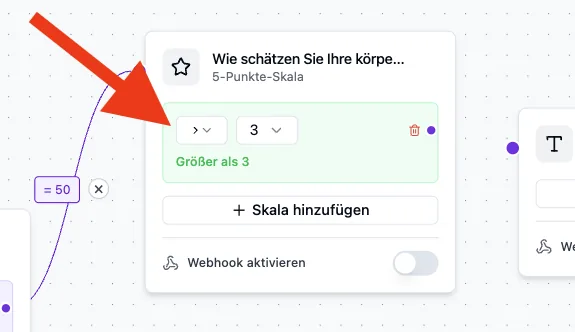
- greater — Antwort ist größer als der Vergleichswert.
- less — Antwort ist kleiner als der Vergleichswert.
- between — Antwort liegt zwischen zwei Werten.
- range — der gewählte Bereich überschneidet sich mit dem Vergleichsbereich (verfügbar für Range-Slider sowie für Postleitzahlen-Felder als PLZ-Bereich).
- count — Anzahl der ausgewählten Optionen prüfen.
- overlaps — zwei Bereiche überschneiden sich.
Datum
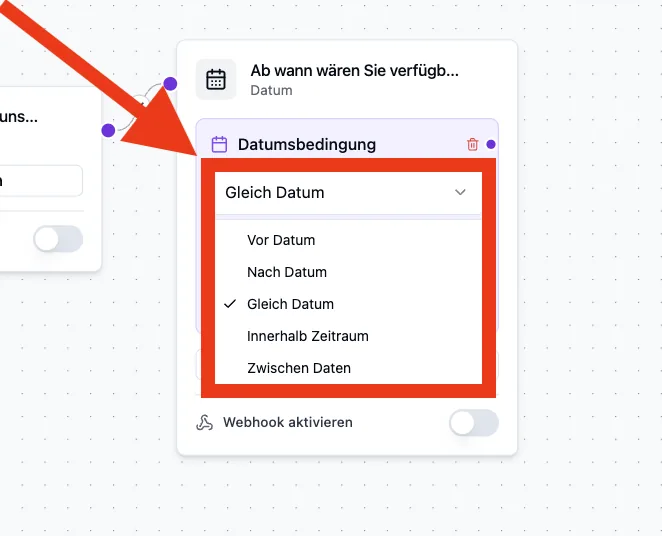
- before / after — Antwort liegt vor bzw. nach einem Datum.
- within / outside / within_period — Details siehe separater Artikel zu Datums-Bedingungen.
Schritt-für-Schritt
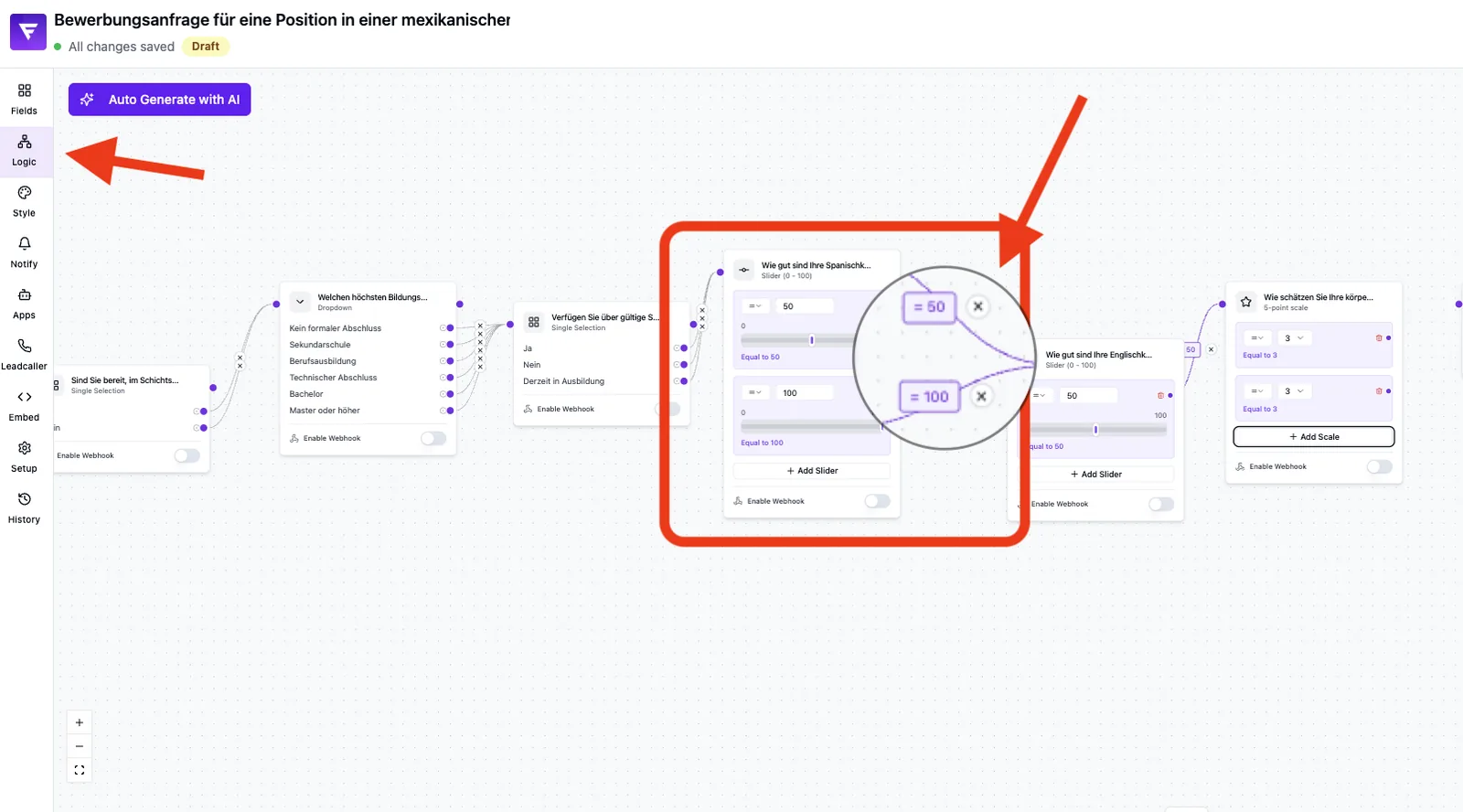
- Öffne den Logik-Tab und wähle das Quell-Feld aus, auf dem die Bedingung gelten soll.
- Lege eine Bedingung an (z. B. „Slider greater than 50"). Wähle Operator und Vergleichswert.
- Verbinde die entstehende Verzweigung mit dem Zielfeld, das in diesem Fall folgen soll.
- Trifft keine Bedingung zu, läuft der Lead über die Standard-Edge weiter.
Best Practices
- Fasse ähnliche Antworten in einer Bedingung mit Operator equals auf Optionsgruppen zusammen — übersichtlicher als viele Einzelregeln.
- Verwende eindeutige Vergleichswerte, vor allem bei Text-Eingaben (Tippfehler matchen nicht).
- Plane einen Standardpfad, der greift, wenn keine Bedingung trifft.
Häufige Stolpersteine
- Eine Bedingung ohne verbundene Zielverbindung tut nichts — der Lead läuft über die Standard-Edge.
- Bei Slider/Range zählt der numerische Wert, nicht die Label-Beschriftung.
- Bei Mehrfach-Auswahlen kann contains mehrdeutig sein — prüfe mit Testantworten.
Tipps & Hinweise
Tipp: Komplexe Logik wird übersichtlicher, wenn du mehrere kleine Bedingungen statt einer einzigen großen verwendest.
Hinweis: Datums-Operatoren haben eigene Besonderheiten — Details findest du im verlinkten Datums-Artikel.
Häufige Fragen
Was passiert, wenn mehrere Bedingungen gleichzeitig zutreffen?
Funnelforms prüft die Bedingungen in der definierten Reihenfolge und nimmt die erste, die zutrifft. Sortiere wichtige Fälle daher nach oben.
Kann ich Bedingungen kombinieren (UND/ODER)?
Jede Bedingung steht für sich. Für UND-Verkettungen splitte den Funnel in mehrere aufeinanderfolgende Verzweigungen.
Greift die Bedingung sofort?
Ja, beim Wechsel auf das nächste Feld wird sie ausgewertet.