Logik-Editor öffnen und Automatisierungen verstehen
Mit Logik & Automatisierung steuerst du, welche Felder ein Lead je nach seinen Antworten als Nächstes sieht und welche Aktionen Funnelforms am Ende auslöst. So entstehen aus einem einzigen Formular individuelle Pfade — und am Ende des Funnels ein Webhook an deine Tools, eine Weiterleitung auf eine passende Seite oder eine Kombination aus beidem. Dieser Artikel zeigt dir, wie der Logik-Editor aufgebaut ist und wie du ihn öffnest.
Voraussetzungen
- Ein Formular mit mindestens zwei Feldern (sonst gibt es nichts zu verzweigen).
- Aktives Abo oder Trial — der Logik-Editor steht in allen Plänen zur Verfügung. Die KI-Funktion „Generate Logic" ist ab dem Advanced-Plan verfügbar (im Basic-Plan nicht enthalten).
Wo finden
Formulare → [Formular] → Tab „Logik". Der Tab öffnet den Flow-Builder, in dem alle Felder deines Formulars als Knoten dargestellt werden.
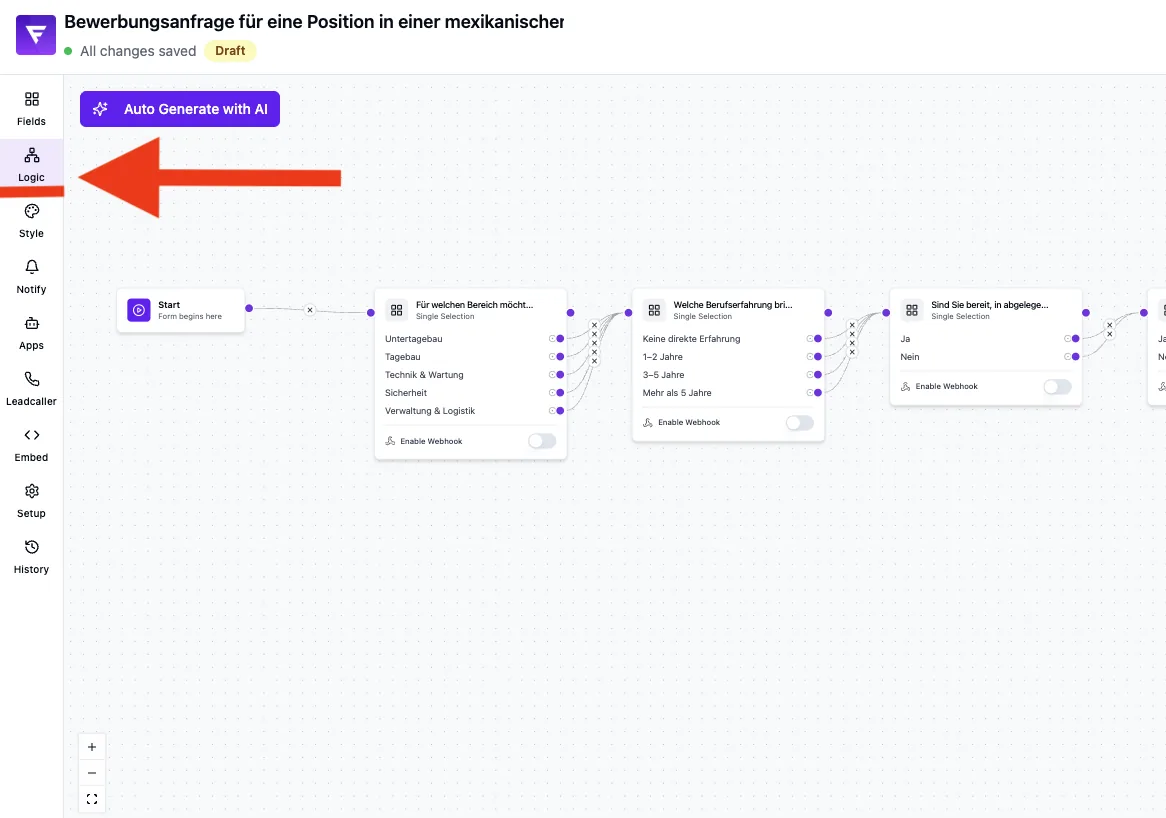
Was kann der Logik-Editor
- Felder über Verbindungen (Edges) miteinander verknüpfen — die Reihenfolge entspricht dem Standardpfad.
- Bedingungen auf Feldern hinterlegen, die alternative Verbindungen zu anderen Feldern auslösen.
- Aktions-Knoten (Webhook, Weiterleitung) am Ende eines Pfades platzieren.
- Den Funnel mit dem „Generate Logic"-Button automatisch durch Funnelforms-AI vorstrukturieren lassen.
Schritt-für-Schritt: Logik-Editor öffnen
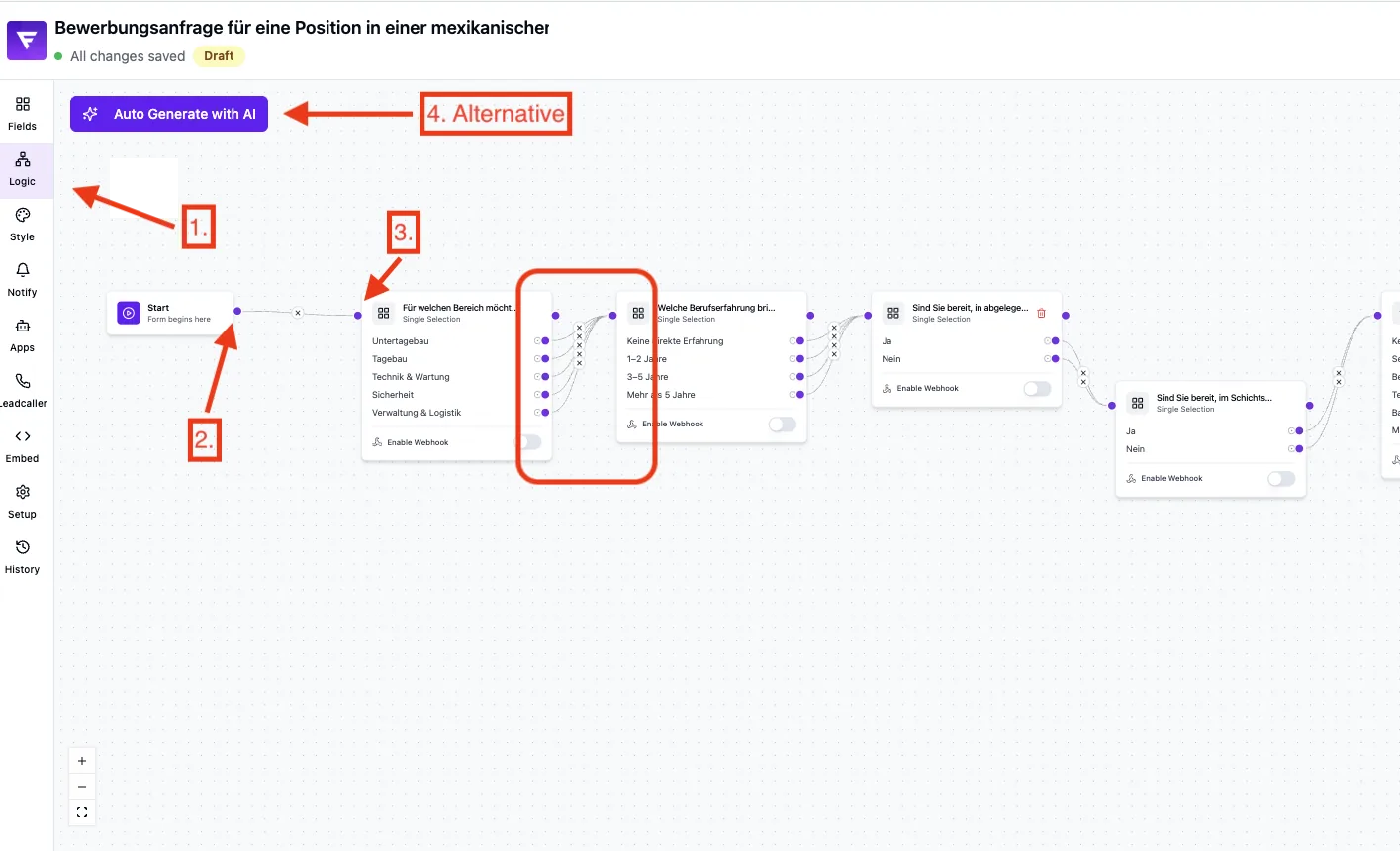
- Öffne dein Formular und wechsle in den Tab Logik.
- Du siehst den Start-Knoten sowie alle Feld-Knoten in der Reihenfolge, in der sie aktuell erscheinen.
- Die Verbindungen zwischen den Knoten zeigen den Standardpfad (jedes Feld wird der Reihe nach gezeigt).
- Über die Toolbar oben kannst du den Editor zoomen, zurücksetzen oder den AI-Vorschlag aufrufen.
Best Practices
- Plane den Funnel zuerst auf Papier oder im Whiteboard — komplexe Verzweigungen werden im Editor sonst schnell unübersichtlich.
- Starte mit dem Standardpfad. Erst wenn der lineare Flow steht, ergänze Bedingungen und Verzweigungen.
- Setze Aktions-Knoten möglichst ans Ende — sie werden nach Abschluss des Funnels ausgelöst.
Häufige Stolpersteine
- Wer im Logik-Editor Felder löscht, entfernt die Verbindung — nicht das Feld selbst. Felder werden im Tab „Felder" verwaltet.
- Knoten ohne ausgehende Verbindung führen den Lead in eine Sackgasse — am Ende sollte immer eine Verbindung zum Submit/Aktions-Knoten existieren.
Tipps & Hinweise
Tipp: Nutze den „Generate Logic"-Button als Startpunkt — du sparst Zeit beim Aufbau eines neuen Funnels und kannst die Vorschläge nachträglich anpassen. Die AI-Generierung kann je nach Plan separat freigeschaltet sein.
Hinweis: Änderungen am Logik-Editor werden automatisch gespeichert — etwa eine Sekunde nach der letzten Änderung. Du musst nichts manuell auslösen.
Häufige Fragen
Brauche ich Logik für jedes Formular?
Nein. Ein Formular ohne Verzweigungen läuft mit dem linearen Standardpfad. Logik ergänzt diesen Pfad um Bedingungen und Aktionen.
Kann ich mehrere Aktionen ausführen?
Ja — du kannst mehrere Aktions-Knoten parallel ans Ende des Funnels hängen (z. B. Webhook und Weiterleitung gleichzeitig).
Wird die Logik direkt nach dem Speichern wirksam?
Ja. Sobald das Formular gespeichert ist, gilt die neue Logik für alle weiteren Übermittlungen.