Aktionen im Logik-Editor einrichten
Aktions-Knoten sind das, was am Ende eines Pfads im Logik-Editor passiert. Funnelforms bietet aktuell zwei Aktions-Typen: URL Redirect (Weiterleitung) und AI Leadcaller. Webhooks sind keine Aktions-Knoten — sie werden als Integration unter Setup → Integrationen konfiguriert und laufen unabhängig vom Aktions-Knoten.
Voraussetzungen
- Ein Formular mit zusammenhängender Logik (Standard- oder verzweigter Pfad).
- Für URL Redirect: die Ziel-URL.
- Für AI Leadcaller: aktive AI-Leadcaller-Konfiguration und ein Telefonnummer-Feld im Formular. Je nach Plan separat freigeschaltet.
Wo finden
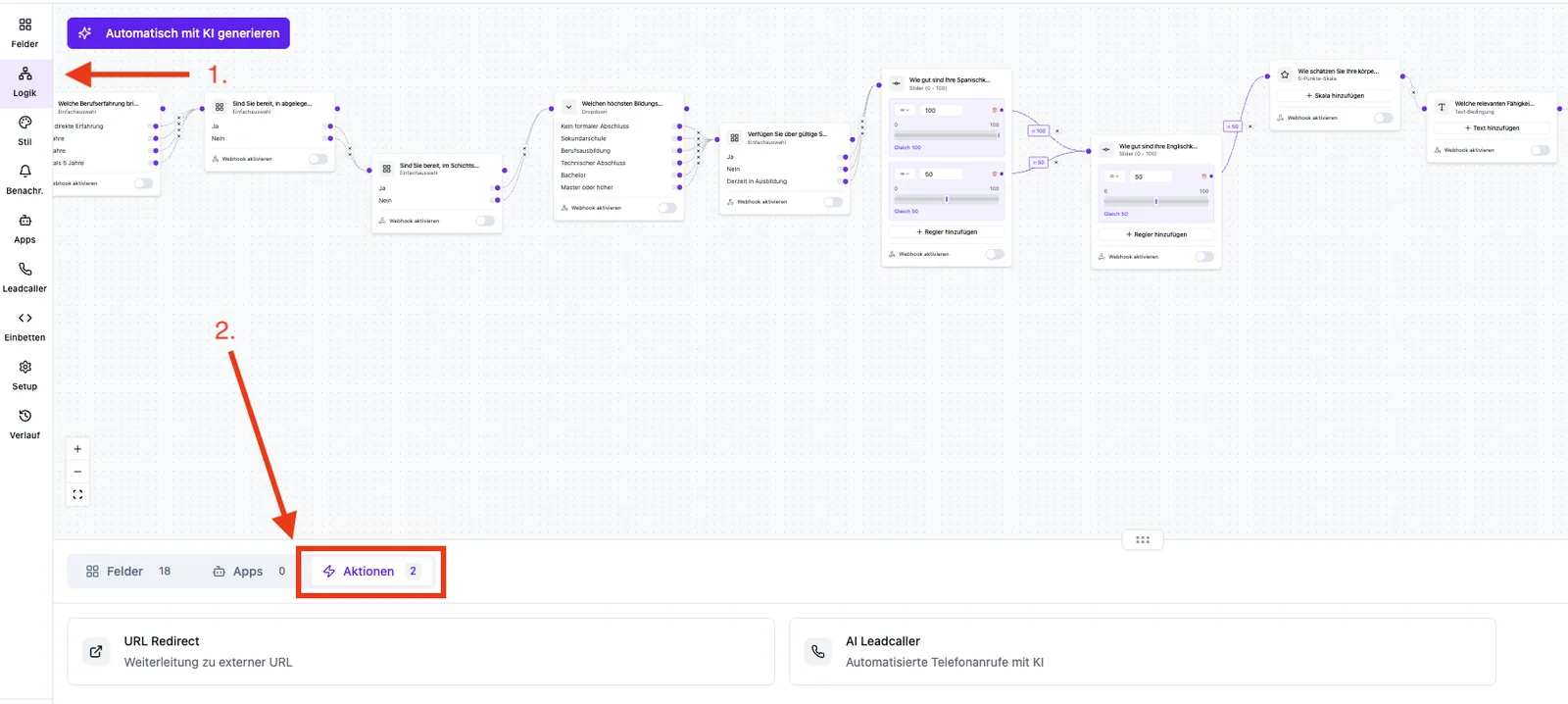
Formulare → [Formular] → Logik → Tab „Aktionen". Aktions-Knoten ziehst du per Drag & Drop in den Flow und verbindest sie mit dem letzten Schritt deines Pfads.
Verfügbare Aktionen
URL Redirect (Weiterleitung)
- Leitet den Lead nach Abschluss des Funnels auf eine hinterlegte Ziel-URL.
- Optional in neuem Tab öffnen.
- Optionaler Redirect-Timer und CTA-Button stehen je nach Konfiguration zur Verfügung.
AI Leadcaller
- Stößt nach Abschluss des Funnels einen automatisierten Anruf an die übermittelte Telefonnummer an.
- Benötigt ein im Formular vorhandenes Telefonnummer-Feld, das im Aktions-Knoten als phoneNumberField gemappt wird.
- Die zugehörige Anruf- und AI-Konfiguration wird separat unter AI Leadcaller im Editor gepflegt.
Schritt-für-Schritt
- Wechsle in den Logik-Tab und öffne den Tab Aktionen.
- Ziehe die gewünschte Aktion (Redirect oder AI Leadcaller) in den Flow.
- Verbinde den letzten Knoten deines Pfads mit dem Aktions-Knoten.
- Konfiguriere die Aktion: Ziel-URL bei Redirect, Telefonnummer-Feld-Mapping bei AI Leadcaller.
- Speichere das Formular und teste mit einer echten Übermittlung — die Editor-Vorschau löst keine Aktionen aus.
Best Practices
- Setze maximal eine Weiterleitung pro Pfad — mehrere Weiterleitungen können sich gegenseitig aufheben.
- Verwende für Datenübergabe an externe Systeme (CRM, Zapier, Make) die Webhook-Integration unter Setup → Integrationen, nicht den Aktions-Knoten.
- Teste AI Leadcaller mit einer realen, erreichbaren Telefonnummer vor Go-Live.
Häufige Stolpersteine
- Weiterleitung greift nicht: Ziel-URL muss mit https:// beginnen und öffentlich erreichbar sein.
- AI Leadcaller startet keinen Anruf: Prüfe, ob das gemappte Telefonnummer-Feld im Formular existiert und befüllt wurde.
- Daten kommen nicht im CRM an: Das ist die Webhook-Integration, kein Aktions-Knoten. Konfiguration unter Setup → Integrationen.
Tipps & Hinweise
Hinweis: Webhooks sind separat von Aktions-Knoten. Sie werden je nach Konfiguration beim Abschluss des Funnels ausgelöst (siehe Webhook-Integrations-Artikel).
Tipp: Redirect und Webhook-Integration kombinieren sich gut: Webhook übergibt Daten an dein CRM, Redirect leitet den Lead auf eine passende Folge-Seite.
Häufige Fragen
Werden Aktionen sofort beim Abschicken ausgelöst?
Ja. Sobald der Lead den Submit erreicht und der Pfad zum Aktions-Knoten verbunden ist, wird die Aktion angestoßen.
Warum sehe ich keinen Webhook-Aktions-Knoten?
Webhooks sind in Funnelforms keine Aktions-Knoten, sondern eine eigene Integration. Konfiguriere sie unter Setup → Integrationen.
Kann ich mehrere Aktionen parallel ausführen?
Du kannst mehrere Aktions-Knoten am Ende eines Pfads anbinden. Die Ausführung erfolgt nach Abschluss des Funnels — die Reihenfolge richtet sich nach der internen Verarbeitung und sollte nicht als „strikt parallel" verstanden werden.