Im Bereich Einbetten findest du alle Wege, ein Formular zu zeigen, an einem Ort: in einer Seite deiner Website, auf einer eigenen Seite mit direktem Link, als Popup, als Button in einer Ecke oder auf einer Website außerhalb von WordPress. Für jeden Weg stellst du ein, was nötig ist, kopierst den fertigen Code mit einem Klick und siehst, wie du ihn einsetzt. Eine kleine Vorschau zeigt, wo das Formular erscheint.
Voraussetzungen
- Du darfst Formulare bearbeiten (Recht „Formulare bearbeiten“).
- Das Formular ist veröffentlicht. Vorher steht über dem Code: „Das Formular ist noch nicht veröffentlicht. Der Code zeigt es, sobald du es veröffentlichst.“
- Popup (nur Pro), Widget (nur Pro) und Andere Website (nur Pro) gehören zu Funnelforms Pro. In Funnelforms Free tragen sie ein Pro-Abzeichen.
Wo finde ich die Funktion?
- Funnelforms → Formulare → Formular öffnen → oben in der Leiste Einbetten (zwischen Einstellungen und Statistik).
- Direkt nach dem Veröffentlichen: im Dialog Veröffentlicht die Schaltfläche Weitere Einbettungsarten.
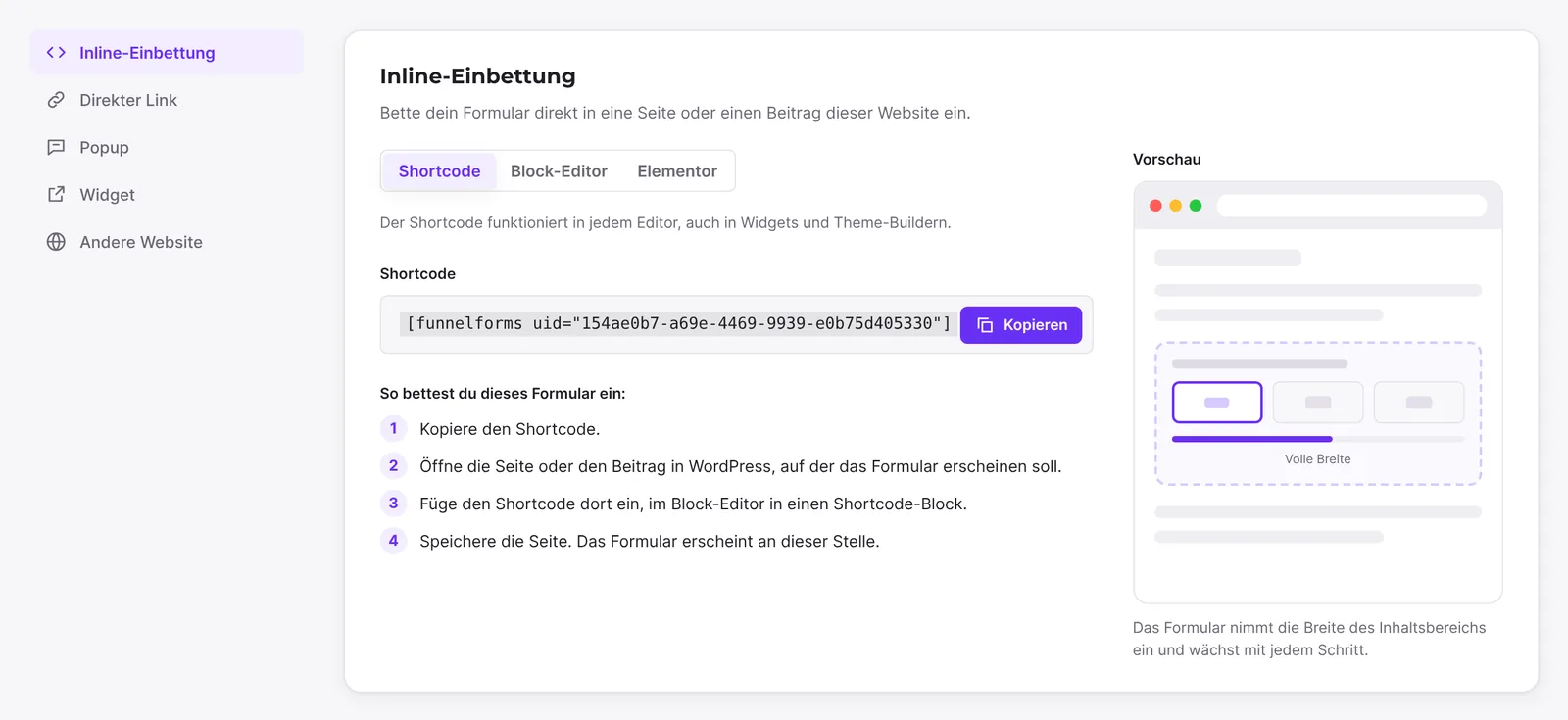
Funktionen im Überblick
Links stehen die Einbettungsarten:
- Inline-Einbettung: Das Formular steht in einer Seite oder einem Beitrag dieser Website, per Shortcode, Block oder Elementor-Widget.
- Direkter Link: Das Formular steht allein auf einer eigenen Seite mit der Adresse
/funnelforms/…. - Popup (nur Pro): Das Formular öffnet sich über der Seite, nach einer Wartezeit, per Klick, nach dem Scrollen oder wenn Besucher die Seite verlassen wollen.
- Widget (nur Pro): Ein schwebender Button in einer Ecke öffnet das Formular.
- Andere Website (nur Pro): Ein Einbettungscode zeigt das Formular auf einer Website außerhalb von WordPress.
In der Mitte stehen die Einstellungen des gewählten Wegs, der Code mit Kopieren und die Schritte unter „So bettest du dieses Formular ein:“. Rechts zeigt die Vorschau eine Skizze der Seite mit dem Formular.
Schritt-für-Schritt-Anleitung
In einer Seite (Inline-Einbettung)
- Öffne Einbetten und wähle Inline-Einbettung.
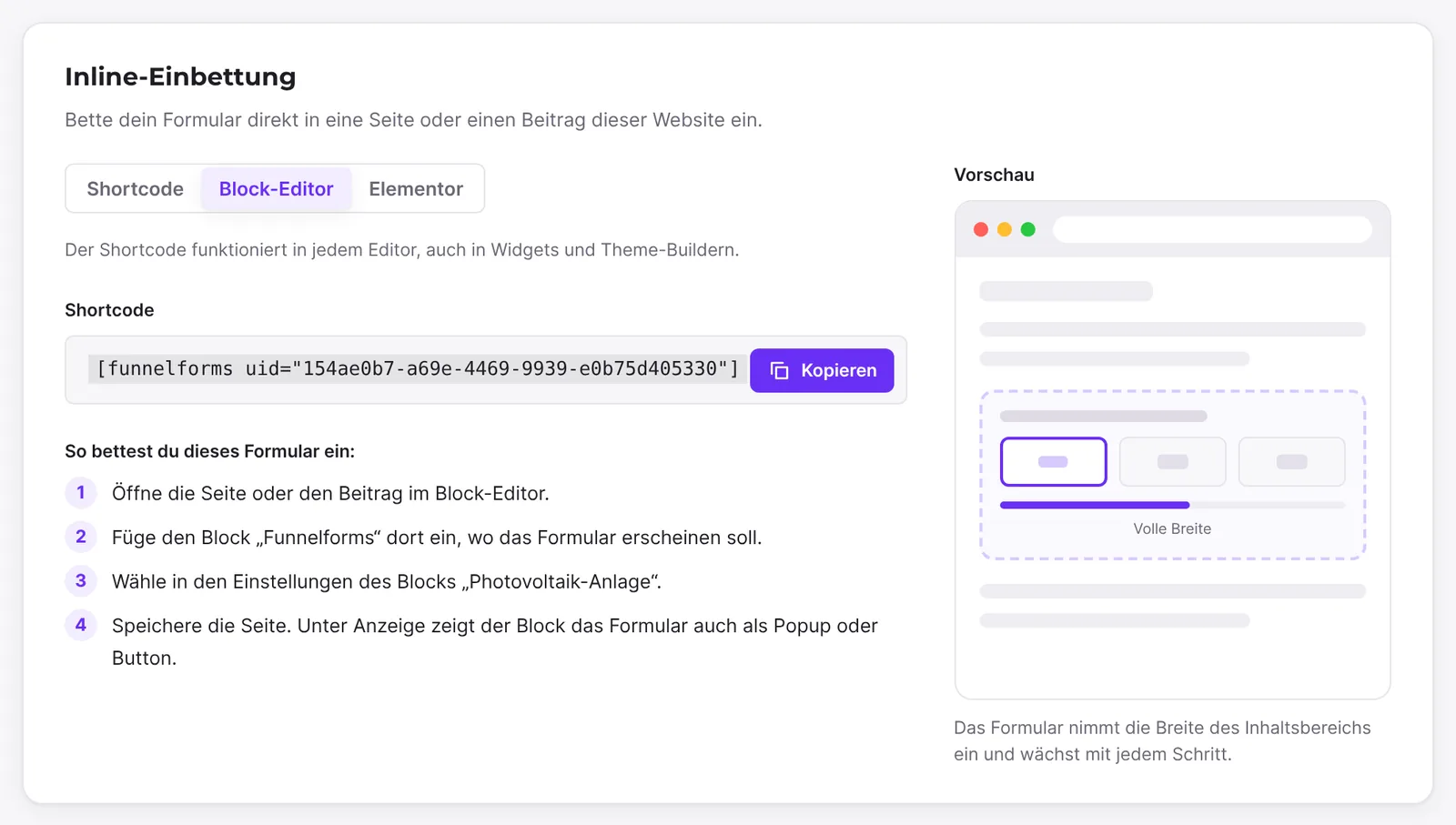
- Wähle bei „Womit baust du deine Seiten?“ Shortcode, Block-Editor oder Elementor. Die Schritte passen sich an.
- Klicke beim Shortcode auf Kopieren.

- Öffne die Seite in WordPress und füge den Shortcode ein, im Block-Editor in einen Shortcode-Block. Im Block-Editor oder in Elementor kannst du stattdessen den Block oder das Widget „Funnelforms“ einfügen und dort das Formular wählen.
- Speichere die Seite.
Mit direktem Link
- Wähle Direkter Link.
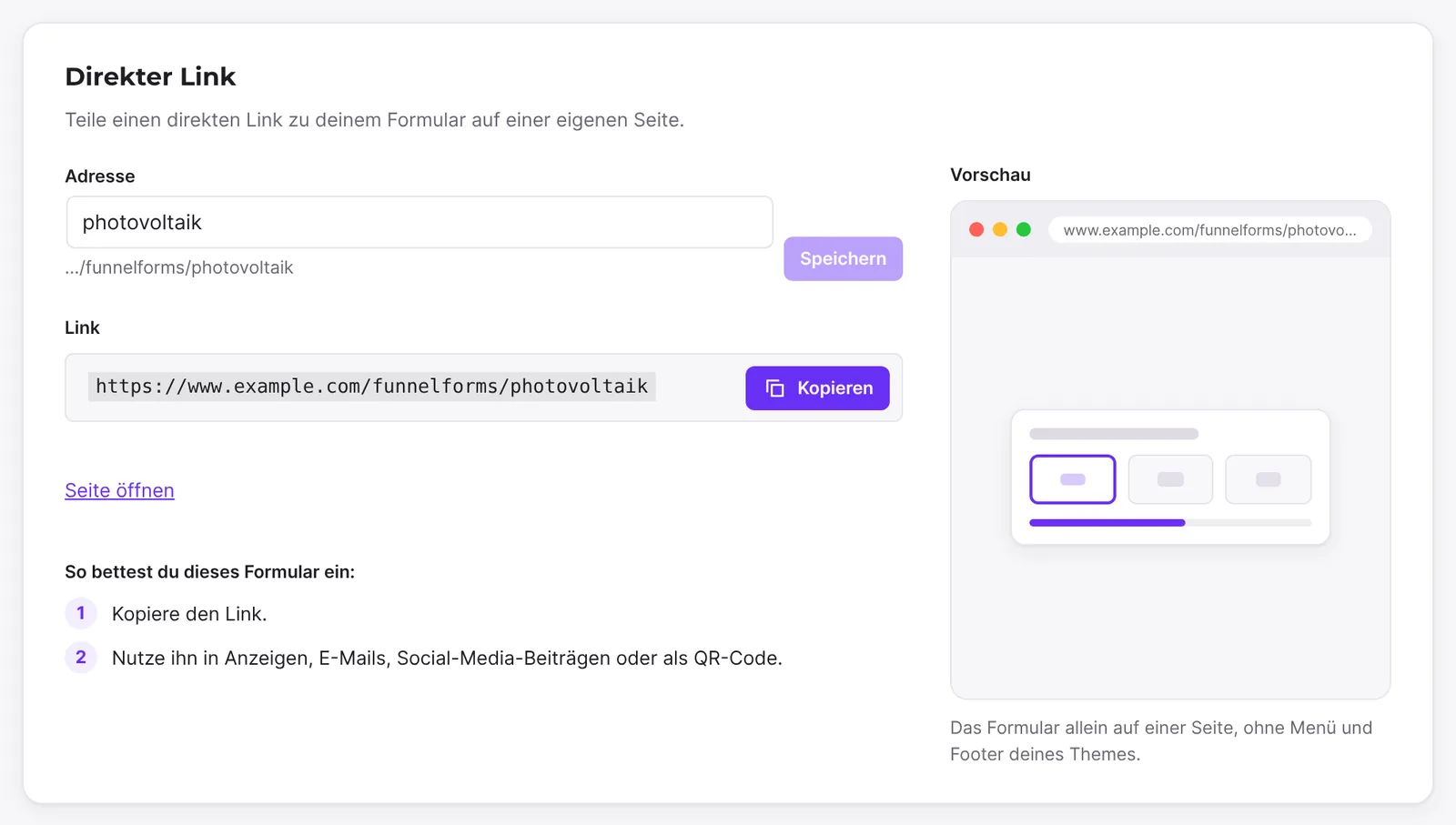
- Trage unter Adresse einen Namen ein, zum Beispiel
angebot, und klicke auf Speichern. Steht dort schon eine Adresse, etwa der Direktlink aus Funnelforms 3, gilt sie bereits; die Schritte nennen das Speichern dann nicht. - Kopiere den Link mit Kopieren oder öffne ihn mit Seite öffnen.
- Nutze den Link in Anzeigen, E-Mails, Social-Media-Beiträgen oder als QR-Code.
Als Popup (nur Pro)
- Wähle Popup.
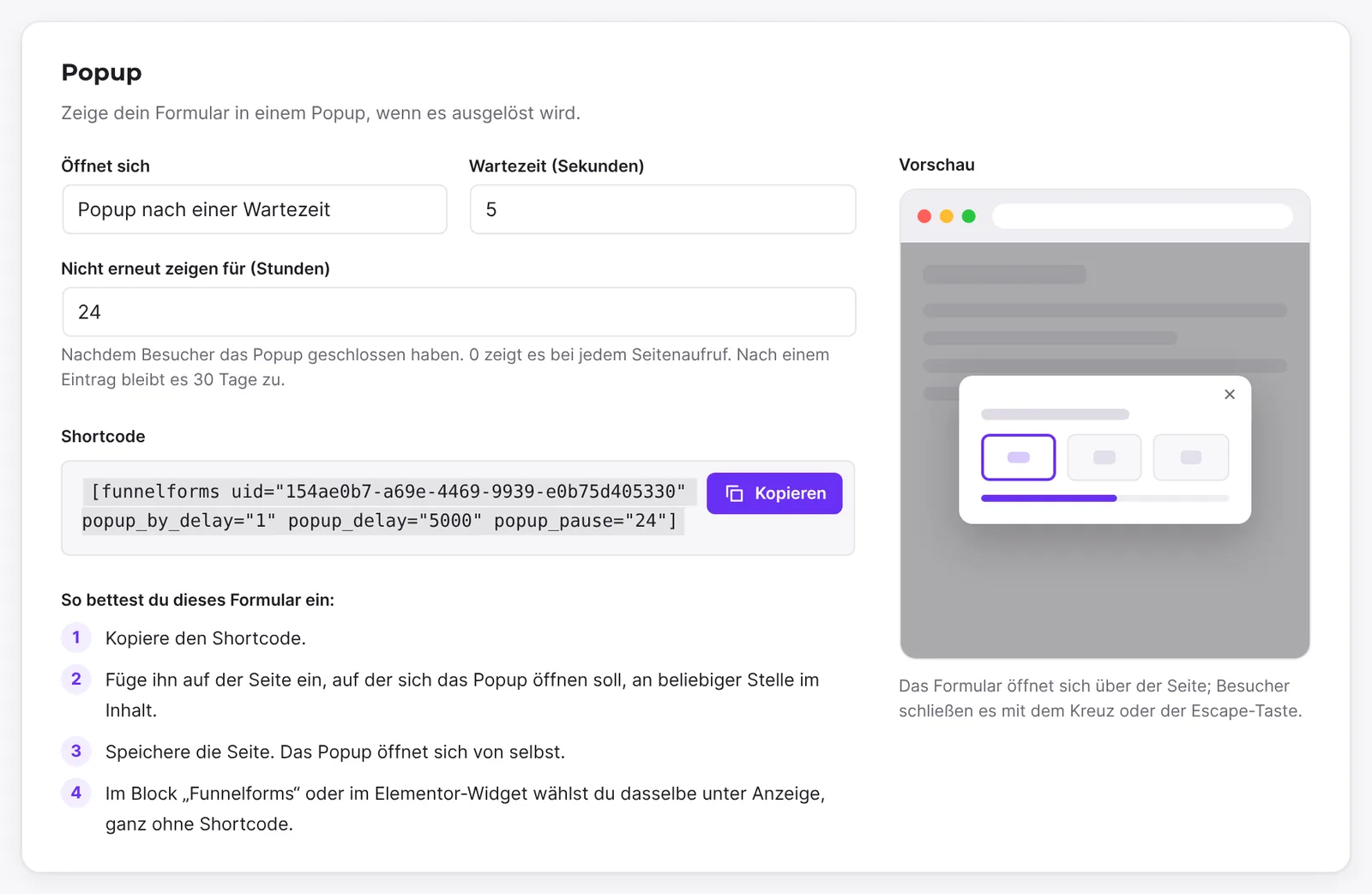
- Wähle bei Öffnet sich Popup nach einer Wartezeit, Popup per Klick, Popup nach dem Scrollen oder Popup, wenn Besucher die Seite verlassen wollen.
- Stelle je nach Art die Wartezeit (Sekunden), die CSS-Klasse der Buttons oder Links oder Öffnet nach diesem Anteil der Seite (%) ein, und bei Popups, die sich von selbst öffnen, Nicht erneut zeigen für (Stunden).
- Kopiere den Shortcode und füge ihn an beliebiger Stelle im Inhalt der Seite ein.
- Bei Popup per Klick: Gib den Buttons oder Links, die das Formular öffnen sollen, die angezeigte CSS-Klasse.
Als Button in einer Ecke (nur Pro)
- Wähle Widget.
- Stelle Ecke, Animation, Text des Buttons und Farbe des Buttons ein. Ohne Farbe nimmt der Button die Akzentfarbe des Formulars.
- Kopiere den Shortcode und füge ihn auf jeder Seite ein, die den Button zeigen soll, zum Beispiel im Widget-Bereich des Footers für die ganze Website.
Auf einer anderen Website (nur Pro)
- Wähle Andere Website.
- Stelle Breite, Höhe und Automatische Höhenanpassung ein.
- Kopiere den Einbettungscode und füge ihn im HTML der anderen Website ein.
Erklärungen
Was zeigt die Vorschau?
Die Vorschau ist eine Skizze, kein echtes Formular. Sie zeigt, wo das Formular erscheint: im Inhalt der Seite in voller Breite, allein auf einer Seite mit der Adresse in der Adressleiste, als Fenster über der Seite, als Button in der gewählten Ecke mit Text und Farbe, oder als Rahmen mit Breite und Höhe. Darunter steht ein Satz zum gewählten Weg, zum Beispiel „Das Formular öffnet sich über der Seite; Besucher schließen es mit dem Kreuz oder der Escape-Taste.“
Werden die Einstellungen gespeichert?
Nur die Adresse unter Direkter Link speicherst du mit Speichern am Formular. Die Einstellungen von Popup, Widget und Andere Website stecken allein im kopierten Code. Sie gelten dort, wo du den Code einfügst. Willst du sie ändern, stellst du sie neu ein, kopierst den Code noch einmal und ersetzt ihn auf der Seite. Verlässt du den Bereich, stehen beim nächsten Öffnen wieder die Standardwerte.
Was gibt es in Funnelforms Free?
Inline-Einbettung und Direkter Link funktionieren in Free wie in Pro. Popup, Widget und Andere Website stehen in der Liste mit Pro-Abzeichen. Wählst du sie, zeigt Free statt des Codes eine Karte mit der Überschrift „Diese gibt es mit Funnelforms Pro:“, den Möglichkeiten des Wegs und dem Link Mehr über Funnelforms Pro. Die Schritte für Block-Editor und Elementor enden in Free mit „Speichere die Seite. Das Formular erscheint an dieser Stelle.“, weil Block und Widget dort keinen Bereich Anzeige haben.
Was gilt für Formulare, die noch mit Funnelforms 3 laufen?
Der Bereich zeigt dann einen Hinweis beim jeweiligen Weg. Direkter Link: „Die eigene Seite erscheint, sobald es den neuen Renderer nutzt.“ Popup nach dem Scrollen und beim Verlassen und Widget: Funnelforms 3 zeigt das Formular stattdessen in der Seite. Andere Website: „Der Einbettungscode zeigt es, sobald es den neuen Renderer nutzt.“ Die Inline-Einbettung und Popups nach einer Wartezeit oder per Klick funktionieren auch mit Funnelforms 3.
Gibt es den Bereich auch per Adresse?
Ja. Hängst du an die Adresse des Builders &view=embed an, öffnet sich das Formular direkt im Bereich Einbetten.
Best Practices
- Veröffentliche das Formular zuerst und öffne dann Einbetten, damit der Code sofort ein Formular zeigt.
- Kopiere Codes immer mit Kopieren, statt sie abzutippen.
- Prüfe nach dem Einfügen die Seite im Browser ohne Anmeldung, wie ein Besucher sie sieht.
- Für Popup und Widget (nur Pro) kannst du statt des Shortcodes auch den Block „Funnelforms“ oder das Elementor-Widget nutzen und dort unter Anzeige dasselbe wählen.
Troubleshooting
| Problem | Ursache | Lösung |
|---|---|---|
| Über dem Code steht „Das Formular ist noch nicht veröffentlicht. …“ | Das Formular wurde noch nie veröffentlicht | Klicke auf Veröffentlichen |
| Kopieren zeigt nicht Kopiert | Der Browser erlaubt die Zwischenablage nicht, zum Beispiel ohne HTTPS | Markiere den Code von Hand und kopiere ihn mit der Tastatur |
| Speichern bei Direkter Link ist gesperrt | Das Feld Adresse ist leer oder entspricht der gespeicherten Adresse | Eine Adresse, die schon im Feld steht, gilt bereits. Willst du sie ändern, trage eine andere ein |
| Popup, Widget und Andere Website zeigen nur eine Pro-Karte | Auf der Website ist Funnelforms Free aktiv | Diese Wege gehören zu Funnelforms Pro |
| „Der Einbettungscode für andere Websites ist auf dieser Website nicht verfügbar.“ | Der Programmteil für die Einbettung fehlt in dieser Kopie des Plugins | Installiere Funnelforms Pro vollständig neu |
| In Funnelforms Free fehlt in Block und Elementor-Widget der Bereich Anzeige | Popup und Button gehören zu Funnelforms Pro | In Free erscheint das Formular immer direkt in der Seite |
Tipps
- Der Shortcode funktioniert in jedem Editor, auch in Widgets und Theme-Buildern.
- Bei Popup und Widget steht der fertige Shortcode samt Attributen im Codefeld. Du musst die Attribute nicht kennen.
- Die Pause Nicht erneut zeigen für (Stunden) startet hier mit 24 Stunden, auch für Popup nach einer Wartezeit.
FAQ
Muss ich für jeden Weg einen eigenen Code nehmen? Ja. Jeder Weg hat seinen eigenen Code. Du kannst dasselbe Formular aber auf mehreren Wegen gleichzeitig zeigen, zum Beispiel in einer Seite und per direktem Link.
Ändert sich der Code, wenn ich das Formular bearbeite? Nein. Nach dem Veröffentlichen zeigt jeder Code die neue Version.
Gibt es den Bereich in Funnelforms Free? Ja. Inline-Einbettung und direkter Link funktionieren auch in Free.