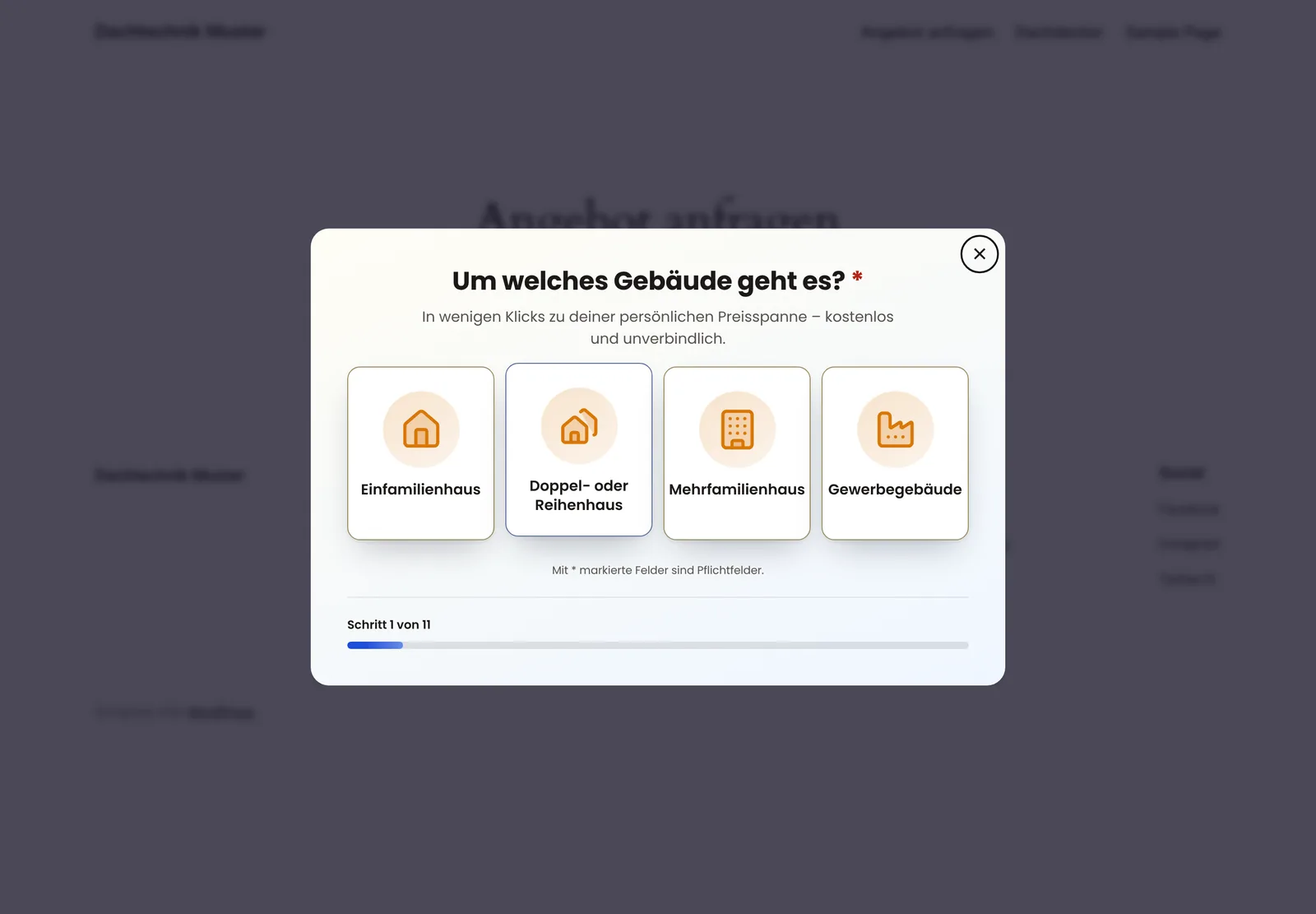
Statt mitten in der Seite kann dein Formular in einem Fenster über der Seite (Popup) erscheinen. Es öffnet sich nach einer Wartezeit, per Klick auf einen Button oder Link, nach dem Scrollen oder wenn Besucher die Seite verlassen wollen. Alternativ sitzt ein Button in einer Ecke deiner Website und öffnet das Formular auf Klick. Das nutzt dir, wenn du ein Formular zeigen willst, ohne Platz im Inhalt der Seite dafür zu opfern.
Voraussetzungen
- Funnelforms Pro. In Funnelforms Free ist diese Funktion nicht enthalten. Block und Elementor-Widget zeigen dort keinen Bereich Anzeige, und das Formular erscheint immer direkt in der Seite.
- Das Formular ist veröffentlicht und auf der Seite eingebettet (Block, Elementor-Widget oder Shortcode).
- Für Popup nach dem Scrollen, Popup, wenn Besucher die Seite verlassen wollen und Button in einer Ecke der Seite muss das Formular mit Funnelforms 5 laufen. Formulare, die noch mit Funnelforms 3 laufen, zeigen diese drei Arten direkt in der Seite. Wartezeit und Klick funktionieren auch mit Funnelforms 3.
Wo finde ich die Funktion?
- Im Block Funnelforms: Seitenleiste des Blocks, Bereich Anzeige.
- Im Elementor-Widget Funnelforms: Abschnitt Formular, Feld Anzeige.
- Im Shortcode: als Attribute (siehe Tabelle unten).
- Im Builder: oben Einbetten → Popup oder Widget. Dort stellst du dieselben Werte ein und kopierst den fertigen Shortcode mit Kopieren.
Funktionen im Überblick
Das Feld Anzeige bietet sechs Arten:
- In der Seite: das Formular erscheint direkt im Inhalt. Das ist die Standardeinstellung.
- Popup nach einer Wartezeit: öffnet sich von selbst nach der Zeit, die du unter Wartezeit (Sekunden) einträgst (Standard 5).
- Popup per Klick: öffnet sich, wenn Besucher auf einen Button oder Link mit einer bestimmten CSS-Klasse klicken.
- Popup nach dem Scrollen: öffnet sich, sobald Besucher einen bestimmten Anteil der Seite gescrollt haben.
- Popup, wenn Besucher die Seite verlassen wollen: öffnet sich bei einer Bewegung, die auf das Verlassen der Seite hindeutet.
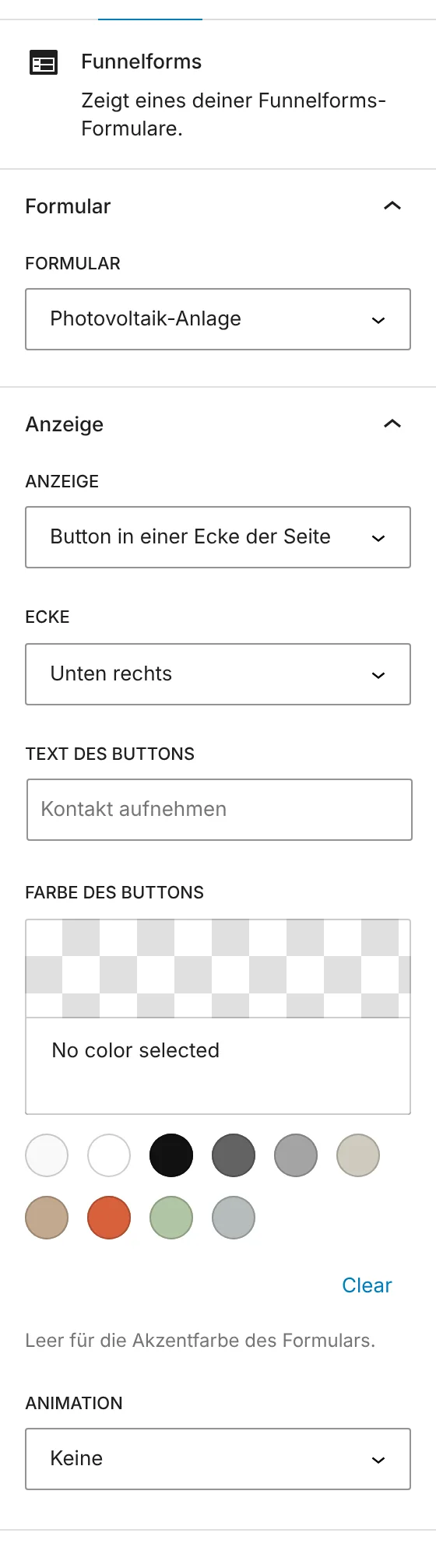
- Button in einer Ecke der Seite: ein Button an der Seite öffnet das Formular.
Schritt-für-Schritt-Anleitung
Popup nach einer Wartezeit
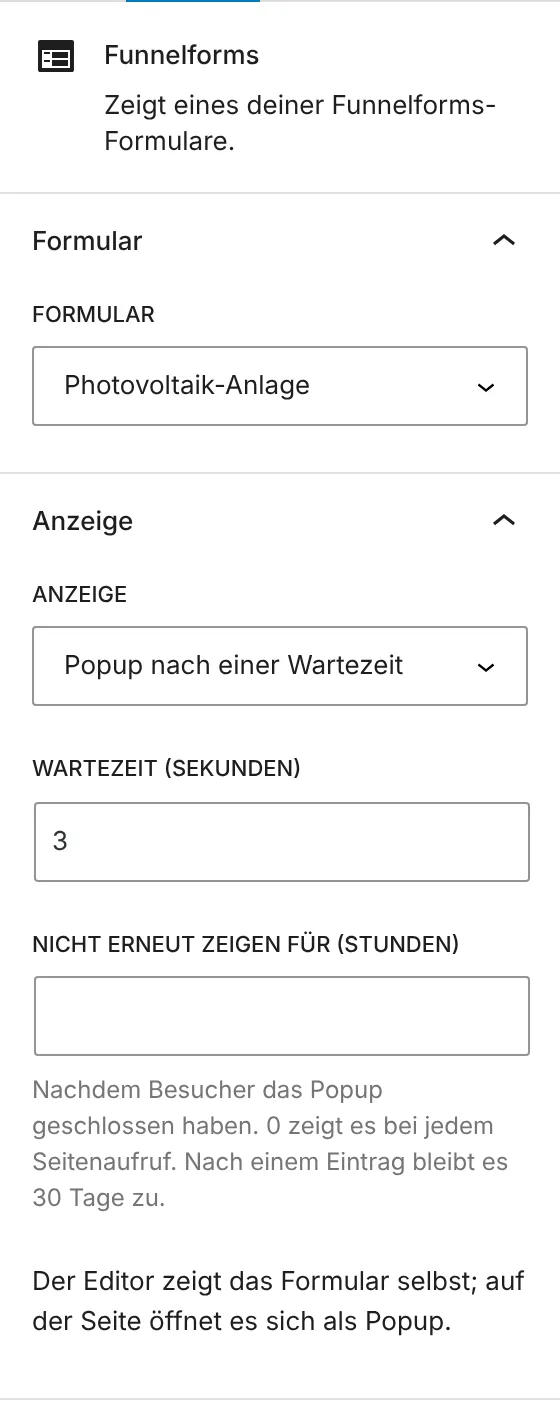
- Wähle unter Anzeige den Eintrag Popup nach einer Wartezeit.
- Trage unter Wartezeit (Sekunden) ein, nach wie vielen Sekunden das Popup erscheinen soll.
- Lege bei Bedarf unter Nicht erneut zeigen für (Stunden) fest, wie lange das Popup nach dem Schließen ausbleibt.
- Speichere oder veröffentliche die Seite.
Popup per Klick
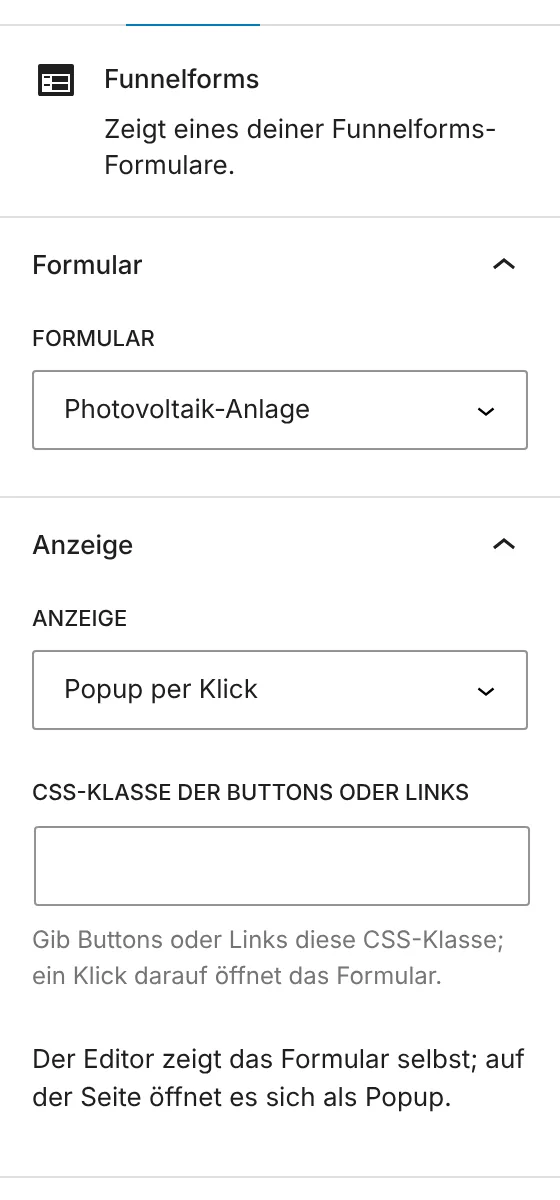
- Wähle unter Anzeige den Eintrag Popup per Klick.
- Trage unter CSS-Klasse der Buttons oder Links einen Namen ein, zum Beispiel
open-form(ohne Punkt). - Gib dem Button oder Link, der das Formular öffnen soll, diese CSS-Klasse. Ein Klick darauf öffnet das Formular.
- Speichere oder veröffentliche die Seite.
Popup nach dem Scrollen
- Wähle unter Anzeige den Eintrag Popup nach dem Scrollen.
- Trage unter Öffnet nach diesem Anteil der Seite (%) einen Wert von 1 bis 100 ein (Standard 50).
- Lege bei Bedarf Nicht erneut zeigen für (Stunden) fest.
Popup beim Verlassen der Seite
- Wähle unter Anzeige den Eintrag Popup, wenn Besucher die Seite verlassen wollen.
- Lege bei Bedarf Nicht erneut zeigen für (Stunden) fest.
Button in einer Ecke
- Wähle unter Anzeige den Eintrag Button in einer Ecke der Seite.
- Wähle unter Ecke, wo der Button sitzt: Unten rechts, Unten links, Oben rechts oder Oben links.
- Trage unter Text des Buttons den Text ein. Bleibt das Feld leer, steht auf dem Button „Kontakt aufnehmen“ (in der Sprache der Website).
- Wähle unter Farbe des Buttons eine Farbe. Ohne Auswahl nimmt der Button die Akzentfarbe des Formulars.
- Wähle unter Animation Keiner, Pulsieren, Hüpfen oder Wackeln.
Erklärungen
Wie schließe ich ein Popup?
Besucher schließen das Popup mit dem Schließen-Button (×), mit der Escape-Taste oder mit einem Klick neben das Formular. Dabei werden die bisherigen Eingaben verworfen. Beim nächsten Öffnen beginnt das Formular von vorn.
Was bedeutet „Nicht erneut zeigen für (Stunden)“?
Gilt für Popups, die sich von selbst öffnen (Wartezeit, Scrollen, Verlassen). Nachdem Besucher das Popup geschlossen haben, bleibt es so viele Stunden zu. Bei 0 erscheint es bei jedem Seitenaufruf. Standard ist 24 Stunden für Scrollen und Verlassen und 0 für die Wartezeit. Hat ein Besucher über das Popup einen Eintrag gesendet, bleibt es 30 Tage zu. Popups per Klick und der Button in der Ecke öffnen sich immer, wenn Besucher darauf klicken. Der Browser merkt sich die Pause im lokalen Speicher (Local Storage) des Browsers; dort steht nichts Persönliches.
Wie funktioniert „Popup, wenn Besucher die Seite verlassen wollen“?
Die Erkennung beginnt erst nach drei Sekunden auf der Seite. Am Computer löst sie aus, wenn der Mauszeiger die Seite am oberen Rand verlässt, also in Richtung Tabs und Adressleiste. Auf Touch-Geräten löst sie aus, wenn Besucher nach dem Lesen schnell wieder nach oben scrollen.
Was passiert bei „Popup nach dem Scrollen“ auf einer kurzen Seite?
Lässt sich die Seite nicht scrollen, öffnet das Popup nach etwa einer Sekunde.
Was passiert bei einem geschlossenen Formular?
Ein Formular, das geschlossen ist (zum Beispiel weil sein Zeitfenster abgelaufen ist), öffnet sich nie von selbst. Per Klick oder über den Button in der Ecke öffnet sich das Fenster und zeigt die Nachricht, dass das Formular geschlossen ist.
Was zeigt der Editor?
Im Block-Editor und in Elementor siehst du das Formular selbst. Ein Popup öffnet sich dort nie.
Wie lauten die Shortcode-Attribute?
| Wirkung | Attribute |
|---|---|
| Popup nach einer Wartezeit | popup_by_delay="1" popup_delay="3000" (Wartezeit in Millisekunden) oder popup="delay" popup_delay="3000" |
| Popup per Klick | popup_by_click="1" popup_click_class="open-form" oder popup="click" popup_click_class="open-form" |
| Popup nach dem Scrollen | popup="scroll" popup_scroll="50" |
| Popup beim Verlassen | popup="exit" |
| Pause in Stunden | popup_pause="24" (höchstens 8760) |
| Button in einer Ecke | widget="bottom-right" (auch bottom-left, top-right, top-left), dazu widget_text, widget_color (Hex-Farbe) und widget_animation (pulse, bounce, shake) |
Block und Widget tragen die Wartezeit in Sekunden ein und schreiben die Millisekunden selbst in den Shortcode.
Was passiert, wenn die Website auf Funnelforms Free wechselt?
Funnelforms Free übergeht alle Popup-Einstellungen und zeigt das Formular direkt in der Seite. Das gilt für Block, Widget und Shortcode. Block und Elementor-Widget zeigen in Free kein Feld Anzeige. Wechselst du zurück zu Pro, gelten die gespeicherten Einstellungen wieder.
Best Practices
- Setze Popups, die sich von selbst öffnen, sparsam ein und gib dem Besucher mit einer Pause von einigen Stunden Ruhe.
- Nutze das Popup per Klick für gezielte Aufrufe wie „Angebot anfordern“: Besucher entscheiden selbst.
- Halte den Text des Buttons in der Ecke kurz. Er kann höchstens 60 Zeichen lang sein.
- Teste das Popup in einem privaten Browserfenster. Dort ist noch keine Pause gespeichert.
Troubleshooting
| Problem | Ursache | Lösung |
|---|---|---|
| Das Popup erscheint nicht mehr. | Es wurde geschlossen oder ein Eintrag gesendet, und die Pause läuft. | Warte die Pause ab, teste in einem privaten Browserfenster oder setze Nicht erneut zeigen für (Stunden) auf 0. |
| Das Popup per Klick öffnet sich nicht. | Die CSS-Klasse fehlt am Button oder stimmt nicht mit dem Feld überein. | Trage im Feld und am Button denselben Klassennamen ein, ohne Punkt. |
| Das Formular steht direkt in der Seite, obwohl eine Popup-Art gewählt ist. | Bei Popup per Klick ist keine CSS-Klasse eingetragen, das Formular läuft noch mit Funnelforms 3 und die Art wird dort nicht unterstützt, oder auf der Website ist Funnelforms Free aktiv. | Trage eine CSS-Klasse ein. Veröffentliche das Formular mit Funnelforms 5, wenn du Scrollen, Verlassen oder den Button in der Ecke brauchst. Popups brauchen Funnelforms Pro. |
| Im Block oder im Elementor-Widget fehlt Anzeige. | Auf der Website ist Funnelforms Free aktiv. | Popups gehören zu Funnelforms Pro. |
| Im Editor erscheint kein Popup. | Der Editor zeigt immer das Formular selbst. | Prüfe das Popup auf der veröffentlichten Seite. |
Tipps
- Bei Popup nach einer Wartezeit fehlt im Block, im Elementor-Widget und im Shortcode standardmäßig die Pause. Setze selbst einen Wert, wenn Besucher auf mehreren Seiten dasselbe Popup sehen würden. Im Bereich Einbetten startet die Pause für alle Popups, die sich von selbst öffnen, mit 24 Stunden.
- Im Bereich Einbetten ist bei Popup per Klick die CSS-Klasse
funnelforms-openvorgegeben. Du kannst sie ändern. - Das Formular im Popup beginnt bei jedem Öffnen von vorn. Besucher, die versehentlich schließen, müssen neu starten.
- Für Popups lädt das Formular zusätzlich die Stildatei
runtime-more.css. Nimm sie in die Ausnahmen deines Optimierungs-Plugins auf, wenn das Popup ohne Gestaltung erscheint.
FAQ
Wie lange bleibt ein Popup nach einem Eintrag zu? 30 Tage, für Popups, die sich von selbst öffnen.
Speichert das Popup Daten über die Besucher? Nur die Pause im lokalen Speicher des Browsers. Sie enthält keine persönlichen Daten.
Kann ich den Button in der Ecke anders benennen? Ja, unter Text des Buttons. Ohne Eintrag lautet der Text „Kontakt aufnehmen“.
Funktioniert das mit einem Formular auf Funnelforms 3? Wartezeit und Klick ja. Scrollen, Verlassen und der Button in der Ecke zeigen das Formular dort direkt in der Seite.