Bei den Feldtypen Auswahl und Dropdown bestehen die Fragen aus Antworten. Dieser Artikel zeigt, wie du Antworten anlegst, sortierst und mit Icons oder Bildern schmückst und wie du das Aussehen der Antwortkacheln einstellst. Er ist für alle nützlich, die Auswahlfragen bauen.
Voraussetzungen
- Antworten, Icons, Bilder und ihr Aussehen gibt es in Funnelforms Free und Funnelforms Pro.
- Für Bilder aus der Mediathek brauchst du das WordPress-Recht, Dateien hochzuladen.
- Die Spalten Zahl (für Berechnungen) und Richtig (für ein Wissens-Quiz) sind nur Pro, weil Berechnungen und Quiz zu Pro gehören.
Wo finde ich die Funktion?
Funnelforms → Formulare → Formular öffnen → Aufbau. Wähle einen Schritt mit einer Auswahl oder einem Dropdown aus. Rechts erscheint unter Eigenschaften der Abschnitt Antworten. Bei der Auswahl stellst du das Aussehen unter Aussehen der Antworten ein.
Funktionen im Überblick
- Antworten hinzufügen, entfernen und einzeln beschriften
- Reihenfolge per Ziehen oder mit den Pfeiltasten ändern
- Liste einfügen: viele Antworten auf einmal
- Pro Antwort ein Wert, der mit dem Eintrag gesendet wird
- Pro Antwort eine Zahl für Berechnungen oder die Markierung Richtig im Quiz (nur Pro)
- Icons aus dem Lucide-Satz mit Suche auf Deutsch und Englisch (nur bei Auswahl)
- Bilder aus der Mediathek (sie erscheinen nur bei Auswahl; ein Dropdown zeigt nur Texte)
- Layout als Kacheln oder Liste, mit Größe und Position von Icons und Bildern
Schritt-für-Schritt-Anleitung
Antworten anlegen und sortieren
- Wähle den Schritt mit der Auswahl aus.
- Klicke im Abschnitt Antworten auf Antwort hinzufügen.
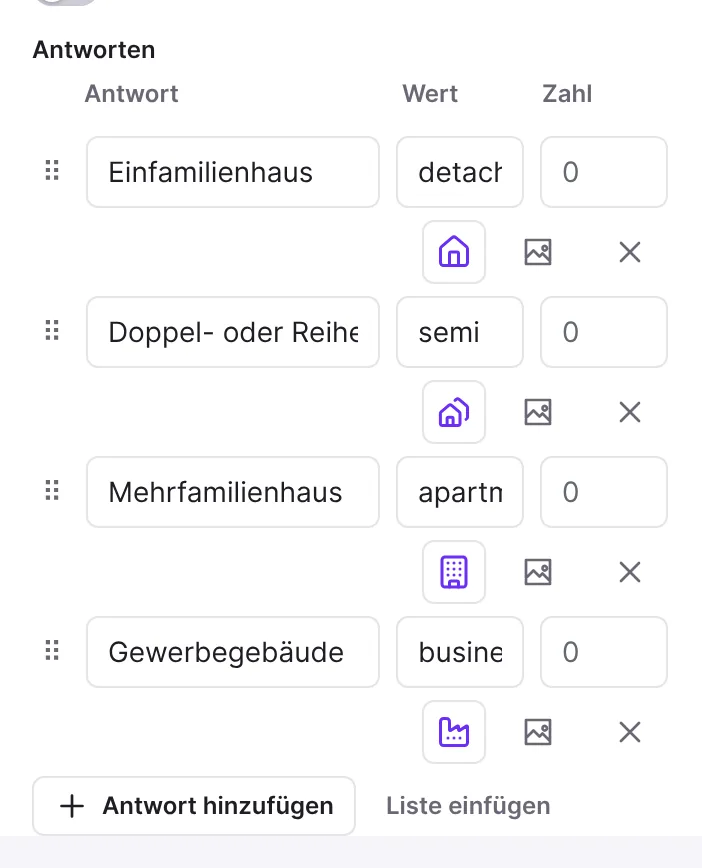
- Schreibe den Text der Antwort in das Feld Antwort 1, Antwort 2 und so weiter.
- Ziehe eine Antwort am Griff links (Antwort %d verschieben) an eine neue Stelle. Mit Tastatur wählst du den Griff aus und drückst Pfeil nach oben oder unten.
- Entferne eine Antwort mit Antwort entfernen. Haben Regeln nach dieser Antwort gefragt, erscheint ein Hinweis mit Rückgängig (siehe unten).

Viele Antworten auf einmal
- Klicke auf Liste einfügen.
- Füge im Dialog Liste von Antworten einfügen die Antworten ein: eine pro Zeile oder durch Kommas oder Semikolons getrennt.
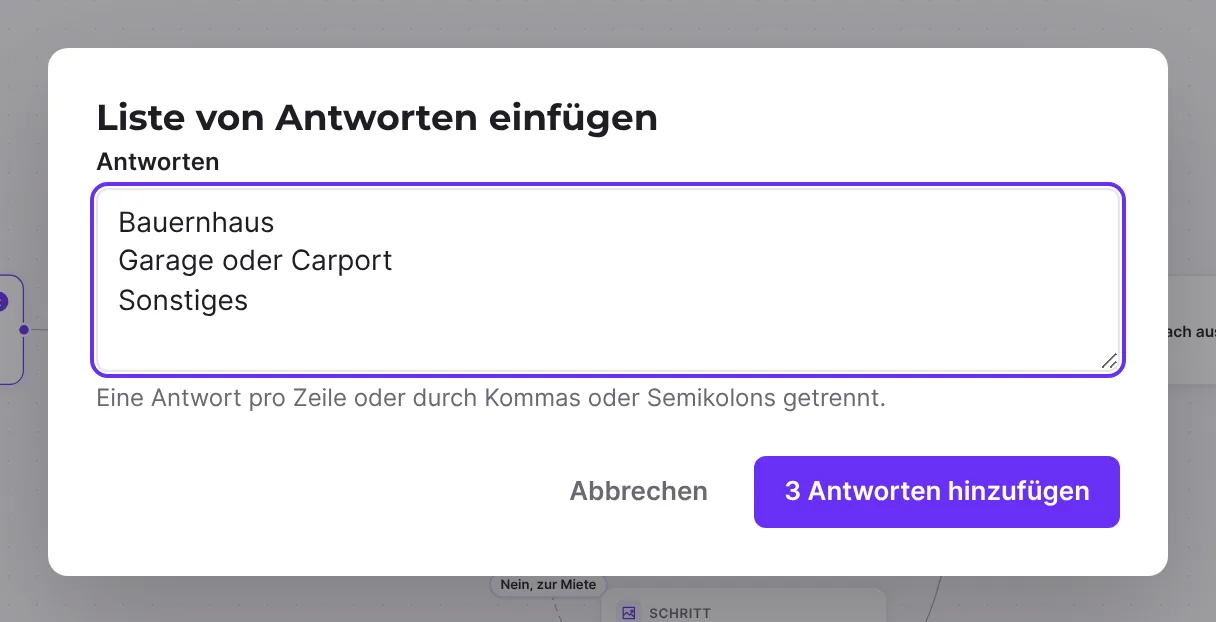
- Klicke auf die Schaltfläche … Antworten hinzufügen.
Icon hinzufügen
- Klicke bei der Antwort auf das Symbol Icon für Antwort %d wählen.
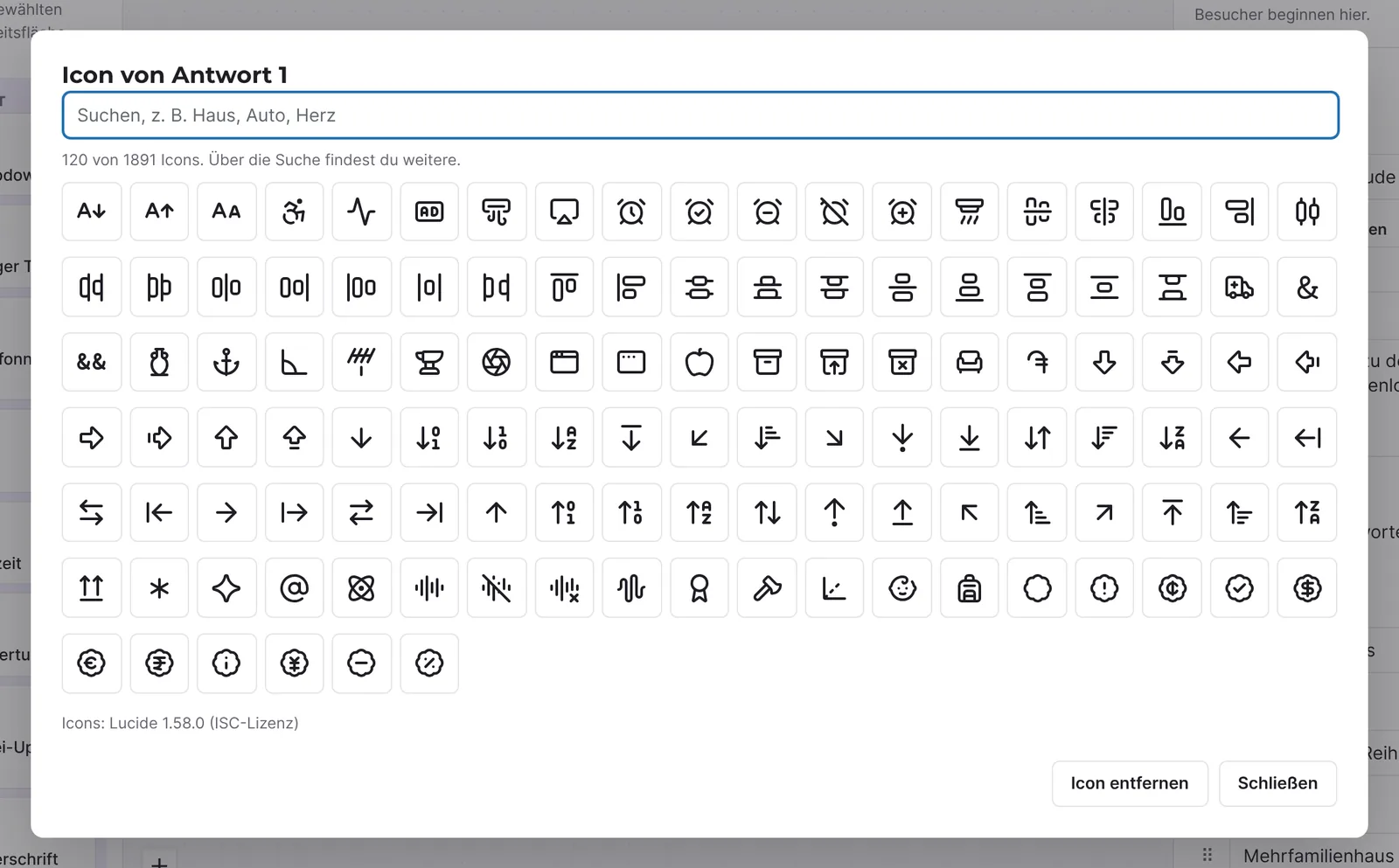
- Tippe im Suchfeld einen Begriff ein, zum Beispiel „Haus“, „Auto“ oder „Herz“. Die Suche versteht deutsche und englische Wörter.
- Klicke auf das gewünschte Icon. Der Dialog schließt sich.
- Zum Ändern klickst du auf Icon von Antwort %d ändern. Icon entfernen nimmt es wieder weg.
Bild hinzufügen
- Klicke bei der Antwort auf das Bildsymbol Bild für Antwort %d wählen.
- Wähle in der Mediathek ein Bild und bestätige.
- Mit Bild von Antwort %d ändern tauschst du es aus, mit dem kleinen Kreuz am Vorschaubild (Bild entfernen) löschst du es.
Aussehen der Antworten
- Öffne Aussehen der Antworten.
- Wähle bei Darstellung auf großen Bildschirmen zwischen Kacheln, Liste und Liste in zwei Spalten.
- Bei Kacheln stellst du Kacheln pro Reihe auf großen Bildschirmen ein: So viele wie passen oder 1 bis 4.
- Wähle die Anordnung auf Smartphones (Liste oder Kacheln) und bei Kacheln die Kacheln pro Reihe auf Smartphones (1 oder 2).
- Stelle die Höhe der Antworten (Klein, Mittel, Groß) und die Position von Icons und Bildern ein (Über dem Text, Links vom Text, Rechts vom Text, Unter dem Text).
- Mit Bilder füllen die Antwort füllt ein Bild die ganze Kachel. Icons und Bilder ausblenden schaltet sie ab.
Erklärungen
Wozu dient der Wert einer Antwort?
Neben dem Text hat jede Antwort einen Wert. Er wird mit dem Eintrag gesendet (Tooltip: Wert, der mit dem Eintrag gesendet wird). Die ersten Antworten einer neuen Frage tragen ihre Nummer als Wert. Besucher sehen den Wert nicht.
Wann erscheint eine Spalte „Zahl“ oder „Richtig“? (nur Pro)
Sobald das Formular Berechnungen hat oder eine Antwort eine Zahl trägt, erscheint die Spalte Zahl (Zahl für Berechnungen), mit der du Antworten Rechenwerte gibst. In einem Wissens-Quiz ersetzt die Spalte Richtig sie: Du markierst die richtigen Antworten. In Funnelforms Free legst du keine Berechnungen und kein Quiz an, deshalb erscheinen die Spalten dort nur in Formularen, die schon solche Zahlen tragen, etwa aus einem Import.
Was passiert beim Entfernen einer Antwort?
Der Editor entfernt auch die Regeln, die nach dieser Antwort gefragt haben. Ein Weg, der nur nach dieser Antwort fragte, fällt weg; ein Feld, das nur bei dieser Antwort erschien, wird wieder immer gezeigt. Dann erscheint unten „Gelöscht. Regeln haben danach gefragt, deshalb hat sich die Logik geändert: …“ mit den Zahlen. Mit Rückgängig holst du Antwort und Regeln zurück; der Hinweis verschwindet nach etwa 12 Sekunden.
Wie sehen Besucher die Antworten?
Bei der Auswahl erscheinen die Antworten als große Kacheln: Icons stehen in einem farbig hinterlegten Kreis, die Kacheln heben sich beim Überfahren mit der Maus leicht an, und eine gewählte Antwort bekommt ein Häkchen. Bei So viele wie passen bleiben die Reihen gleichmäßig: Vier Antworten, die nicht in eine Reihe passen, stehen zwei mal zwei statt drei und eins. In der Anordnung Liste zeigen Smartphones größere Icons. Lange Wörter in schmalen Kacheln trennt der Browser nach den Regeln der Formularsprache, statt sie an beliebiger Stelle umzubrechen. Die Rahmen der Kacheln haben mindestens einen Kontrast von 3:1 zum Hintergrund. Auf dunklen Formularen heben sich die Kacheln etwas von der Karte ab.
Mehrere Antworten erlauben
Schalte Mehrere Antworten erlaubt ein, um mehrere Antworten zuzulassen. Dann legst du Mindestens und Höchstens fest. Eine Warnung erscheint, wenn die kleinste Zahl über der größten liegt. Bei der Auswahl gibt es zusätzlich Bei dieser Anzahl Antworten automatisch weiter.
Woher kommen die Icons?
Die Icons stammen aus dem Satz Lucide (ISC-Lizenz), der mit dem Plugin ausgeliefert wird. Der Dialog lädt ihn erst beim Öffnen. Gespeichert wird nur der Name des Icons. Besucher laden nicht den ganzen Satz, sondern nur die Icons, die dein Formular nutzt.
Wie funktioniert die Suche?
Die Suche sortiert zuerst Icons mit passendem Namen, dann Namen, die mit dem Begriff beginnen oder ihn enthalten, und zuletzt Treffer in den Stichwörtern. Deutsche Wörter werden in englische Entsprechungen übersetzt, sodass „Haus“ das Icon „house“ findet und „Umzug“ einen Lastwagen. Der Dialog zeigt höchstens 120 Icons gleichzeitig; mit einem genaueren Suchbegriff findest du weitere.
Icon oder Bild: was gilt, wenn beides gewählt wird?
Eine Antwort trägt entweder ein Icon oder ein Bild. Wählst du ein Bild, ersetzt es das Icon, und umgekehrt.
Icons in Kontaktfeldern
Bei den Kontaktfeldern Name, E-Mail-Adresse, Telefonnummer und Text wählst du ein Icon im Feld. Die Auswahl funktioniert wie bei Antworten.
Best Practices
- Nutze Icons oder Bilder durchgängig bei allen Antworten einer Frage, damit die Kacheln gleichmäßig aussehen.
- Halte Antworttexte kurz; lange Texte brechen in Kacheln um.
- Verwende Bilder in ähnlichem Format (zum Beispiel alle quadratisch).
- Vergib sprechende Werte, wenn du die Einträge später in einer anderen Anwendung auswertest.
Troubleshooting
| Problem | Ursache | Lösung |
|---|---|---|
| Die Schaltfläche für Icons fehlt. | Icons gibt es nur bei der Auswahl, nicht beim Dropdown. | Verwende eine Auswahl, wenn Antworten Icons haben sollen. |
| Beim Klick auf das Bildsymbol passiert nichts. | Die Mediathek wird nur geladen, wenn dein Benutzer Dateien hochladen darf. | Bitte jemanden mit diesem WordPress-Recht, das Bild einzusetzen. |
| Der Icon-Dialog zeigt „Die Icons konnten nicht geladen werden.“ | Die Icons werden beim Öffnen des Dialogs nachgeladen, und das ist fehlgeschlagen. | Lade den Editor neu und öffne den Dialog erneut. |
| Der Icon-Dialog zeigt „Kein Icon passt zur Suche.“ | Der Begriff hat keinen Treffer. | Probiere ein verwandtes oder englisches Wort. |
| Die Spalte „Zahl“ fehlt. | Das Formular hat noch keine Berechnung, oder du nutzt Funnelforms Free. | Lege in Pro unter Einstellungen → Berechnungen eine Berechnung an. |
| Nach dem Entfernen einer Antwort führt ein Weg nicht mehr dorthin, wo er hinführte. | Der Weg fragte nach der entfernten Antwort und wurde mit entfernt. | Klicke im Hinweis auf Rückgängig oder lege den Weg im Reiter Logik neu an. |
| Ein Wort in einer Kachel wird an einer seltsamen Stelle getrennt. | Die Silbentrennung folgt der Sprache des Formulars. | Prüfe die Sprache des Formulars oder kürze den Antworttext. |
Tipps
- Entfernst du die letzte Antwort, geht das nicht: Eine Frage behält mindestens eine Antwort.
- Rechts neben dem Icon-Symbol zeigt der Tooltip den englischen Namen des Icons.
- Größe und Farbe der Icons stellst du für das ganze Formular unter Design ein: Abstände und Größen → Größe von Icons und Bildern in Antworten und Weitere Farben → Icons der Antworten.
FAQ
Kann ich Icons selbst hochladen? Nein. Für Antworten stehen die Lucide-Icons und Bilder aus der Mediathek zur Verfügung.
Kann ich die Antworten eines Dropdowns sortieren? Ja. Das Sortieren per Ziehen und mit den Pfeiltasten funktioniert bei Auswahl und Dropdown.
Wie lege ich schnell viele Antworten an? Klicke auf Liste einfügen und füge die Antworten mit einer pro Zeile ein, oder trenne sie mit Kommas oder Semikolons.
Kann ich mehrsprachige Antworten anlegen? Ja. Wähle oben die Sprache und trage den übersetzten Text der Antwort ein.