Ein Formular kann seine Texte in mehreren Sprachen enthalten. Besucher sehen es dann in der Sprache der Seite oder in der Sprache, die sie selbst wählen. Der Artikel ist für alle, die Besucher in mehr als einer Sprache ansprechen.
Voraussetzungen
- Funnelforms Pro. In Funnelforms Free ist diese Funktion nicht enthalten. Free zeigt Sprachen als Eintrag in der Karte Weitere Einstellungen mit dem Abzeichen Pro. Die Karte Sprachen erscheint in Free nur bei Formularen, die schon mehrere Sprachen oder die Sprachwahl nutzen, damit du sie entfernen kannst.
- Du brauchst das Recht, Formulare zu bearbeiten.
- Willst du, dass das Formular der Sprache der Seite folgt, brauchst du ein Mehrsprachigkeits-Plugin wie WPML oder Polylang.
Wo finde ich die Funktion?
Funnelforms → Formulare → Formular öffnen → Einstellungen → Sprachen. Die Sprache, in der du Texte bearbeitest, wählst du oben in der Leiste (Weltkugel-Symbol, Sprache der Texte).
Funktionen im Überblick
- Weitere Sprachen zum Formular hinzufügen und wieder entfernen
- Texte in der gewählten Sprache bearbeiten; die Standardsprache bleibt als Hinweis sichtbar
- Anzeige, wie viele Texte pro Sprache noch fehlen
- Wahl der Sprache durch die Besucher
- Vorschau in der gerade bearbeiteten Sprache
Schritt-für-Schritt-Anleitung
Sprache hinzufügen
- Öffne den Arbeitsbereich Einstellungen und gehe zu Sprachen.
- Wähle bei Sprache hinzufügen eine Sprache aus der Liste, zum Beispiel Englisch oder Französisch.
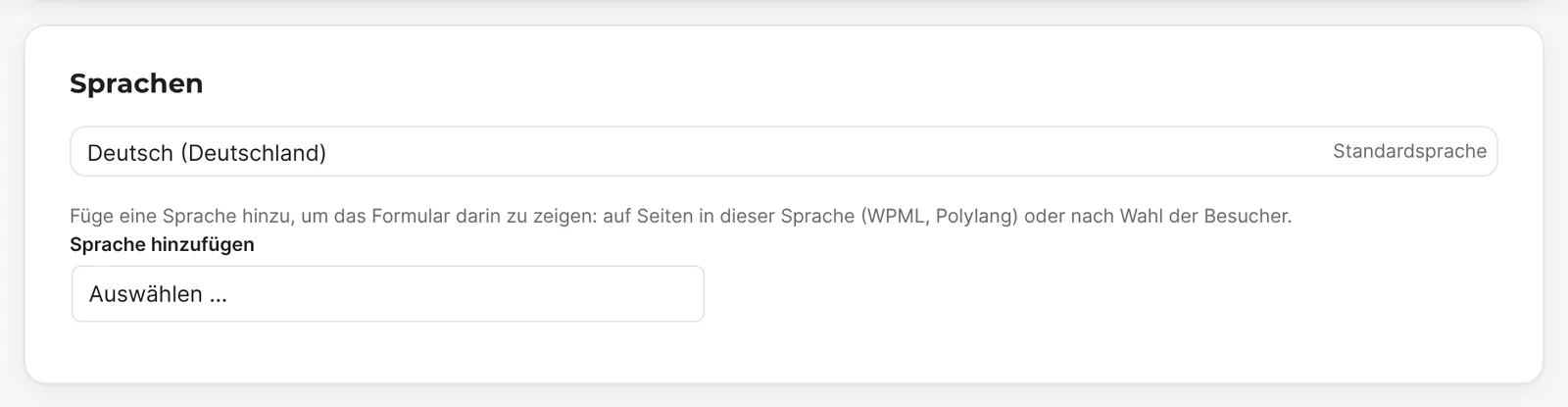
- Der Editor schaltet automatisch auf diese Sprache um. Oben in der Leiste steht nun die Sprachwahl.
Texte übersetzen
- Wähle oben in der Leiste die Sprache aus (Sprache der Texte).

- Rechts steht der Hinweis „Du bearbeitest die Sprache …“. Fragen, Antworten, Beschreibungen, Buttons, Dankestexte und weitere Texte zeigen die Standardsprache als Platzhalter.
- Trage die Übersetzung ein. Ein leer gelassenes Feld bleibt ohne Übersetzung.
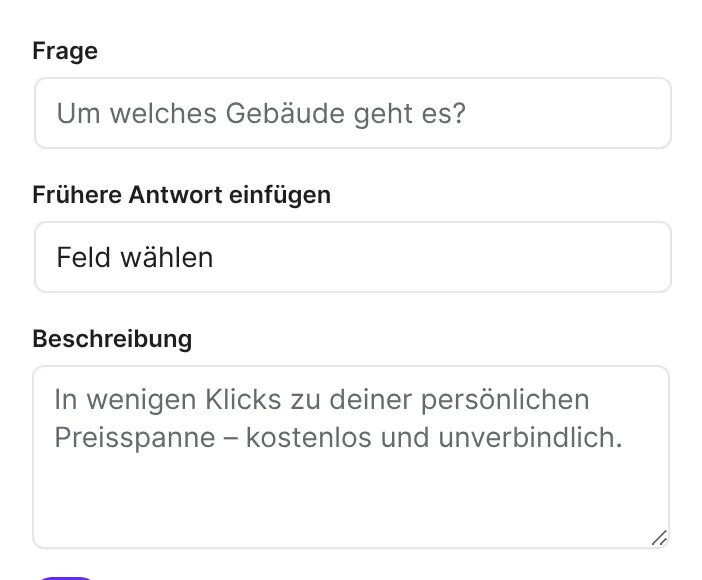
- Prüfe das Ergebnis mit Vorschau. Sie zeigt die gerade bearbeitete Sprache.
Fehlende Übersetzungen finden
- Gehe zu Einstellungen → Sprachen.
- Bei jeder Sprache steht Übersetzt oder Nicht übersetzt: … mit der Zahl der fehlenden Texte.
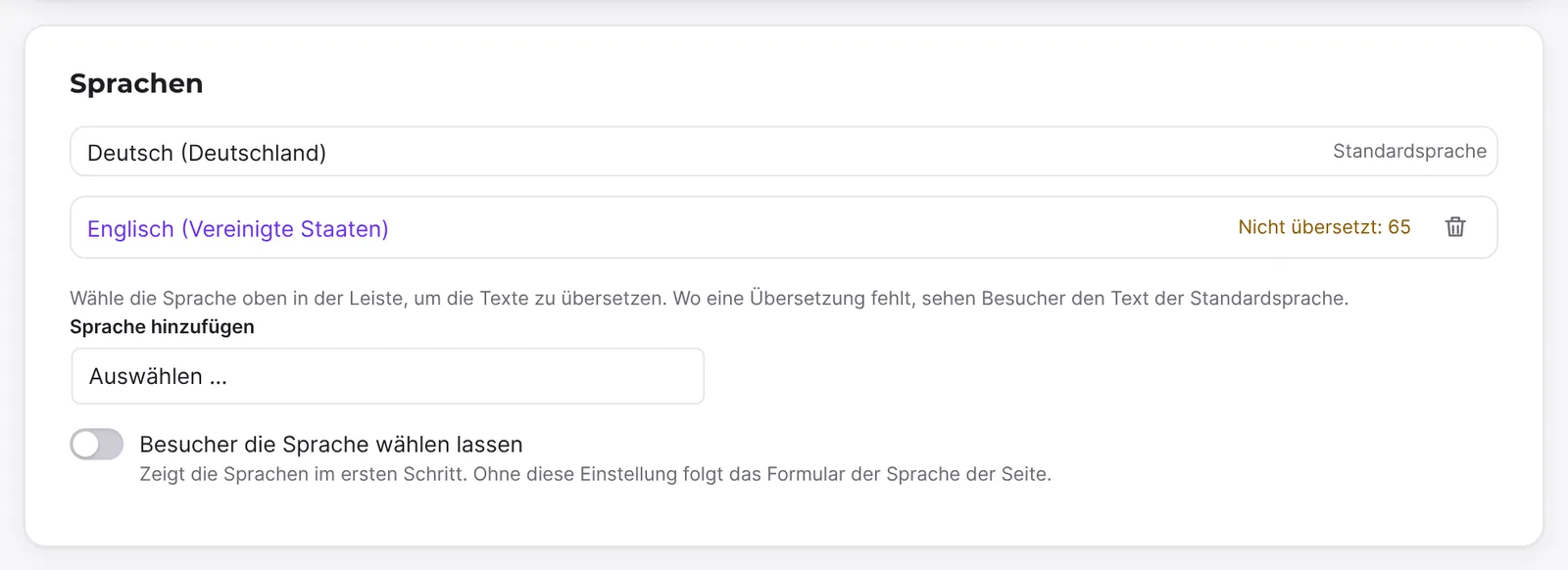
- Klicke auf den Namen der Sprache, um in sie zu wechseln und die Lücken zu füllen.
Besuchern die Sprachwahl anbieten
- Schalte unter Einstellungen → Sprachen den Schalter Besucher die Sprache wählen lassen ein. Er erscheint, sobald es mindestens eine weitere Sprache gibt.
- Veröffentliche das Formular.
Sprache entfernen
- Klicke bei der Sprache auf das Papierkorb-Symbol (… entfernen).
- Bestätige die Rückfrage „… mit allen Übersetzungen entfernen?“
Erklärungen
Was ist die Standardsprache?
Die Standardsprache ist die Sprache, in der das Formular angelegt wurde. Bei einem leeren Formular ist das die Sprache deiner Website, bei einer Vorlage die Sprache der Vorlage. Du kannst sie nicht entfernen. Neue Felder erhalten ihre Standardtexte in der Sprache des Formulars, wenn das die Sprache deiner Website oder deines Editors ist, sonst auf Englisch.
Was sehen Besucher, wenn eine Übersetzung fehlt?
Wo eine Übersetzung fehlt, sehen sie den Text der Standardsprache. Lässt du beim Übersetzen ein Feld leer, wird eine vorhandene Übersetzung entfernt und der Standardtext erscheint.
Wie bestimmt das Formular die Sprache?
- Ohne Sprachwahl folgt das Formular der Sprache der Seite, zum Beispiel über WPML oder Polylang. Gibt es für die Sprache keine Übersetzung, erscheint die Standardsprache.
- Mit Besucher die Sprache wählen lassen zeigt das Formular im ersten Schritt eine Zeile mit Links, einen je Sprache. Klicken Besucher auf eine Sprache, lädt die Seite neu und das Formular erscheint in dieser Sprache. Die Namen der Sprachen stehen in der jeweiligen Sprache, zum Beispiel „Deutsch“ oder „Français“, die aktuelle ist hervorgehoben. Weil es Links sind, lädt das Blättern mit den Pfeiltasten nicht versehentlich eine andere Sprache, und Screenreader lesen jeden Namen in seiner Sprache vor.
- Auch Texte von Funnelforms auf dem Endbildschirm, etwa „Unterschrieben“ oder die Zahl hochgeladener Dateien in der Zusammenfassung der Antworten, erscheinen in der Sprache des Formulars und nicht in der Sprache der Website.
Was passiert mit mehrsprachigen Formularen in Funnelforms Free?
Ein Formular mit mehr als einer Sprache oder mit eingeschalteter Sprachwahl nutzt eine Pro-Funktion. Funnelforms Free veröffentlicht es nicht und meldet „Das Formular nutzt „Formulare in mehreren Sprachen“. Das gehört zu Funnelforms Pro, deshalb kann Funnelforms Free es nicht veröffentlichen.“ Ist ein solches Formular schon veröffentlicht, etwa nach dem Wechsel von Pro zu Free, zeigt eine Free-Website es Besuchern nicht an. Free zeigt für ein solches Formular unter Einstellungen die Karte Sprachen: Entferne dort die weiteren Sprachen mit dem Papierkorb-Symbol und schalte die Sprachwahl aus, dann lässt es sich in Free veröffentlichen. Sprache hinzufügen gibt es in dieser Karte nicht, und der Schalter Besucher die Sprache wählen lassen erscheint nur, solange er eingeschaltet ist.
Welche Sprachen kann ich hinzufügen?
Deutsch (Deutschland, Österreich, Schweiz und die Anrede „Sie“), Englisch (USA, Großbritannien), Spanisch, Französisch, Italienisch, Niederländisch, Polnisch, Portugiesisch (Portugal, Brasilien), Dänisch, Schwedisch, Norwegisch (Bokmål), Finnisch, Tschechisch, Türkisch, Russisch, Rumänisch, Ungarisch, Griechisch, Japanisch, Chinesisch (China), Koreanisch, Vietnamesisch, Indonesisch und Persisch. Für diese Sprachen bringt Funnelforms auch die Texte der Knöpfe und Meldungen im Formular mit. Sprachen aus importierten Formularen bleiben erhalten, auch wenn sie nicht in dieser Liste stehen.
Was wird übersetzt?
Alle Texte, die Besucher lesen: Fragen, Beschreibungen, Antworten, Platzhalter, Buttons, Überschriften, Dankestexte, Hinweise bei geschlossenem Formular und die Texte der Bestätigungs-Mail. Werte der Antworten, Variablennamen und Icons sind für alle Sprachen gleich.
Best Practices
- Lege zuerst das Formular in der Standardsprache fertig an und übersetze erst danach; so entstehen weniger Lücken.
- Prüfe unter Einstellungen → Sprachen, dass bei jeder Sprache Übersetzt steht.
- Teste jede Sprache in der Vorschau.
- Wenn du WPML oder Polylang nutzt, lege die Sprachen des Formulars passend zu den Sprachen deiner Seiten an.
Troubleshooting
| Problem | Ursache | Lösung |
|---|---|---|
| Die Karte Sprachen fehlt, es gibt nur Weitere Einstellungen. | Du nutzt Funnelforms Free, und das Formular hat nur eine Sprache. | Mehrsprachige Formulare gibt es nur in Pro. |
| Die Sprachwahl oben fehlt. | Das Formular hat nur eine Sprache. | Füge unter Einstellungen → Sprachen eine Sprache hinzu. |
| Der Schalter Besucher die Sprache wählen lassen fehlt. | Es gibt keine weitere Sprache. | Füge eine Sprache hinzu. |
| Besucher sehen Texte in der falschen Sprache. | Für die Sprache fehlt eine Übersetzung, daher erscheint die Standardsprache. | Öffne die Sprache und fülle die Lücken (Nicht übersetzt: …). |
| Eine Übersetzung ist nach dem Leeren verschwunden. | Leere Übersetzungen werden entfernt. | Trage die Übersetzung erneut ein. |
| Die Vorschau zeigt die Standardsprache. | Du bearbeitest gerade die Standardsprache. | Wähle oben die gewünschte Sprache. |
Tipps
- Die Namen der Sprachen im Editor erscheinen in der Sprache deines WordPress-Backends.
- Sprachen lassen sich einzeln entfernen, ohne die anderen zu berühren.
- Für Nicht-Textinhalte, etwa Bilder, gibt es keine Übersetzung; sie gelten für alle Sprachen.
FAQ
Kann ich die Standardsprache ändern? Der Editor bietet dafür keine Funktion. Die Standardsprache ist die Sprache, in der das Formular angelegt wurde.
Werden Texte automatisch übersetzt? Nein. Du trägst die Übersetzungen selbst ein.
Zählen Texte ohne Standardtext als „nicht übersetzt“? Nein. Gezählt werden nur Texte, die in der Standardsprache einen Inhalt haben.
Sehen Besucher die Sprachwahl auf jeder Seite? Nein. Sie erscheint im ersten Schritt des Formulars als Zeile mit Links.
Gibt es mehrsprachige Formulare in Funnelforms Free? Nein. In Free hat ein Formular eine Sprache. Mehrere Sprachen und die Sprachwahl gehören zu Funnelforms Pro.