Mit der Vorschau probierst du dein Formular so aus, wie Besucher es sehen, ohne dass etwas gespeichert oder verschickt wird. Die Formularliste zeigt alle Formulare mit Status, Einträgen, Aufrufen und Conversion und bietet Suche und Aktionen wie Duplizieren und Exportieren. Beides hilft dir, vor dem Veröffentlichen sicher zu sein und bei vielen Formularen den Überblick zu behalten.
Voraussetzungen
- Für Liste und Vorschau brauchst du das Recht, Formulare zu bearbeiten.
- Kennzahlen, Einträge und die Schaltfläche Statistik siehst du nur mit dem Recht, Einträge zu sehen.
- Liste und Vorschau sind in Funnelforms Free und Funnelforms Pro gleich.
Wo finde ich die Funktion?
- Formularliste: Funnelforms → Formulare.
- Vorschau: im Editor oben rechts auf Vorschau. Im Arbeitsbereich Design gibt es zusätzlich die Live-Vorschau.
Funktionen im Überblick
- Kopfzeile mit Importieren, Aus anderen Plugins und Neues Formular
- Kennzahlen der letzten 30 Tage: Formulare (mit Zahl der veröffentlichten), Aufrufe, Einträge (mit Vergleich zu den 30 Tagen davor) und Conversion-Rate
- Statusauswahl Alle, Veröffentlicht, Entwürfe und Papierkorb, jeweils mit Anzahl
- Suche (Formulare durchsuchen), Auswahl Alle Kategorien und Seitenwechsel (20 Formulare pro Seite)
- Je Formular: Status, Kategorie, Letzte Änderung, Shortcode zum Kopieren, Spalten Einträge, Aufrufe und Conversion
- Je Formular die Aktionen Bearbeiten, Statistik, Duplizieren, Exportieren und In den Papierkorb
- Vorschau in den Größen Desktop, Tablet und Mobil als Testlauf
Schritt-für-Schritt-Anleitung
Formular in der Vorschau testen
- Klicke im Editor oben rechts auf Vorschau. Der Editor speichert zuerst die letzten Änderungen.
- Wähle oben Desktop, Tablet oder Mobil.
- Fülle das Formular aus und sende es ab. Über dem Formular steht der Hinweis „Testlauf: Nichts wird gespeichert oder versendet, Weiterleitungen werden nur angezeigt.“
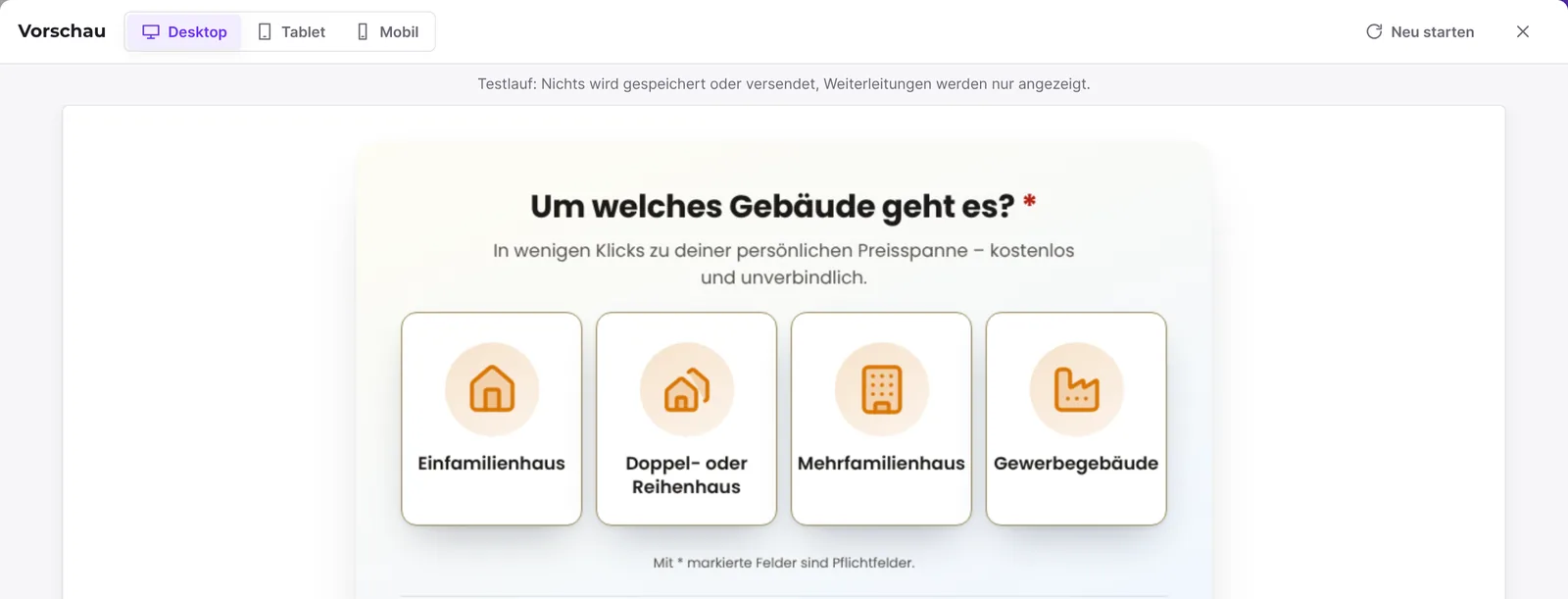
- Klicke auf Neu starten, um von vorn zu beginnen.
- Schließe die Vorschau mit Vorschau schließen.
Formulare in der Liste finden
- Öffne Funnelforms → Formulare.
- Wähle über der Liste Alle, Veröffentlicht, Entwürfe oder Papierkorb. Die Zahl daneben nennt, wie viele Formulare es jeweils gibt.
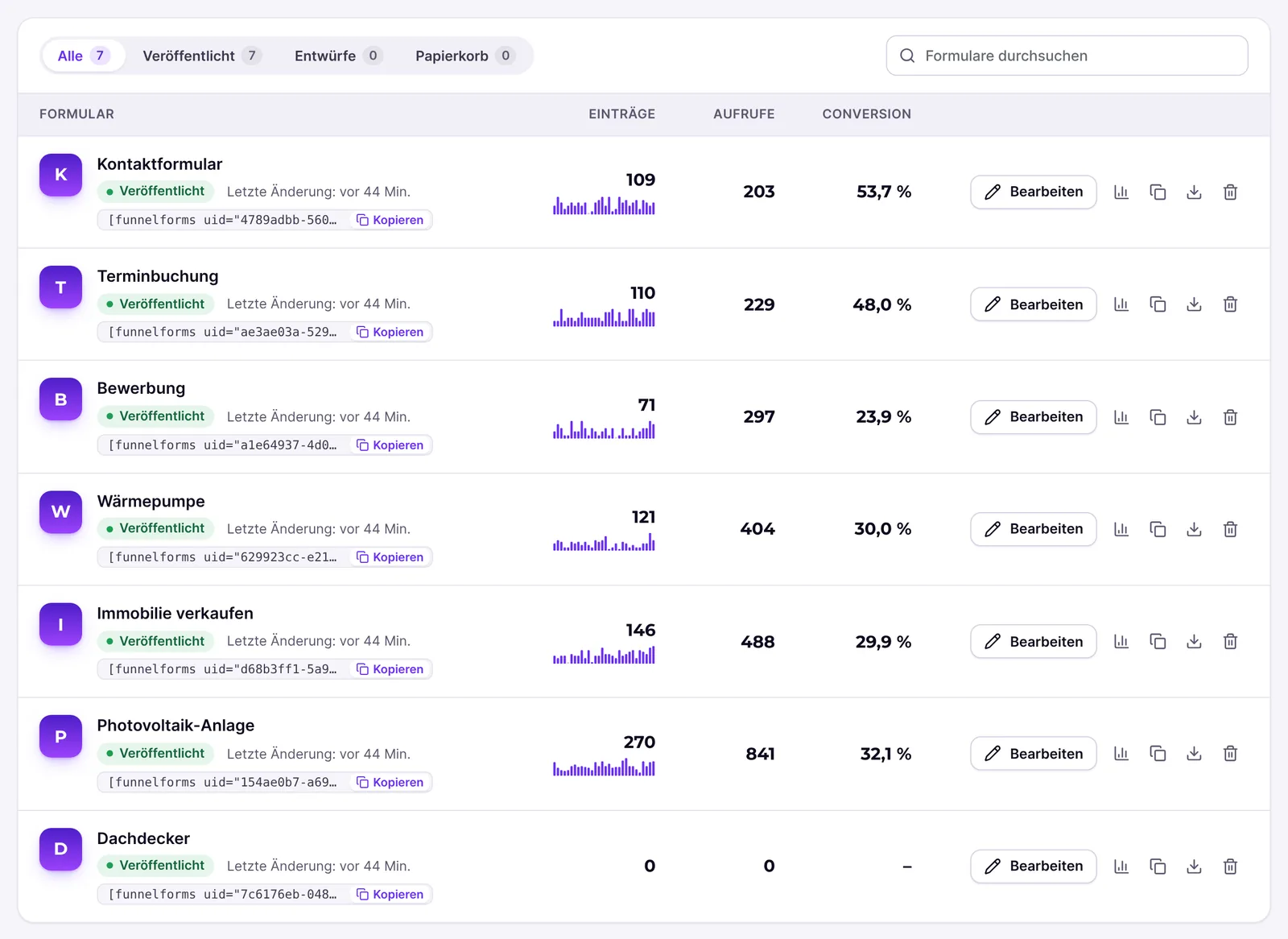
- Tippe einen Begriff in Formulare durchsuchen. Die Liste filtert beim Tippen.
- Gibt es Kategorien, grenzt die Auswahl Alle Kategorien die Liste auf eine Kategorie ein.
Formular duplizieren, exportieren oder löschen
- Suche das Formular in der Liste.
- Klicke rechts in der Zeile auf das Symbol Duplizieren. Es erscheint „Kopie als Entwurf erstellt.“

- Klicke auf das Symbol Exportieren, um eine Datei mit der Endung .funnelforms.json herunterzuladen.
- Klicke auf das Symbol In den Papierkorb. Im Bereich Papierkorb stellst du das Formular mit Wiederherstellen zurück oder löschst es mit Endgültig löschen.
Formular importieren
- Klicke in der Kopfzeile auf Importieren.
- Wähle eine Datei (.json oder .zip), zum Beispiel einen Export einer anderen Funnelforms-Website.
- Die Liste wechselt zu Entwürfe und zeigt die importierten Formulare. Prüfe sie und veröffentliche sie.
Formulare aus anderen Formular-Plugins holst du über Aus anderen Plugins.

Shortcode kopieren
- Klicke in der Zeile des Formulars auf den Shortcode. Daneben steht kurz Kopiert.
- Füge ihn in eine Seite oder einen Beitrag ein.
Erklärungen
Was zeigen die Kennzahlen?
Die Karten oben zählen die letzten 30 Tage. Aufrufe zählen einmal pro Besuch. Einträge nennen dazu die Änderung gegenüber den 30 Tagen davor in Prozent. Die Conversion-Rate ist Einträge pro Aufruf. In jeder Zeile steht dasselbe für das einzelne Formular, bei Einträgen mit einer kleinen Kurve pro Tag. Für Formulare, die noch mit Funnelforms 3 laufen, zählt Funnelforms keine Aufrufe; dort steht „–“ mit dem Hinweis „Aufrufe werden gemessen, sobald das Formular auf Funnelforms 5 läuft.“
Was bedeuten die Status in der Liste?
- Entwurf: Noch nie veröffentlicht.
- Veröffentlicht: Besucher sehen die aktuelle Version.
- Veröffentlicht, mit Änderungen: Es gibt einen neueren Entwurf, den Besucher noch nicht sehen.
- Live mit Funnelforms 3: Ein übernommenes Formular, das Besucher noch in der Darstellung von Funnelforms 3 sehen.
- Im Papierkorb: Das Formular ist entfernt, aber wiederherstellbar.
Daneben zeigt jede Zeile gegebenenfalls die Kategorie, Letzte Änderung: … und „… bearbeitet gerade“, wenn eine andere Person das Formular offen hat.
Was ist der Unterschied zwischen Vorschau und Live-Vorschau?
Die Vorschau öffnet einen eigenen Dialog, in dem du das Formular durchspielst. Die Live-Vorschau im Arbeitsbereich Design steht neben den Einstellungen und aktualisiert sich kurz nach jeder Änderung. Beide zeigen den gespeicherten Entwurf.
Was passiert beim Testlauf?
Das Formular prüft Antworten wie beim echten Absenden, speichert aber keinen Eintrag, versendet keine Mails und zählt nichts in der Statistik. Weiterleitungen am Ende werden nur genannt, nicht ausgeführt. Hochgeladene Dateien werden nicht behalten. Später fortsetzen ist in der Vorschau nicht verfügbar. Bearbeitest du gerade eine Übersetzung, zeigt die Vorschau diese Sprache.
Warum warnt der Editor vor doppelten Variablennamen?
Jedes Feld hat unter Erweitert einen Variablennamen. Berechnungen, Platzhalter und Integrationen sprechen das Feld über diesen Namen an. Haben zwei Felder denselben Namen, nimmt der Editor nur eines davon. Die Warnung steht im Feld, dessen Name doppelt vorkommt: „Den Variablennamen … nutzt auch … Berechnungen, Platzhalter und Integrationen nehmen dann nur eines davon; ändere ihn unter Erweitert.“ Erlaubt sind Buchstaben, Ziffern, Unterstrich und Bindestrich. Neue und duplizierte Felder bekommen automatisch einen eindeutigen Namen.
Best Practices
- Teste jedes Formular vor dem Veröffentlichen auf Mobil, denn dort entscheiden Anordnung und Größe oft über den Abschluss.
- Spiele verschiedene Wege durch, besonders solche mit Bedingungen.
- Vergleiche in der Liste die Spalte Conversion, um schwache Formulare zu finden.
- Sortiere viele Formulare mit Kategorien und finde sie über die Suche.
Troubleshooting
| Problem | Ursache | Lösung |
|---|---|---|
| Die Vorschau zeigt „Behebe das, um die Vorschau zu sehen“. | Das Formular hat Probleme, zum Beispiel einen unvollständigen Weg. | Behebe die aufgelisteten Punkte. |
| Die Vorschau lädt nicht („Die Vorschau konnte nicht geladen werden.“). | Der Entwurf konnte nicht abgerufen werden. | Schließe die Vorschau und öffne sie erneut. |
| Kennzahlen und die Spalten Einträge, Aufrufe und Conversion fehlen. | Dir fehlt das Recht, Einträge zu sehen. | Bitte eine Person mit Administratorrechten, dir das Recht zu geben. |
| An einem Formular fehlt das Symbol Statistik. | Das Formular ist nicht veröffentlicht. | Veröffentliche das Formular. |
| Endgültig löschen ist nicht klickbar. | Das Formular wurde aus Funnelforms 3 übernommen. | Lass es im Papierkorb oder stelle es mit Wiederherstellen zurück. |
| „… Formulare als Entwürfe importiert, … konnten nicht umgewandelt werden.“ | Ein Teil der Formulare in der Datei ließ sich nicht umwandeln. | Die übrigen sind als Entwürfe angelegt; prüfe und veröffentliche sie. |
| „Keine Formulare gefunden“ | Suche, Kategorie oder Status schließen alle Formulare aus. | Versuche eine andere Suche oder einen anderen Status. |
| „Die Formulare konnten nicht geladen werden.“ | Die Liste konnte nicht abgerufen werden. | Klicke auf Erneut versuchen. |
Tipps
- Ein Klick auf den Namen öffnet den Editor, genauso wie Bearbeiten.
- Die Suche startet kurz nach dem Tippen und springt auf Seite 1 zurück.
- Ein leerer Papierkorb zeigt „Der Papierkorb ist leer“.
- Siehst du „… bearbeitet gerade“, ist das Formular für andere gesperrt. Du kannst es ansehen, aber erst nach dem Übernehmen speichern.
FAQ
Wird beim Testen in der Vorschau eine Mail verschickt? Nein. Der Testlauf speichert nichts und versendet nichts.
Zählt die Vorschau in der Statistik? Nein. Die Vorschau zählt keine Aufrufe und keine Einträge.
Kann ich Formulare zwischen Websites kopieren? Ja. Exportiere das Formular auf der einen Website mit Exportieren und lade die Datei auf der anderen mit Importieren hoch.
Kann ich ein Formular aus dem Papierkorb zurückholen? Ja. Öffne Papierkorb und klicke auf Wiederherstellen. Das Formular erscheint wieder als Entwurf oder als veröffentlichtes Formular, je nachdem, ob es schon einmal veröffentlicht war.