Der Editor speichert deine Arbeit laufend als Entwurf. Besucher sehen erst etwas Neues, wenn du veröffentlichst. Der Artikel erklärt, wie Speichern, Veröffentlichen, Versionen und die Sperre bei gleichzeitigem Bearbeiten zusammenspielen.
Voraussetzungen
- Du brauchst das Recht, Formulare zu bearbeiten. Für einzelne Änderungen sind beim Veröffentlichen weitere Rechte nötig (siehe Abschnitt „Was passiert, wenn mir Rechte fehlen?“).
- Speichern, Veröffentlichen, Versionen und die Bearbeitungssperre gibt es in Funnelforms Free und Funnelforms Pro.
- Funnelforms Free veröffentlicht nur Formulare ohne Pro-Funktionen.
Wo finde ich die Funktion?
Im Editor in der oberen Leiste: Speicherstatus neben dem Namen, Rückgängig, Wiederholen, Versionen, Vorschau und Veröffentlichen.
Funktionen im Überblick
- Automatisches Speichern als Entwurf, auch mit Strg+S
- Rückgängig und Wiederholen
- Veröffentlichen mit Prüfung und optionaler Notiz
- Versionen: frühere veröffentlichte Stände als Entwurf laden
- Änderungen verwerfen: zurück zur veröffentlichten Version
- Sperre, wenn eine andere Person das Formular bearbeitet, mit Übernehmen
- Tastenkürzel für häufige Aktionen und der Dialog Tastenkürzel
- Hinweis mit Rückgängig, wenn beim Löschen Regeln wegfallen
Schritt-für-Schritt-Anleitung
Veröffentlichen
- Klicke oben rechts auf Veröffentlichen. Eine Zahl am Button nennt, wie viele Probleme es gibt.

- Lies im Dialog Formular veröffentlichen die Hinweise. Probleme stehen unter Behebe zuerst diese Punkte.
- Schreibe optional in Was hat sich geändert? (optional), was du geändert hast.
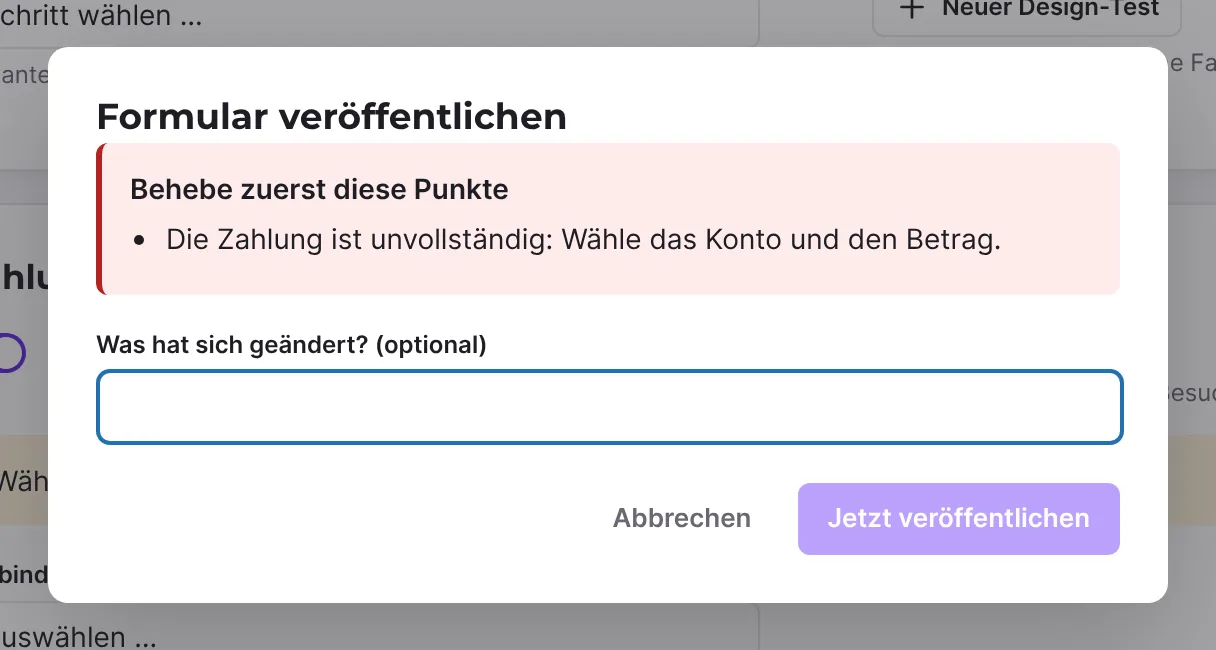
- Klicke auf Jetzt veröffentlichen.
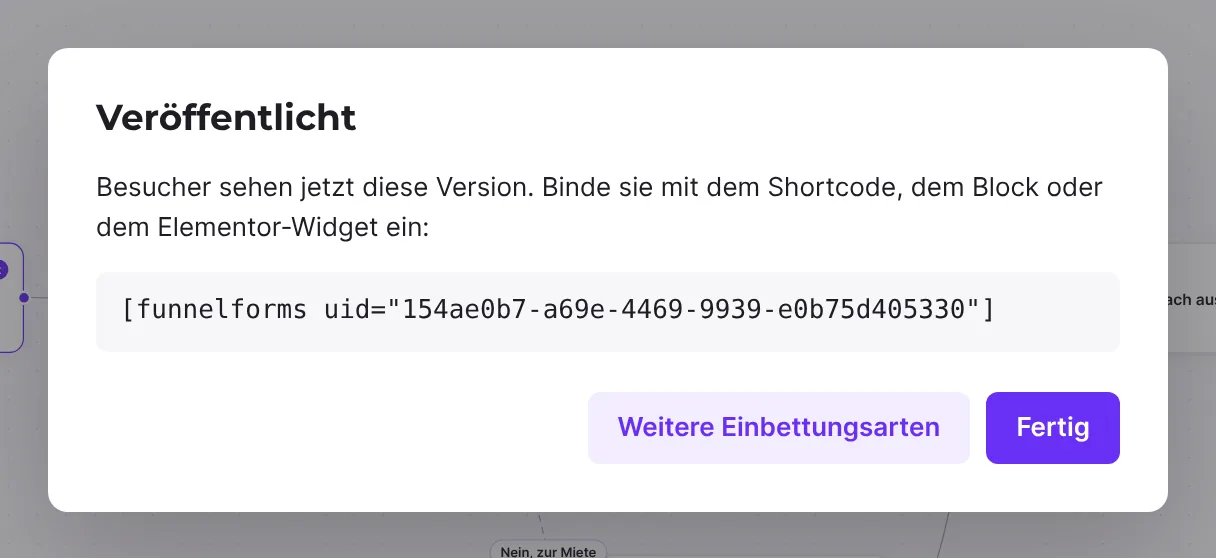
- Der Dialog Veröffentlicht zeigt den Shortcode. Gibt es Hinweise, stehen sie unter Bitte prüfen. Weitere Einbettungsarten öffnet den Arbeitsbereich Einbetten mit allen Wegen, das Formular zu zeigen. Schließe sonst mit Fertig.
Eine frühere Version zurückholen
- Klicke oben auf das Symbol Versionen.
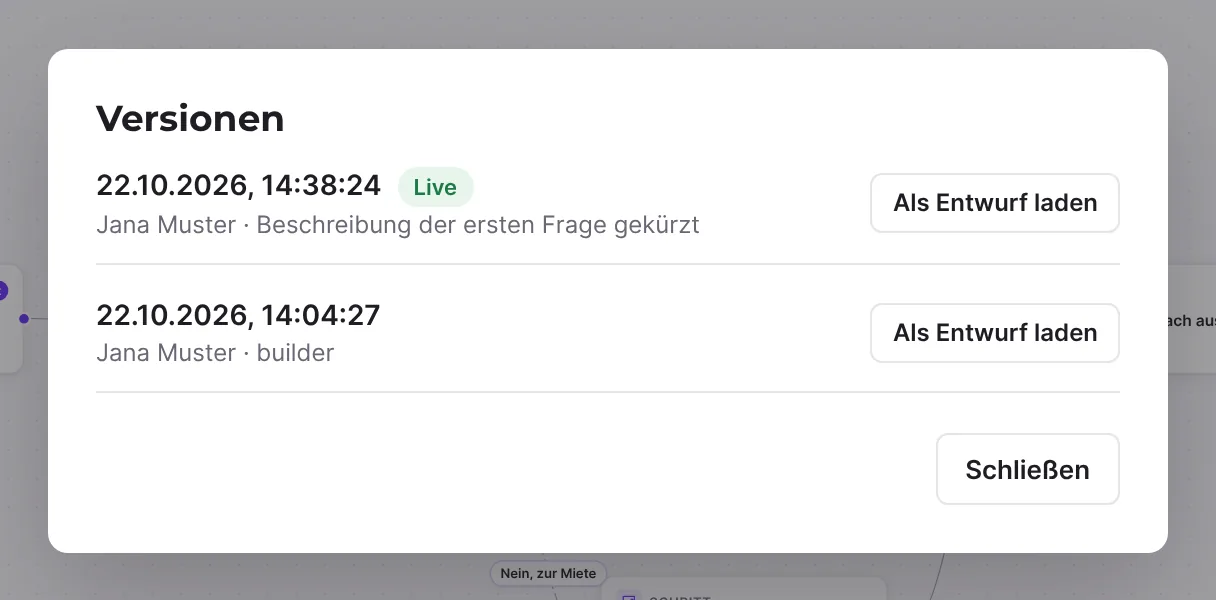
- Suche die Version in der Liste. Die aktuelle trägt das Kennzeichen Live.
- Klicke bei der gewünschten Version auf Als Entwurf laden. Ein vorhandener Entwurf wird dabei ersetzt.
- Prüfe den Entwurf und veröffentliche ihn, wenn er so richtig ist.
Änderungen verwerfen
- Öffne Versionen. Gibt es unveröffentlichte Änderungen, erscheint oben Unveröffentlichte Änderungen.
- Klicke auf Änderungen verwerfen. Der Entwurf kehrt zur veröffentlichten Version zurück. Das lässt sich nicht rückgängig machen.
Bearbeitung übernehmen
- Siehst du „… bearbeitet gerade dieses Formular.“, ist das Formular für dich schreibgeschützt (Nur lesen).
- Klicke auf Übernehmen, wenn du weiterarbeiten willst. Änderungen der anderen Person, die noch nicht gespeichert sind, gehen verloren.
Erklärungen
Wie speichert der Editor?
Nach jeder Änderung speichert der Editor nach kurzer Pause von selbst. Der Status oben zeigt:
- Alle Änderungen gespeichert
- Nicht gespeicherte Änderungen
- Wird gespeichert …
- Nicht gespeichert. Neuer Versuch … mit dem Link Jetzt speichern
- Offline. Wird gespeichert, sobald du wieder online bist.
- Nur lesen
Mit Strg+S (Cmd+S auf dem Mac) speicherst du sofort. Verlässt du die Seite mit ungespeicherten Änderungen, fragt der Browser nach.
Was sehen Besucher?
Nur die veröffentlichte Version. Der Entwurf bleibt unsichtbar, auch wenn er gespeichert ist. In der Formularliste steht ein Formular mit neuerem Entwurf als Veröffentlicht, mit Änderungen.
Was prüft der Editor beim Veröffentlichen?
Er speichert zuerst und lässt den Server das Formular prüfen. Gemeldet werden zum Beispiel ein fehlender erster Schritt, Wege zu nicht mehr vorhandenen Schritten oder Feldern, doppelte Elemente, unvollständige Zahlungen, ein Double-Opt-in ohne E-Mail-Feld und unvollständige Aktionen. Solange Probleme bestehen, ist Jetzt veröffentlichen gesperrt.
Warum veröffentlicht Funnelforms Free mein Formular nicht?
Funnelforms Free veröffentlicht nur Formulare, die keine Funktionen von Funnelforms Pro nutzen. Nutzt das Formular eine, steht unter Behebe zuerst diese Punkte zum Beispiel „Das Formular nutzt „Schieberegler“. Das gehört zu Funnelforms Pro, deshalb kann Funnelforms Free es nicht veröffentlichen.“ Das betrifft zum Beispiel Pro-Feldtypen, Wege mit einer anderen Bedingung als „wenn … beantwortet wird mit …“, mehr als eine Benachrichtigung oder mehr als eine Bestätigungsmail je Kontaktschritt, eigenes CSS und Pro-Einstellungen wie Sprachen oder Zugang. Entferne die genannte Funktion, dann lässt sich das Formular veröffentlichen. Welche Funktionen zu Pro gehören, steht in Pro-Funktionen im Editor von Funnelforms Free.
Was passiert, wenn mir Rechte fehlen?
Tracking-Code, Skripte und eigenes CSS brauchen das Recht für ungefiltertes HTML. Änderungen an Aktionen, Weiterleitungen und Eintragseinstellungen brauchen das Recht, Einträge zu sehen. Fehlt dir ein Recht, steht im Dialog „Jemand mit mehr Rechten muss das veröffentlichen“ mit der Begründung. Du kannst den Entwurf vorbereiten.
Was ist die Sperre?
Damit sich zwei Personen nicht gegenseitig überschreiben, hält immer nur eine Person die Bearbeitung. Der Editor erneuert diese Sperre regelmäßig. Öffnet jemand anderes das Formular, sieht er den Hinweis mit dem Namen dessen, der gerade arbeitet, und kann es nur ansehen, bis er übernimmt. In der Formularliste steht „… bearbeitet gerade“.
Was enthält die Versionsliste?
Zu jeder Veröffentlichung gehört eine Version mit Datum, Autor und deiner Notiz. Formulare aus Funnelforms 3 tragen die Notiz „Aus Funnelforms 3 übernommen“. Als Entwurf laden macht aus einer Version den aktuellen Entwurf; die veröffentlichte Version ändert sich erst, wenn du erneut veröffentlichst.
Welche Tastenkürzel gibt es?
- Strg+S: sofort speichern
- Strg+Z: Rückgängig
- Strg+Umschalt+Z oder Strg+Y: Wiederholen
- Strg+D: ausgewähltes Feld oder ausgewählten Schritt duplizieren
- Entf oder Rücktaste: ausgewählten Schritt, Weg oder ausgewähltes Feld löschen
- L: zwischen Inhalt und Logik des ausgewählten Schritts wechseln
- Esc: Auswahl aufheben
- ?: den Dialog Tastenkürzel öffnen
Außer Strg+S gelten die Kürzel nicht, solange du in ein Eingabefeld tippst. Auf dem Mac nutzt du Cmd statt Strg. Den Dialog Tastenkürzel öffnest du auch mit dem Knopf ? unten links auf der Arbeitsfläche.
Was zeigt der Hinweis nach dem Löschen?
Löschst du einen Schritt, ein Feld oder eine Antwort, nach der Regeln gefragt haben, passt der Editor die Logik an und meldet unten „Gelöscht. Regeln haben danach gefragt, deshalb hat sich die Logik geändert: …“, etwa mit „Wege entfernt: 1“. Mit Rückgängig im Hinweis machst du das Löschen samt Logik rückgängig. Der Hinweis verschwindet nach etwa 12 Sekunden; danach hilft weiter die Schaltfläche Rückgängig oben.
Best Practices
- Schreibe bei jeder Veröffentlichung eine kurze Notiz; so findest du später die richtige Version.
- Teste vor dem Veröffentlichen in der Vorschau.
- Sprich dich im Team ab, wer ein Formular gerade bearbeitet, bevor du es übernimmst.
- Veröffentliche Änderungen, die zusammengehören, gemeinsam.
Troubleshooting
| Problem | Ursache | Lösung |
|---|---|---|
| Der Status zeigt „Nicht gespeichert. Neuer Versuch …“. | Das Speichern ist fehlgeschlagen, der Editor versucht es erneut. | Klicke auf Jetzt speichern. Prüfe deine Verbindung. |
| Der Status zeigt „Offline …“. | Dein Gerät ist nicht online. | Warte auf die Verbindung. Der Editor speichert danach. |
| Der Editor zeigt „Nur lesen“. | Eine andere Person bearbeitet das Formular. | Warte, bis sie fertig ist, oder klicke auf Übernehmen. |
| Jetzt veröffentlichen ist gesperrt. | Das Formular hat Probleme. | Behebe die Punkte unter Behebe zuerst diese Punkte. |
| Free: „Das Formular nutzt „…“. Das gehört zu Funnelforms Pro, …“ | Das Formular enthält eine Pro-Funktion, etwa aus einem Import oder aus Pro. | Entferne die genannte Funktion oder wechsle zu Pro. |
| Besucher sehen meine Änderung nicht. | Du hast noch nicht veröffentlicht. | Klicke auf Veröffentlichen. Ein Formular mit neuerem Entwurf steht in der Liste als Veröffentlicht, mit Änderungen. |
| Die Taste Strg+Z macht nichts. | Der Cursor steht in einem Eingabefeld, dort gilt der Rückgängig-Befehl des Felds, oder es gibt nichts Rückgängiges. | Klicke auf eine freie Stelle der Arbeitsfläche oder nutze die Schaltfläche Rückgängig. |
Tipps
- Rückgängig und Wiederholen sind gesperrt, solange du nur lesen darfst.
- Aufeinanderfolgende Änderungen am selben Text zählen als ein Rückgängig-Schritt.
- Die Notiz „Aus Funnelforms 3 übernommen“ erkennst du in der Versionsliste.
- Drücke ?, wenn du ein Tastenkürzel vergessen hast.
FAQ
Muss ich zwischendurch speichern? Nein. Der Editor speichert automatisch. Mit Strg+S kannst du es beschleunigen.
Kann ich eine veröffentlichte Version wiederherstellen? Ja. Lade sie unter Versionen mit Als Entwurf laden und veröffentliche den Entwurf.
Gehen Versionen verloren, wenn ich veröffentliche? Nein. Die bisherige Version bleibt in den Versionen erhalten.
Was passiert mit den Änderungen der anderen Person, wenn ich übernehme? Was sie noch nicht gespeichert hat, geht verloren.