Mit Bedingungen entscheidest du, welcher Schritt nach einem Schritt kommt und welche Felder ein Besucher sieht. Wer zum Beispiel „Privatkunde“ wählt, bekommt andere Fragen als jemand, der „Firma“ wählt. So passt ein Formular für mehrere Zielgruppen, und jeder Besucher sieht nur die Fragen, die für ihn Sinn ergeben.
In Funnelforms Free verzweigst du nach der gewählten Antwort einer Auswahl- oder Dropdown-Frage. Regeln mit UND/ODER, Zahlen, Texten, Daten und Berechnungen gibt es in Funnelforms Pro. Den Unterschied erklärt der Abschnitt Bedingungen in Funnelforms Free.
Voraussetzungen
- Funnelforms Free 5.0 oder Funnelforms Pro 5.0.
- Ein Formular mit mindestens zwei Schritten oder einem Schritt und einem Abschluss.
- Für eine Verzweigung nach Antwort: eine Frage vom Typ Auswahl oder Dropdown in diesem oder einem früheren Schritt.
- Für Regeln mit anderen Feldern (nur Pro): Felder wie Zahl, Schieberegler, Bewertung, Textfelder, Datum, Adresse, Datei-Upload oder Wiederholgruppe.
- Änderungen gelten für Besucher erst, nachdem du das Formular veröffentlicht hast.
Wo finde ich die Funktion?
Funnelforms → Formulare → Formular öffnen → Arbeitsbereich Aufbau. Wähle auf der Arbeitsfläche einen Schritt und öffne rechts den Reiter Logik. Dort steht der Bereich Nächster Schritt. Bei einem Kontaktschritt heißt der Reiter Nach dem Absenden und der Bereich Danach sehen Besucher.
Eine Zahl am Reiter Logik zeigt, wie viele Hinweise zur Logik es für diesen Schritt gibt. Wenn du eine Verbindung auf der Arbeitsfläche anklickst, öffnet sich der Bereich Weg. Ob ein einzelnes Feld nur bei bestimmten Antworten erscheint, stellst du in den Eigenschaften des Felds unter Dieses Feld zeigen ein.
Funktionen im Überblick
- Nach Antwort: Jede Antwort einer Auswahl- oder Dropdown-Frage bekommt ihren eigenen nächsten Schritt.
- Regeln: „Wenn … → Ziel“. Eine Regel prüft eine oder mehrere Bedingungen (Pro bei allem außer „Antwort ist ausgewählt“).
- Sonst gehe zu: Der Weg für alle Besucher, für die keine Regel zutrifft.
- Gruppen mit UND/ODER (nur Pro): zum Beispiel „A und (B oder C)“.
- Regeln auf Berechnungen (nur Pro): Vergleiche mit dem Ergebnis einer Berechnung.
- Felder nur bei bestimmten Antworten zeigen: Ein Feld erscheint erst, wenn eine Antwort darüber oder aus einem früheren Schritt passt.
- Logik-Check: Funnelforms zeigt Sackgassen, Schritte ohne Zugang, Regeln, die nie greifen, und Kreise.
Schritt-für-Schritt-Anleitung
Je nach Antwort zu einem anderen Schritt
- Öffne das Formular im Arbeitsbereich Aufbau und wähle den Schritt mit der Frage.
- Öffne den Reiter Logik. Unter Nach Antwort steht jede Antwort der Frage mit einem Pfeil und einer Auswahl.
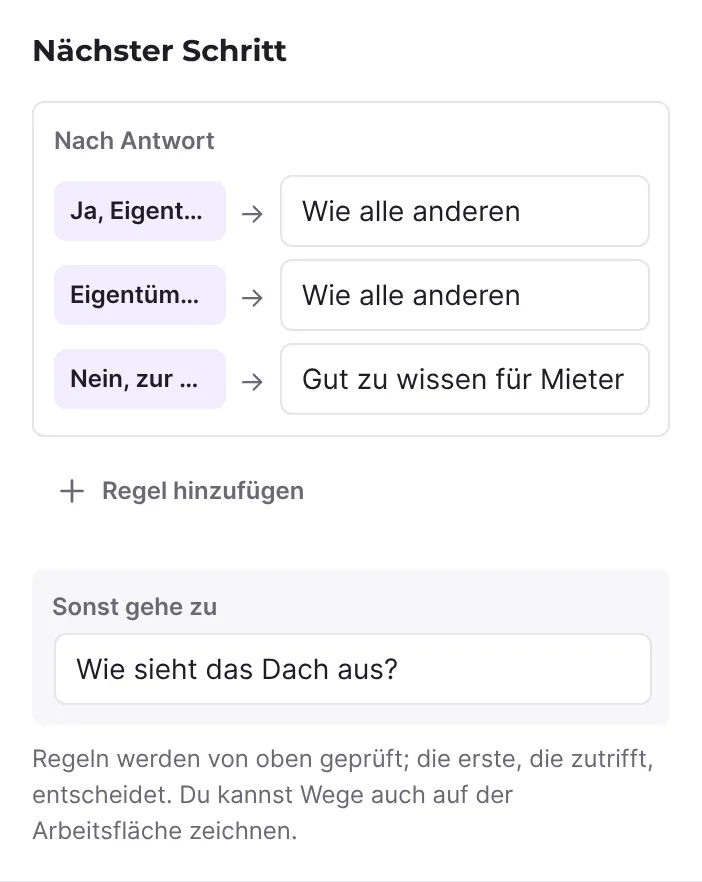
- Wähle für jede Antwort, wohin sie führt. Unter Schritte, Kontaktschritte und Abschlüsse stehen alle möglichen Ziele. Mit + Neuer Abschluss legst du direkt einen neuen Abschluss an.
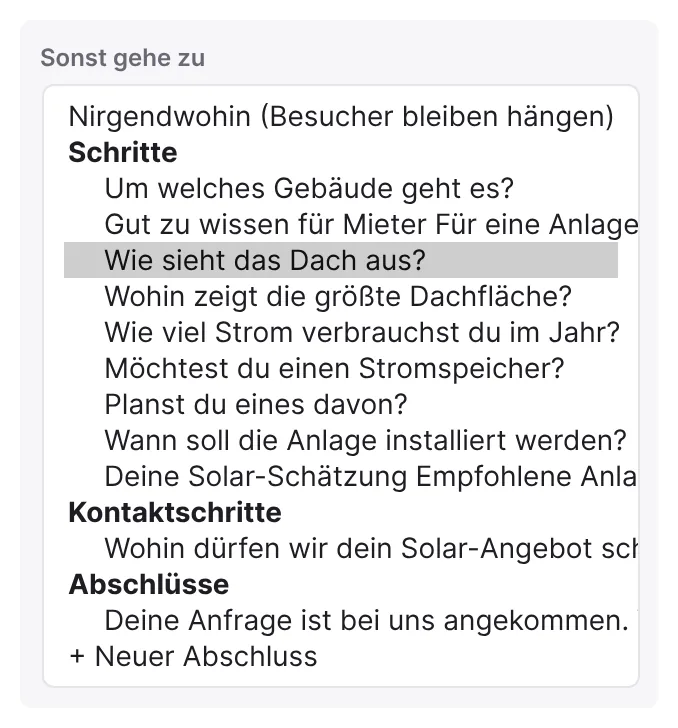
- Antworten, die keinen eigenen Schritt brauchen, lässt du auf Wie alle anderen.
- Wähle unter Sonst gehe zu, wohin alle übrigen Besucher gehen.
- Prüfe alle Zweige in der Vorschau und klicke auf Veröffentlichen.
Hat der Schritt mehrere Auswahlfragen, wählst du unter Nach der Antwort auf die Frage, nach der sich der Weg richtet.
Eine Regel anlegen (wenn … dann …)
- Wähle den Schritt und öffne den Reiter Logik.
- Klicke auf Regel hinzufügen (ohne Auswahlfrage heißt der Knopf Regel hinzufügen (wenn … dann …)). Die neue Regel öffnet sich.
- Wähle unter Gehe zu das Ziel der Regel.
- Wähle hinter wenn das Feld, den Vergleich und den Wert, zum Beispiel „Budget ist mindestens 5000“.
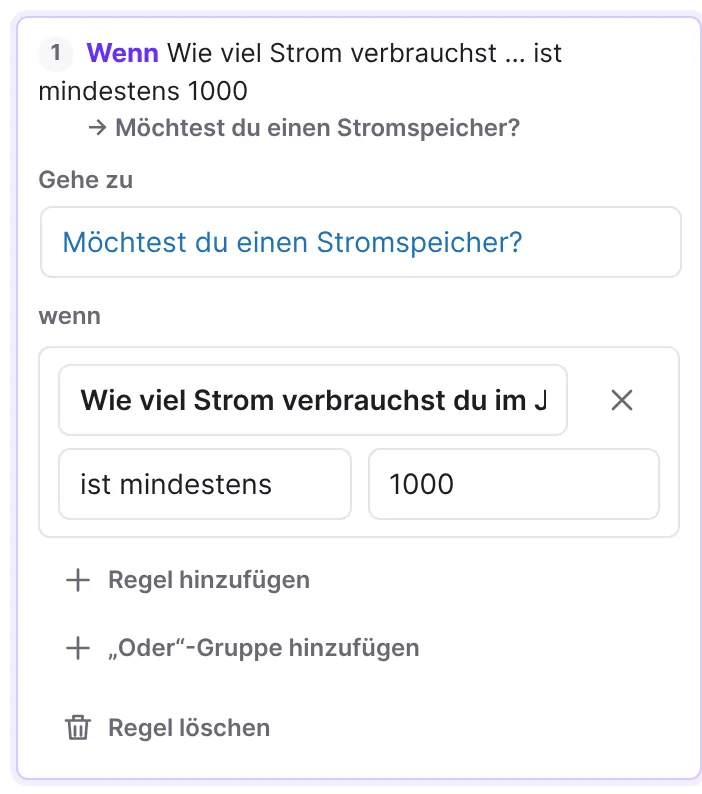
- Für eine weitere Bedingung klicke auf Regel hinzufügen. Mit der Auswahl alle davon zutreffen oder eine davon zutrifft legst du fest, ob alle Bedingungen gelten müssen (UND) oder eine genügt (ODER).
- Für eine gemischte Bedingung klicke auf „Oder“-Gruppe hinzufügen beziehungsweise „Und“-Gruppe hinzufügen. Die Gruppe erscheint mit Gruppe: und hat eigene Regeln.
- Mit Regel entfernen und Gruppe entfernen nimmst du Teile wieder heraus. Regel löschen entfernt die ganze Regel.
- Klicke auf die Zeile Wenn … → Ziel, um die Regel zu schließen.
Eine Regel, aus der du alle Bedingungen entfernst, löscht Funnelforms. Sonst würde sie immer greifen.
Wege auf der Arbeitsfläche zeichnen
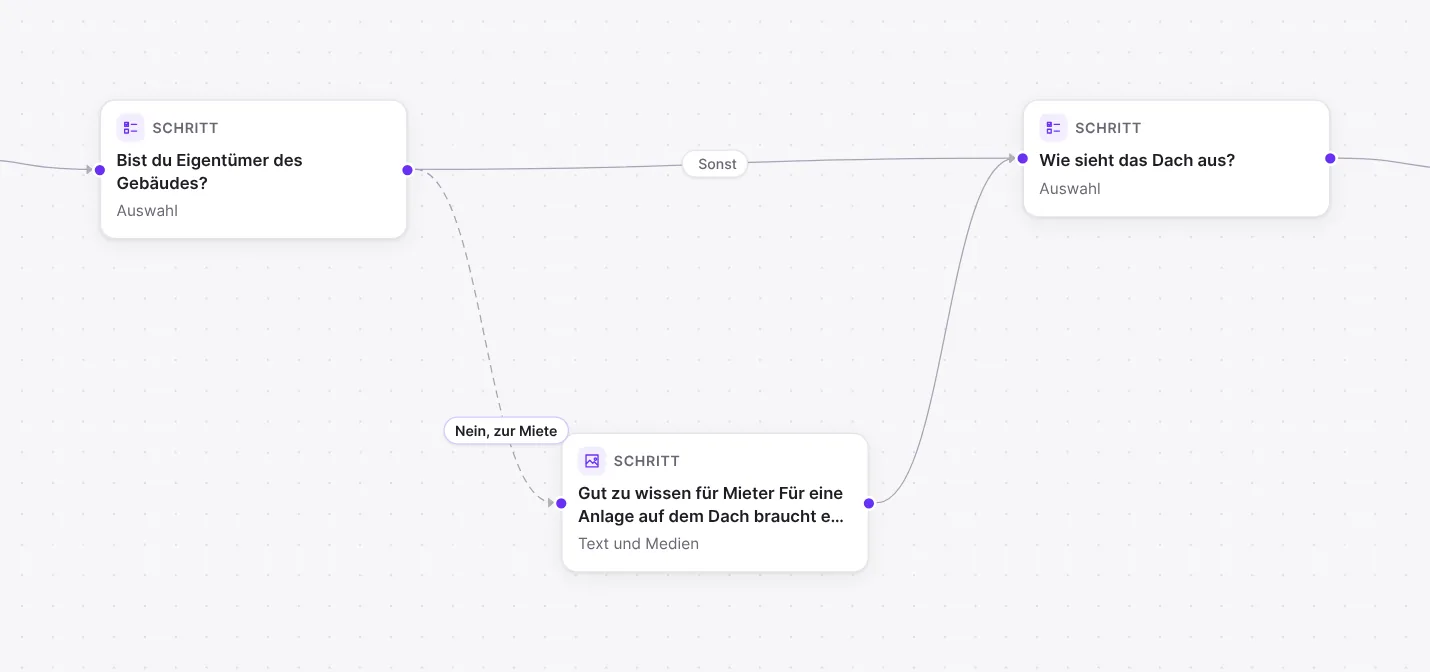
- Ziehe vom Punkt rechts am Schritt zum nächsten Schritt. Der erste Weg ist der Weg ohne Bedingung.
- Ziehe eine zweite Verbindung zu einem anderen Schritt. Funnelforms legt eine Regel an: Bei einer Auswahlfrage für die erste Antwort, die noch keinen eigenen Weg hat, sonst für das erste Feld des Schritts (nur Pro). Funnelforms Free legt ohne freie Antwort einer Auswahl- oder Dropdown-Frage keine Regel an, sondern verschiebt den Weg ohne Bedingung zum neuen Ziel.
- Klicke die Verbindung an. Im Bereich Weg passt du die Regel an.
- Mit Zum Weg ohne Bedingung machen wird der Weg zum Weg für alle anderen Besucher. Mit Bedingung hinzufügen bekommt ein Weg ohne Bedingung eine Regel. Weg löschen entfernt ihn.
- Mit Alle Wege dieses Schritts kommst du zurück zum Reiter Logik.
Ein Feld nur bei bestimmten Antworten zeigen
- Wähle einen Schritt mit mindestens zwei Feldern und klicke das Feld an.
- Stelle unter Dieses Feld zeigen von Immer auf Nur wenn ….
- Lege hinter Zeigen, wenn die Regeln fest, wie bei einem Weg (nur Pro). In Free wählst du wie bei einem Weg hinter wenn eine Auswahl- oder Dropdown-Frage und hinter beantwortet wird mit die Antwort.
- Auf der Arbeitsfläche trägt das Feld nun ein kleines wenn (Nur bei bestimmten Antworten sichtbar).
Ein Feld kann von Antworten weiter oben im selben Schritt oder aus früheren Schritten abhängen. Solange es ausgeblendet ist, ist es kein Pflichtfeld und seine Antwort wird nicht gesendet.
Erklärungen
Wie prüft Funnelforms die Wege?
Beim Klick auf Weiter prüft Funnelforms die Regeln des Schritts von oben nach unten. Die erste Regel, die zutrifft, entscheidet. Trifft keine zu, gilt Sonst gehe zu. Die Reihenfolge änderst du in einer geöffneten Regel mit Früher prüfen und Später prüfen. Auf der Arbeitsfläche tragen Wege mit Regel eine Nummer in dieser Reihenfolge, der Weg für alle übrigen Besucher heißt Sonst.
Bei einer Mehrfachauswahl entscheidet die erste Antwort in der Liste Nach Antwort, die einen eigenen Schritt hat. Hat jede Antwort ein eigenes Ziel, zeigt Funnelforms Jede Antwort hat ihren eigenen nächsten Schritt. und bei Sonst gehe zu steht Nicht nötig.
Das Plugin geht den Weg beim Absenden anhand der Antworten noch einmal nach. Ein Eintrag folgt also immer den Regeln des veröffentlichten Formulars.
Was passiert, wenn kein Weg weiterführt?
Steht Sonst gehe zu auf Nirgendwohin (Besucher bleiben hängen), kommen Besucher ohne passende Regel nicht weiter. Sie sehen „Das Formular konnte nicht gesendet werden (dead_end). Bitte versuche es noch einmal.“ Bei einem Kontaktschritt heißt die Auswahl Nirgendwohin (leeres Formular): Nach dem Absenden sehen Besucher dann ein leeres Formular.
Welche Vergleiche gibt es?
| Feldtyp | Vergleiche |
|---|---|
| Auswahl mit einer Antwort | ist ausgewählt, ist beantwortet, ist nicht beantwortet |
| Auswahl mit mehreren Antworten, Dropdown | zusätzlich ist die einzige Antwort, hat mindestens so viele Antworten, hat höchstens so viele Antworten, hat genau so viele Antworten |
| Zahl, Schieberegler, Bewertung | ist mindestens, ist größer als, ist höchstens, ist kleiner als, ist gleich, ist ungleich, ist beantwortet, ist nicht beantwortet |
| Kurzer Text, Langer Text, E-Mail-Adresse, Telefonnummer, Webadresse, Uhrzeit | ist genau, ist nicht genau, enthält, enthält nicht, beginnt mit, endet mit, ist beantwortet, ist nicht beantwortet |
| Adresse | wie Textfelder, dazu Teil der Adresse: ganze Adresse, Straße, Hausnummer, PLZ, Ort, Land |
| Datum | ist vor, ist nach, ist am, ist beantwortet, ist nicht beantwortet |
| Datei-Upload, Wiederholgruppe | hat mindestens so viele Antworten, hat höchstens so viele Antworten, hat genau so viele Antworten, ist beantwortet, ist nicht beantwortet |
| Berechnung (nur Pro) | ist mindestens, ist größer als, ist höchstens, ist kleiner als, ist gleich, ist ungleich und eine Zahl |
Besonderheiten:
- ist genau vergleicht Zeichen für Zeichen, auch Groß- und Kleinschreibung. enthält, beginnt mit und endet mit ignorieren Groß- und Kleinschreibung und Leerzeichen am Rand.
- Beim Datum wählst du unter Tag heute oder ein Datum und verschiebst ihn mit Plus Tage (minus für früher). „Heute“ richtet sich nach der Zeitzone deiner WordPress-Website.
- Die Feldliste zeigt nur Felder aus Schritten, die vor diesem Schritt liegen, gruppiert nach Schritt. Felder des Kontaktschritts stehen nicht zur Auswahl. Ein Feld, das Besucher erst später beantworten, steht als „(wird später beantwortet)“ in der Regel.
- Gelöschte Felder, Antworten und Berechnungen erscheinen als Gelöschtes Feld, gelöschte Antwort oder Gelöschte Berechnung.
Was passiert beim Löschen einer Frage, nach der Regeln fragen?
Funnelforms passt die Logik an und meldet zum Beispiel „Gelöscht. Regeln haben danach gefragt, deshalb hat sich die Logik geändert: Wege entfernt: 1.“ Mit Rückgängig holst du Frage und Regeln zurück.
Was zeigt der Logik-Check?
Ist nichts ausgewählt, zeigt der Bereich Logik-Check alle Hinweise des Formulars. Ohne Probleme steht dort Jeder Schritt führt weiter und jeder Abschluss ist erreichbar. Mit Anzeigen springst du zur Stelle. Auf der Arbeitsfläche tragen Schritte die Marken Start, Nicht erreichbar, Sackgasse oder Prüfung.
| Hinweis | Bedeutung |
|---|---|
| Von diesem Schritt führt kein Weg weiter: Besucher bleiben hier hängen. | Kein Weg, auch kein Sonst gehe zu. |
| Besucher, für die keine Regel zutrifft, bleiben hängen. | Es fehlt Sonst gehe zu. |
| Kein Weg führt hierher, deshalb sehen Besucher das nie. | Der Schritt ist nicht erreichbar. |
| Eine Regel fragt „…“ ab, das Besucher erst später beantworten. | Die Frage kommt nach diesem Schritt. |
| Ein Weg ohne Bedingung wird vor diesem geprüft … Schieb ihn nach oben. | Die Regel wird nie geprüft. |
| Ein vorher geprüfter Weg fragt dasselbe ab … | Zwei gleiche Regeln. |
| Die Regeln dieses Wegs widersprechen sich … | Die Regel kann nie zutreffen. |
| Dieser Weg führt im Kreis … Einträge würden abgelehnt. | Ein Kreis ohne Ausweg. |
| Jedes Feld dieses Schritts kann ausgeblendet sein … | Besucher könnten einen leeren Schritt sehen. |
Sackgassen und Kreise sind Fehler, die anderen Hinweise Warnungen.
Bedingungen in Funnelforms Free
Funnelforms Free verzweigt nach der gewählten Antwort. Das umfasst:
- Nach Antwort mit einem Ziel je Antwort und Sonst gehe zu.
- Regeln der Form wenn [Frage wählen] beantwortet wird mit [Antwort]. Zur Auswahl stehen Auswahl- und Dropdown-Fragen aus diesem und früheren Schritten.
- Wege ohne Bedingung, die Reihenfolge der Regeln und den Logik-Check.
- Dieses Feld zeigen für Felder in einem Schritt mit mehreren Feldern, mit derselben Regel wie bei Wegen: wenn [Frage] beantwortet wird mit [Antwort].
Gibt es vor dem Schritt keine passende Frage, zeigt Free „Ein Weg kann nach der Antwort auf eine Auswahl- oder Dropdown-Frage davor fragen.“, bei einem Feld „Ein Feld kann von der Antwort auf eine Auswahl- oder Dropdown-Frage davor abhängen.“ Hat ein Weg eine Bedingung aus Pro, etwa nach dem Wechsel von Pro zu Free, steht dort „Dieser Weg hat eine Bedingung aus Funnelforms Pro. Wähle eine Frage und eine Antwort, um sie zu ersetzen.“ Bei einem Feld steht „Dieses Feld hat eine Bedingung von Funnelforms Pro. Wähle eine Frage und eine Antwort, um sie zu ersetzen, oder zeige das Feld immer.“
Solange ein Formular eine Pro-Bedingung enthält, an einem Weg oder unter Dieses Feld zeigen, kann Free es nicht veröffentlichen. Die Meldung lautet „Das Formular nutzt „Bedingungen mit UND/ODER, Zahlen, Text und Datum“. Das gehört zu Funnelforms Pro, deshalb kann Funnelforms Free es nicht veröffentlichen.“ Ein schon veröffentlichtes Formular mit Pro-Bedingung zeigt Free auf der Website nicht an, und Einträge werden nicht angenommen. Ersetze die Bedingung durch eine Antwort-Regel oder lösche die Regel und veröffentliche neu.
Best Practices
- Leg zuerst Sonst gehe zu fest und ergänze dann Ausnahmen. So kommt jeder Besucher irgendwo an.
- Stell speziellere Regeln nach oben, allgemeinere nach unten.
- Verzweige möglichst nach festen Antworten (Auswahl, Dropdown). Textvergleiche sind empfindlich gegenüber Schreibweisen.
- Blende Felder im selben Schritt aus, statt für eine Zusatzfrage einen eigenen Schritt anzulegen.
- Schau vor dem Veröffentlichen in den Logik-Check und prüfe alle Zweige in der Vorschau.
Troubleshooting
| Problem | Ursache | Lösung |
|---|---|---|
| Besucher sehen nach Weiter „Das Formular konnte nicht gesendet werden (dead_end) …“. | Keine Regel trifft zu und Sonst gehe zu steht auf Nirgendwohin. | Wähle unter Sonst gehe zu ein Ziel. |
| Besucher landen im falschen Zweig. | Eine früher geprüfte Regel trifft ebenfalls zu. | Ändere die Reihenfolge mit Früher prüfen und Später prüfen. |
| Eine Regel greift nie. | Der Logik-Check meldet einen Widerspruch, eine doppelte Regel oder eine spätere Frage. | Folge dem Hinweis mit Anzeigen und passe die Regel an. |
| In Free lässt sich das Formular nicht veröffentlichen. | Eine Regel an einem Weg oder unter Dieses Feld zeigen nutzt eine Bedingung aus Pro, etwa eine Zahl, einen Text oder mehrere Regeln. | Öffne den Weg oder das Feld, wähle eine Frage und eine Antwort oder lösche die Regel. |
| In Free ersetzt eine zweite Linie den bisherigen Weg. | Der Schritt hat keine Auswahl- oder Dropdown-Frage mit einer Antwort ohne eigenen Weg; Free verschiebt dann den Weg ohne Bedingung. | Verzweige im Reiter Logik unter Nach Antwort. |
| Ein Feld erscheint nie. | Die Frage, von der es abhängt, steht darunter oder in einem späteren Schritt. | Schieb die Frage nach oben oder in einen früheren Schritt. |
| Ein Schritt ist Nicht erreichbar. | Kein Weg führt dorthin. | Wähle ihn als Ziel einer Antwort oder Regel. |
Tipps
- Mit einem Datum vergleichst du relativ zu heute, etwa „ist nach heute plus 6 Tage“ für Termine in mindestens 7 Tagen.
- Bei Mehrfachauswahl prüft ist ausgewählt, ob die Antwort unter den gewählten ist. ist die einzige Antwort trifft nur zu, wenn sonst nichts gewählt wurde.
- Einen Kontaktschritt mit Anderer Abschluss bei bestimmten Antworten schickt Besucher je nach Antwort zu unterschiedlichen Danke-Seiten.
FAQ
Kann ich einzelne Felder abhängig von einer Antwort ausblenden? Ja. Stell im Feld Dieses Feld zeigen auf Nur wenn …. Das geht in Schritten mit mindestens zwei Feldern, nicht im Kontaktschritt.
Kann ich UND und ODER mischen? In Pro ja: Mit „Oder“-Gruppe hinzufügen oder „Und“-Gruppe hinzufügen baust du Bedingungen wie „A und (B oder C)“. Free kennt nur eine Antwort je Regel.
Kann ich auf das Ergebnis einer Berechnung verzweigen? In Pro ja. In der Feldliste einer Regel stehen unter Berechnungen alle Berechnungen des Formulars. Nach einem Quiz legt das Quiz die Wege selbst fest (Wege zu den Quiz-Ergebnissen).
Was passiert mit meinen Bedingungen, wenn ich von Pro zu Free wechsle? Sie bleiben im Formular gespeichert. Formulare mit Pro-Bedingungen zeigt Free aber nicht an, bis du sie durch Antwort-Regeln ersetzt und neu veröffentlichst.