Mit einem A/B-Test zeigst du Besuchern verschiedene Fassungen eines Schritts oder des Designs und siehst, welche mehr Einträge bringt. So verbesserst du Fragen, Überschriften, Antworten oder Farben anhand echter Zahlen, statt zu raten. Ein neuer Test läuft zehn Tage und zeigt danach allen den Gewinner.
Voraussetzungen
- Funnelforms Pro. In Funnelforms Free ist diese Funktion nicht enthalten.
- Für einen Test eines Schritts: ein normaler Schritt. Kontaktschritte und Abschlüsse lassen sich nicht testen.
- Änderungen am Test gelten für Besucher erst, nachdem du das Formular veröffentlicht hast.
- Die Zahlen siehst du, wenn das veröffentlichte Formular Aufrufe hat und du Einträge sehen darfst.
- Für das Hauptziel Mehr Lead-Wert pro Aufruf: eine Berechnung mit dem Schalter Das ist der Auftragswert des Leads.
In Funnelforms Free steht im Arbeitsbereich Einstellungen unter Weitere Einstellungen der Hinweis „Diese Einstellungen gibt es mit Funnelforms Pro:“ mit A/B-Tests in der Liste. Hat ein Formular schon A/B-Tests, etwa nach dem Wechsel von Pro zu Free, zeigt Free zusätzlich die Karte A/B-Tests, damit du sie entfernen kannst; veröffentlichen lässt sich das Formular erst ohne sie.
Wo finde ich die Funktion?
- Am Schritt: Schritt auf der Arbeitsfläche anklicken → oben in den Eigenschaften Variante hinzufügen
- Alle Tests eines Formulars: Funnelforms → Formulare → Formular öffnen → Arbeitsbereich Einstellungen → Abschnitt A/B-Tests
- Ergebnisse, beendete Tests und Vergleich: Funnelforms → Statistik → Formular anklicken → Reiter A/B-Tests
Funktionen im Überblick
- Variante hinzufügen direkt am Schritt, danach Reiter A, B und + für jede Variante.
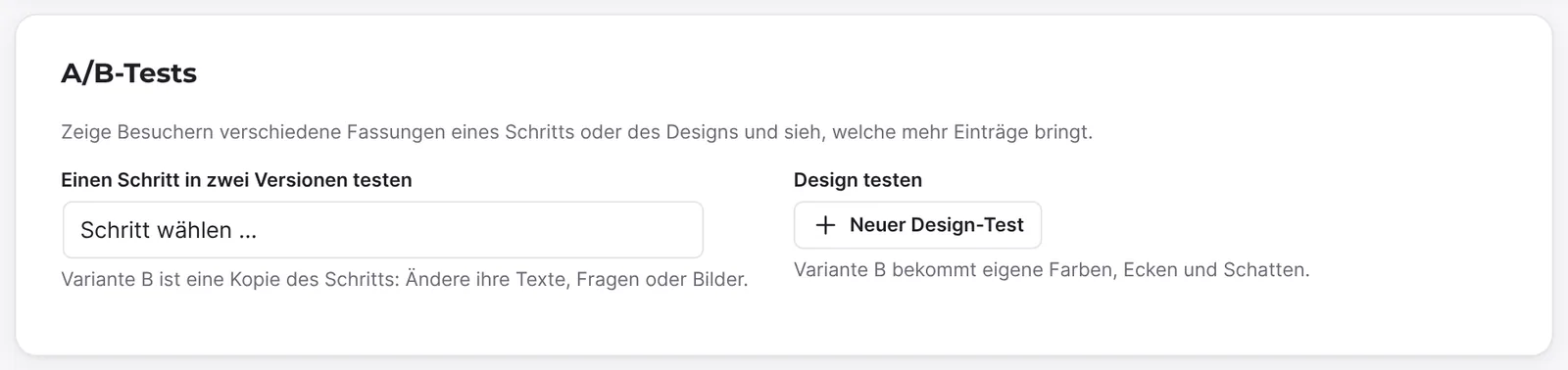
- Einen Schritt in zwei Versionen testen im Abschnitt A/B-Tests: Funnelforms kopiert den Schritt als Variante B.
- Design testen mit Neuer Design-Test: Variante B bekommt eigene Farben, Ecken und Schatten.
- Variante … hinzufügen: bis zu vier Varianten (A bis D).
- Anteil je Variante und Gleichmäßig aufteilen.
- Laufzeit: Dauer von 7, 10, 14 oder 30 Tagen oder Bis ich ihn stoppe, und was Am Ende passiert.
- Hauptziel: Mehr gesendete Formulare oder Mehr Lead-Wert pro Aufruf.
- Später gegen den Gewinner testen: ein Testplan in mehreren Runden.
- Test pausieren und Test fortsetzen.
- Zahlen je Variante: Aufrufe, Einträge, Conversion, Uplift (Veränderung zum Vergleich) und Gewinnchance.
- Gewinner gefunden: Funnelforms schlägt einen Gewinner vor, sobald die Zahlen genügen.
- Test stoppen, Wieder starten, Test beenden und diese Variante behalten beziehungsweise Test beenden und dieses Design behalten.
- Reiter A/B-Tests in der Analyse des Formulars: Conversion mit 95-%-Bereich, Verlauf Tag für Tag, Beendete Tests, Vergleich zweier Tests und Was die Tests gebracht haben.
- Bis zu 20 Tests je Formular.
Schritt-für-Schritt-Anleitung
Einen Schritt testen
- Klicke im Arbeitsbereich Aufbau auf den Schritt, den du testen willst.
- Klicke oben in den Eigenschaften auf Variante hinzufügen. Alternativ wählst du im Arbeitsbereich Einstellungen → Abschnitt A/B-Tests unter Einen Schritt in zwei Versionen testen (Schritt wählen …) den Schritt.
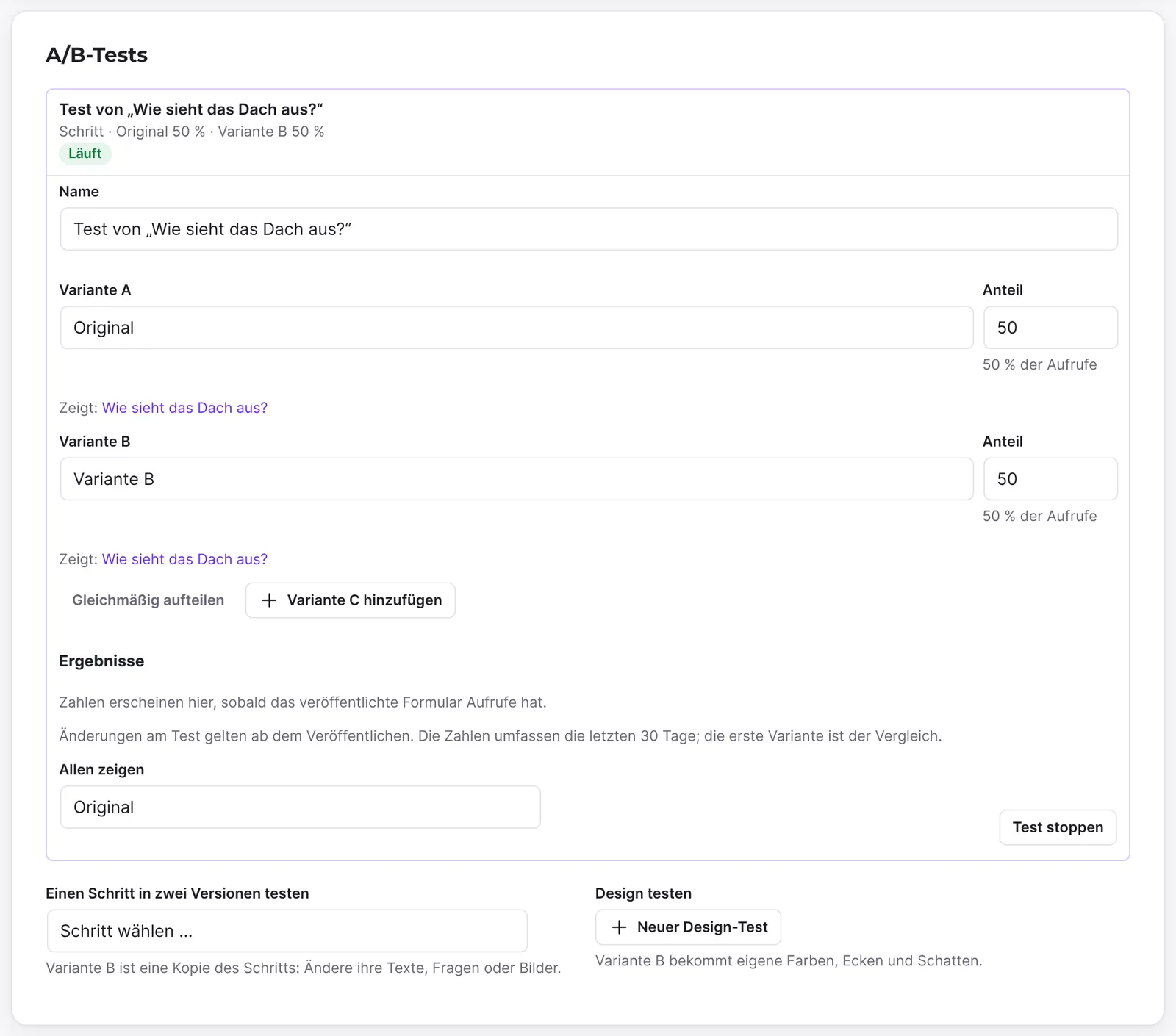
- Funnelforms legt den Test „Test von „…““ mit Variante A („Original“) und Variante B („Variante B“) an, je mit 50 Prozent. Der Test hat den Status Läuft und eine Dauer von 10 Tagen.
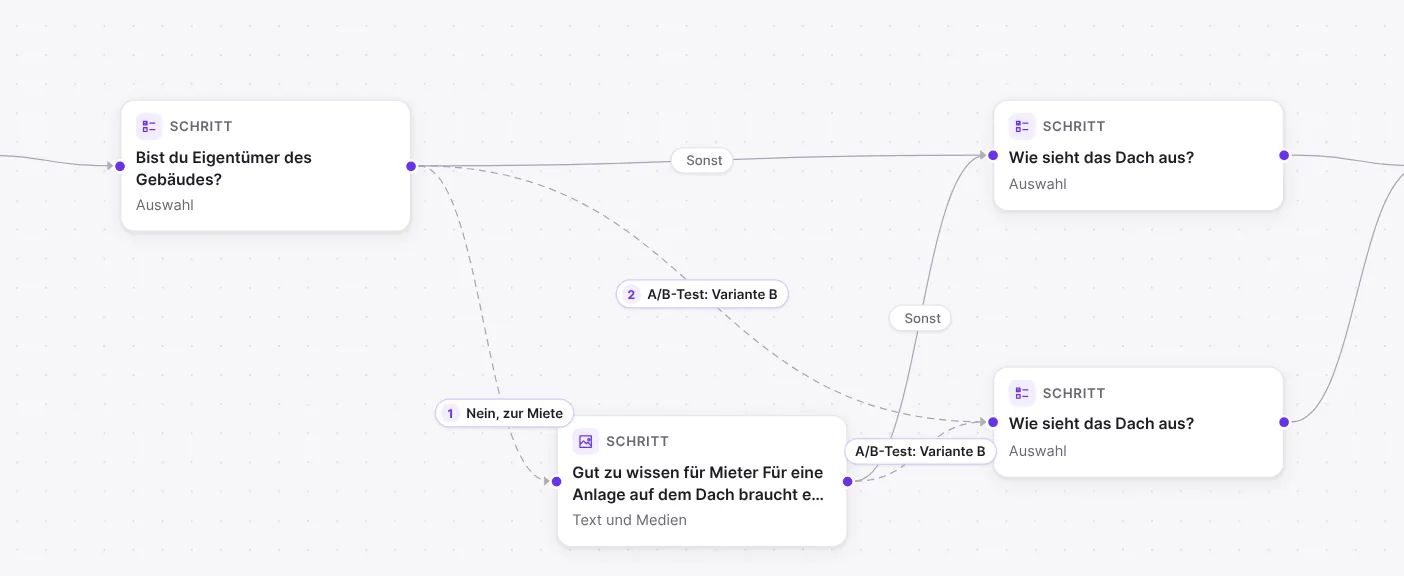
- Die Kopie liegt auf der Arbeitsfläche unter dem Original. Hast du am Schritt begonnen, ist sie gleich ausgewählt. Ändere Texte, Antworten oder Bilder von Variante B. Mit den Reitern A und B in den Eigenschaften wechselst du zwischen den Fassungen.
- Für eine dritte oder vierte Fassung klicke auf den Reiter + oder im Test auf Variante C hinzufügen beziehungsweise Variante D hinzufügen. Funnelforms kopiert die letzte Variante und teilt die Anteile gleichmäßig auf.
- Stelle bei Bedarf die Laufzeit ein (siehe unten).
- Klicke auf Veröffentlichen. Ab diesem Tag zählen die Tage des Tests.
Ein Design testen
- Klicke im Abschnitt A/B-Tests unter Design testen auf Neuer Design-Test.
- Funnelforms legt den Test „Test des Designs“ mit Aktuelles Design und Variante B an. Die erste Variante zeigt das Design des Formulars.
- Stelle für Variante B die Werte ein, die du ändern willst: Hauptfarbe, Button, Button-Text, Hintergrund, Text, Ecken des Formulars (px), Ecken der Buttons (px), Ecken der Felder (px), Schatten (Wie das Formular, Keiner, Weich, Mittel, Kräftig) und Innenabstand (px). Mit … zurücksetzen nimmst du einen Wert wieder auf den des Formulars zurück.
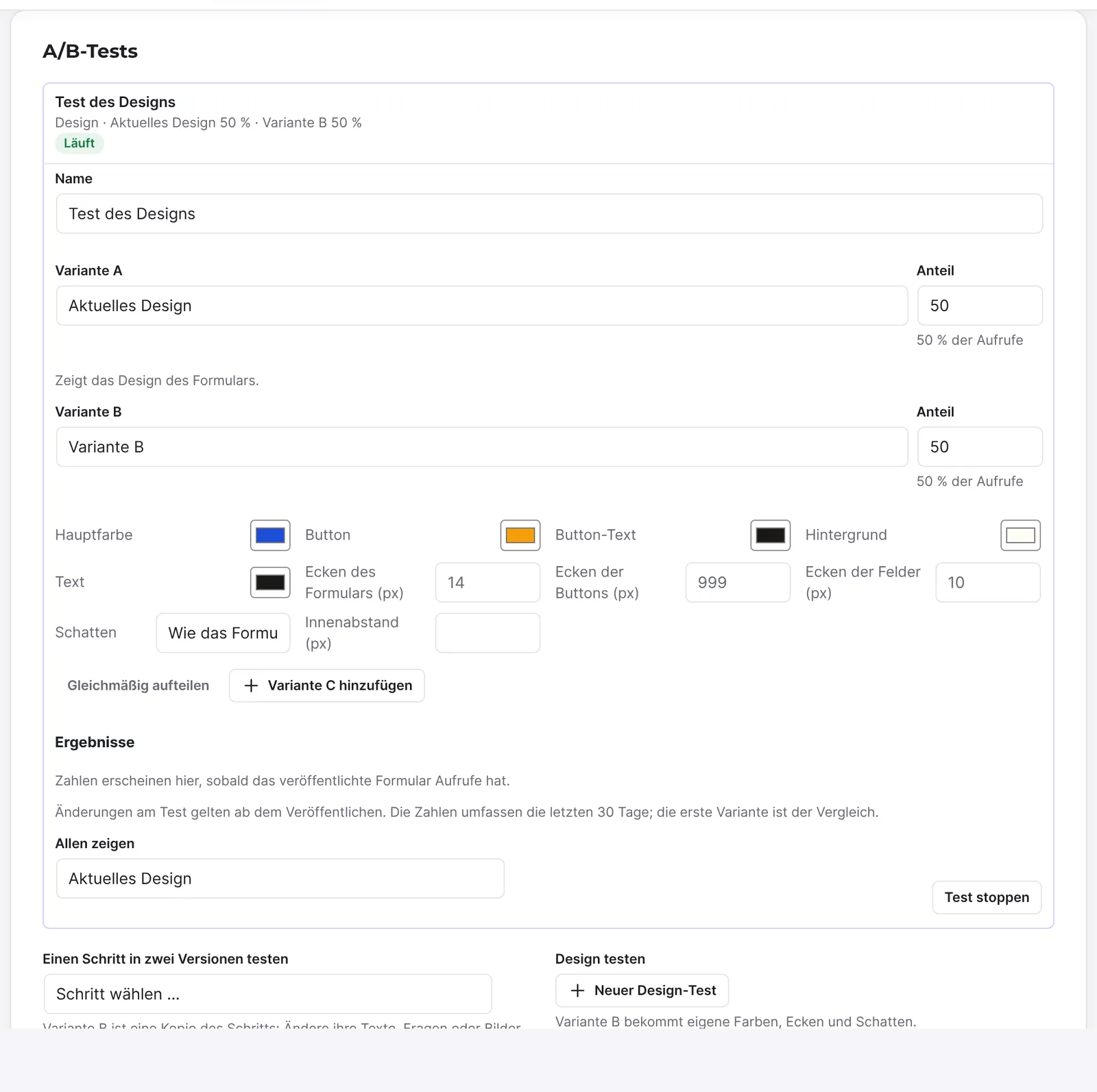
- Mit Variante C hinzufügen testest du ein weiteres Design.
- Klicke auf Veröffentlichen.
Laufzeit und Hauptziel einstellen
- Klappe den Test im Abschnitt A/B-Tests auf. Am Schritt führt dich der Link Anteile, Ergebnisse und Ende des Tests dorthin.
- Wähle unter Laufzeit bei Dauer 7, 10, 14 oder 30 Tage oder Bis ich ihn stoppe.
- Wähle bei Am Ende Allen den Gewinner zeigen oder Pausieren und mich fragen.
- Hat das Formular einen Lead-Wert, wähle beim Hauptziel Mehr gesendete Formulare oder Mehr Lead-Wert pro Aufruf.
- Veröffentliche das Formular.
Den Gewinner übernehmen
- Klappe den Test auf und lies unter Ergebnisse die Zahlen ab.
- Hat jede Variante genug Aufrufe, zeigt Funnelforms Gewinner gefunden mit einem Satz wie „Variante B bringt 12 % mehr Einträge als der Vergleich, mit 97 % Sicherheit.“
- Klicke auf Allen … zeigen. Der Test stoppt, und alle Besucher sehen den Gewinner.
- Klicke auf Test beenden und diese Variante behalten (bei Designs Test beenden und dieses Design behalten), um den Test aufzuräumen.
- Veröffentliche das Formular erneut.
Ohne Vorschlag wählst du die Variante selbst unter Allen zeigen und klickst auf Test stoppen.
Einen wartenden Test entscheiden
Mit Pausieren und mich fragen trägt der Test nach seiner Laufzeit die Marke Wartet auf dich. Im Test steht „Der Test ist zu Ende und wartet auf dich“.
- Klappe den Test auf.
- Wähle eine Aktion: Allen … zeigen, 2 Tage länger laufen lassen oder … behalten für das Original. Mit einem Testplan gibt es zusätzlich Nächste Runde: … gegen ….
- Veröffentliche das Formular. Unter den Knöpfen steht „Wirkt, sobald du veröffentlichst.“
Beendete Tests vergleichen
- Öffne Funnelforms → Statistik und klicke auf das Formular.
- Klicke auf den Reiter A/B-Tests.
- Setze unter Beendete Tests bei zwei Tests ein Häkchen.
- Klicke auf Die zwei gewählten vergleichen. Darüber erscheint Zwei Tests im Vergleich.
Erklärungen
Was macht Funnelforms beim Anlegen eines Schritt-Tests?
Funnelforms kopiert den Schritt. Die Kopie behält die Variablennamen der Felder, deshalb behandeln Einträge, Mails und Berechnungen alle Fassungen als dieselbe Frage. Jeder Weg zum Schritt bekommt einen Zwilling zur Kopie, der nur für Besucher dieser Variante gilt. Die Kopie führt weiter wie das Original. Ist der Schritt der erste des Formulars, beginnt das Formular für Variante B mit der Kopie. Unter jeder Variante steht „Zeigt:“ mit einem Link zum Schritt.
Bearbeitest du das Original, steht dort „Du bearbeitest das Original. Wege, Antworten auf die Fragen und Berechnungen gelten für jede Variante.“ In einer Variante änderst du Texte, Antworten oder Bilder; Wege und Berechnungen bleiben die des Originals.
Was lässt sich an einem Design testen?
Die Farben, Ecken, der Schatten und der Innenabstand aus der Liste oben. Schriften und Hintergrundbild testet ein Design-Test nicht. Beim Beenden wird das behaltene Design zum Design des Formulars.
Wie werden Besucher verteilt?
Bei jedem Aufruf lost Funnelforms eine Variante aus, gewichtet nach dem Anteil (0 bis 100). Unter dem Anteil steht, wie viel Prozent der Aufrufe die Variante bekommt („… der Aufrufe“). In der Liste der Tests steht hinter dem Namen „Schritt“ oder „Design“ und die Anteile der Varianten.
Im Browser wird nichts gespeichert. Lädt jemand die Seite neu, kann er eine andere Variante sehen. Wer mit „Speichern und später weitermachen“ fortsetzt, sieht wieder seine Variante.
Warum kann ich keine weitere Variante hinzufügen?
Ein Test hat höchstens vier Varianten. Weitere Varianten gibt es nur für Tests eines Schritts oder eines Designs. Testet die letzte Variante mehrere Schritte, zeigt der Knopf „Nur Tests eines Schritts bekommen weitere Varianten.“
Wie lange läuft ein Test?
Ein neuer Test läuft 10 Tage. Die Tage zählen ab dem Tag, an dem du veröffentlichst („Läuft 10 Tage ab dem Tag, an dem du veröffentlichst.“). Danach zeigt der Test „Tag … von …, der letzte Tag ist der …“. Mit Bis ich ihn stoppe läuft er ohne Ende.
Funnelforms prüft einmal am Tag, ob ein Test seine Tage erreicht hat. Dann entscheiden die Zahlen seit dem ersten Tag:
- Allen den Gewinner zeigen (voreingestellt): Alle sehen die Variante mit den meisten Einträgen, oder das Original, wenn keine klar besser war. Funnelforms veröffentlicht das selbst.
- Pausieren und mich fragen: Der Test pausiert, alle sehen das Original, und du entscheidest im Editor.
In beiden Fällen bekommt die Admin-Adresse der Website eine Mail. Hatte der Test zu wenige Aufrufe für ein klares Ergebnis, läuft er einmal um die Hälfte seiner Tage länger. Ein gestoppter Test zeigt danach zum Beispiel „Der Test hat am … von selbst geendet: Variante B hat die meisten Einträge gebracht.“
Was passiert beim Pausieren?
Test pausieren setzt den Test auf Pausiert. Alle sehen dann das Original („Pausiert: alle sehen …. Die Tage der Pause zählen nicht mit.“). Mit Test fortsetzen läuft er weiter, und der letzte Tag verschiebt sich um die Tage der Pause.
Was bedeutet das Hauptziel?
Das Hauptziel entscheidet, welche Variante am Ende gewinnt:
- Mehr gesendete Formulare (voreingestellt): Es zählt der Anteil der Aufrufe mit Eintrag.
- Mehr Lead-Wert pro Aufruf: Es zählt der Lead-Wert, den die Einträge einer Variante im Schnitt pro Aufruf bringen.
Die Auswahl erscheint nur, wenn eine Berechnung des Formulars mit Das ist der Auftragswert des Leads den Lead-Wert liefert.
Wie funktioniert ein Testplan?
Ab drei Varianten kannst du bei Variante B, C oder D Später gegen den Gewinner testen einschalten. Diese Variante bekommt in der laufenden Runde keine Aufrufe („Bekommt in dieser Runde keine Aufrufe. Wenn sie endet, trifft die behaltene Variante auf diese.“). Zwei Varianten bleiben immer in der Runde.
Endet eine Runde, trifft die behaltene Variante auf die nächste Variante des Plans, je mit halben Aufrufen, und die Tage beginnen von vorn. Die übrigen Varianten der Runde zeigen dann „Hat eine frühere Runde verloren und bekommt keine Aufrufe.“ Du bekommst auch dafür eine Mail.
Was bedeuten die Zahlen im Editor?
Die Zahlen im Editor umfassen die letzten 30 Tage der veröffentlichten Version. Die erste Variante ist der Vergleich.
| Spalte | Bedeutung |
|---|---|
| Aufrufe | Wie oft die Variante ausgespielt wurde. |
| Einträge | Wie viele dieser Aufrufe mit einem Eintrag endeten. |
| Conversion | Anteil der Aufrufe mit Eintrag. |
| Uplift | Um wie viel Prozent die Conversion über oder unter dem Vergleich liegt. |
| Gewinnchance | Wie wahrscheinlich die Variante besser ist als der Vergleich. |
Beim Vergleich stehen Uplift und Gewinnchance als „–“.
Wann schlägt Funnelforms einen Gewinner vor?
Erst wenn jede Variante mindestens 100 Aufrufe hat. Vorher steht „Für einen Gewinner ist es zu früh: Jede Variante braucht noch etwa … Aufrufe.“ Danach gilt:
- Schlägt eine Variante den Vergleich mit mindestens 95 Prozent Gewinnchance, ist sie der Gewinner. Bei mehreren gewinnt die mit der besten Conversion.
- Hat keine Variante mehr als 5 Prozent Gewinnchance, bleibt der Vergleich vorn („Keine Variante schlägt …“).
- Dazwischen gibt es keinen Vorschlag; der Test läuft weiter.
Ein laufender Test mit Vorschlag trägt in der Liste die Marke Gewinner gefunden.
Was passiert bei „Test stoppen“ und „Test beenden …“?
Test stoppen markiert den Test als Gestoppt („Gestoppt: Alle sehen …“). Mit Wieder starten läuft er ab dem ersten Tag neu. Test beenden … entfernt den Test und die Wege zu den anderen Varianten. Deren Schritte bleiben auf der Arbeitsfläche, als Nicht erreichbar markiert, bis du sie löschst.
Was zeigt der Reiter „A/B-Tests“ in der Analyse?
Den Reiter A/B-Tests neben Übersicht siehst du, sobald das Formular Tests oder beendete Tests hat. Er zählt jeden laufenden Test seit seinem ersten Tag, nicht nach dem Zeitraum der Seite.
- Je laufendem oder pausiertem Test eine Karte „A/B-Test: …“ mit Tag der Laufzeit, „Hauptziel: …“ und „Aufrufe für ein klares Ergebnis: … von 100 pro Variante“.
- Je Variante Aufrufe, Einträge und Conversion mit einem Bereich darunter: „Mit 95 % Sicherheit liegt die wahre Conversion in diesem Bereich.“ Hat das Formular einen Lead-Wert, kommt Lead-Wert pro Aufruf dazu, außerdem Uplift und Chance, das Original zu schlagen. Varianten ohne Anteil tragen die Marke Kein Anteil.
- Die Grafik Conversion seit dem Start, Tag für Tag.
- Beendete Tests: die Zahlen jedes Tests, wie sie am letzten Tag waren, mit Zeitraum, Hauptziel, behaltener Variante und Ergebnis (Gewinner übernommen, Original gewonnen, Kein klarer Gewinner oder Abgesagt). Auch Tests, die du im Editor beendest oder entfernst, bleiben hier stehen.
- Was die Tests gebracht haben: die Conversion vor dem ersten Test und die der Variante, die jeder Test behalten hat, mit dem Unterschied.
Läuft gerade kein Test, steht oben „Kein Test läuft“.
Was steht im Export?
Der Export der Statistik eines Formulars enthält den Abschnitt „Beendete A/B-Tests“ mit einer Zeile je Variante: Test, erster und letzter Tag, Hauptziel, Ergebnis, behaltene Variante, Aufrufe, Einträge, Conversion, Uplift, Chance und Lead-Wert pro Aufruf.
Was macht Funnelforms Free mit einem A/B-Test?
Free kann ein Formular mit A/B-Test nicht veröffentlichen und zeigt ein schon veröffentlichtes Formular mit Test auf der Website nicht an, zum Beispiel nach dem Wechsel von Pro zu Free. Der Test bleibt gespeichert.
Best Practices
- Teste eine Änderung nach der anderen, etwa nur die Überschrift oder nur die Hauptfarbe.
- Lass den Test seine Tage laufen, statt nach wenigen Aufrufen zu entscheiden.
- Mehr Varianten brauchen mehr Aufrufe. Mit wenig Besuchern bleib bei zwei oder nutze einen Testplan.
- Nutze Mehr Lead-Wert pro Aufruf, wenn dir der Wert der Anfragen wichtiger ist als ihre Zahl.
- Beende einen entschiedenen Test, damit das Formular übersichtlich bleibt. Seine Zahlen bleiben unter Beendete Tests.
Troubleshooting
| Problem | Ursache | Lösung |
|---|---|---|
| „Zahlen erscheinen hier, sobald das veröffentlichte Formular Aufrufe hat.“ | Nicht veröffentlicht, keine Aufrufe oder dir fehlt das Recht, Einträge zu sehen. | Veröffentliche das Formular und prüfe deine Rechte. |
| Alle sehen nur Variante A. | Die anderen Varianten haben Anteil 0, der Test ist pausiert, gestoppt oder nicht veröffentlicht. | Prüfe Anteile und Status, dann veröffentliche. |
| „Gib mindestens einer Variante einen Anteil über 0.“ | Alle Anteile stehen auf 0. | Klicke auf Gleichmäßig aufteilen. |
| Variante hinzufügen ist ausgegraut. | Es gibt schon 20 Tests („Dieses Formular hat schon so viele Tests, wie es haben kann.“) oder ein anderer Test ersetzt schon den ersten Schritt. | Beende alte Tests oder wähle einen anderen Schritt. |
| Ein Schritt fehlt unter Schritt wählen …. | Er ist kein normaler Schritt, es gibt schon 20 Tests oder ein anderer Test ersetzt schon den ersten Schritt. | Beende alte Tests oder wähle einen anderen Schritt. |
| Neuer Design-Test ist ausgegraut. | Es gibt schon 20 Tests. | Beende einen Test. |
| Hauptziel fehlt. | Keine Berechnung liefert den Lead-Wert. | Schalte bei einer Berechnung Das ist der Auftragswert des Leads ein. |
| Am Ende ist ausgegraut. | Die Dauer steht auf Bis ich ihn stoppe. | Wähle eine Dauer in Tagen. |
| Der Test trägt Wartet auf dich. | Er ist mit Pausieren und mich fragen zu Ende gegangen. | Entscheide im Test und veröffentliche. |
| Der Reiter A/B-Tests fehlt in der Analyse. | Das Formular hat keine Tests und keine beendeten Tests. | Lege im Editor einen Test an und veröffentliche. |
| Nach dem Beenden sind Schritte Nicht erreichbar. | Die Schritte der anderen Varianten bleiben stehen. | Lösche sie. |
Tipps
- Funnelforms meldet die ausgelosten Varianten laufender Tests an den
dataLayerdeiner Seite (EreignisffxExperiment), etwa für Google Tag Manager. - Ein Weg mit Test heißt auf der Arbeitsfläche „A/B-Test: …“ mit dem Namen der Variante.
- Benenne Varianten nach der Änderung, etwa „Grüner Button“.
- Die Mail zum Ende eines Tests geht an die Admin-Adresse unter Einstellungen → Allgemein in WordPress.
FAQ
Wie viele Varianten kann ein Test haben? Bis zu vier: A, B, C und D.
Wie lange läuft ein Test? Voreingestellt 10 Tage ab dem Veröffentlichen. Du wählst 7, 10, 14 oder 30 Tage oder Bis ich ihn stoppe.
Kann ich Farben und Formen testen? Ja, mit Neuer Design-Test. Schriften und Hintergrundbild gehören nicht dazu.
Was passiert mit Einträgen, Mails und Berechnungen? Alle Fassungen eines Schritts nutzen dieselben Variablennamen und zählen als dieselbe Frage.
Muss ich den Vorschlag übernehmen? Nein. Der Vorschlag ist ein Hinweis. Du kannst jede Variante unter Allen zeigen wählen. Mit Pausieren und mich fragen entscheidest du auch am Ende selbst.
Wo sehe ich alte Tests? In der Analyse des Formulars im Reiter A/B-Tests unter Beendete Tests.