Die Analyse zeigt dir für ein einzelnes Formular, wie Besucher es finden, durchlaufen und beantworten. Du siehst jeden Schritt mit Absprungrate und Zeit, welche Antworten zu Einträgen führen, aus welchen Quellen und Kampagnen die Besucher kommen und wann Einträge eingehen. Alle Zahlen stehen im Vergleich zum gleich langen Zeitraum davor.
Voraussetzungen
- Funnelforms Pro. In Funnelforms Free ist diese Funktion nicht enthalten.
- Die Abschnitte Quiz und Berechnungen erscheinen nur, wenn das Formular diese Funktionen nutzt.
- Der Tab A/B-Tests erscheint nur, wenn das Formular A/B-Tests hat oder Ergebnisse beendeter Tests vorliegen.
- Du hast das Recht „Einträge sehen“.
- Das Formular ist veröffentlicht. Aufrufe, Schritte und Quellen werden nur für Formulare mit Funnelforms 5 gemessen.
Wo finde ich die Funktion?
- Funnelforms → Statistik, in Formulare im Vergleich auf den Formularnamen oder den Pfeil am Zeilenende klicken.
- Unter Funnelforms → Alle Formulare in der Zeile des Formulars auf das Symbol Statistik klicken. Im Fenster „Statistik: Name“ auf Analyse öffnen klicken.
- Unter Funnelforms → Statistik → Wo Besucher abspringen auf einen Schritt klicken. Die Analyse öffnet sich bei der Tabelle Schritte.
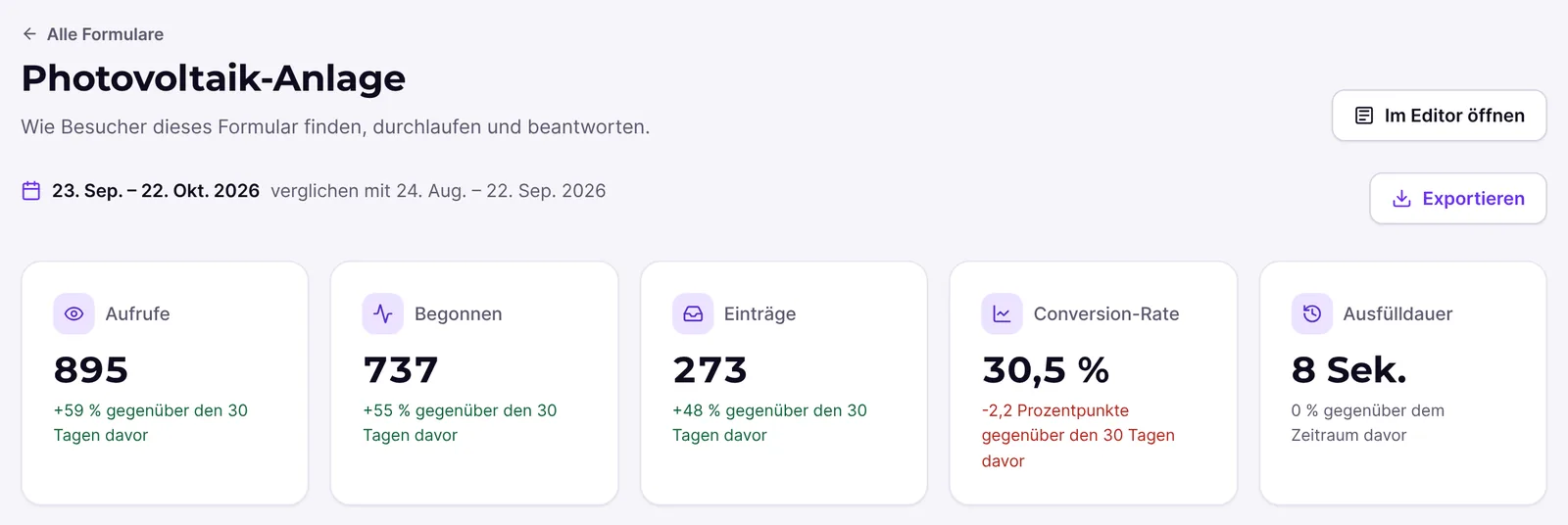
Oben links führt Alle Formulare zurück zur Übersicht, oben rechts öffnet Im Editor öffnen das Formular im Editor.
Funktionen im Überblick
- Zeitraum 7 Tage, 30 Tage, 90 Tage oder Eigener (bis 400 Tage), verglichen mit ebenso vielen Tagen davor.
- Kennzahlen Aufrufe, Begonnen, Einträge, Conversion-Rate und Ausfülldauer (Median).
- Aufrufe und Einträge pro Tag und Vom Aufruf zum Eintrag als Trichter.
- Schritte: Erreicht, Hier abgesprungen, Absprungrate und Zeit im Schritt.
- Antworten: wie oft jede Antwort gegeben wurde und wie viele dieser Besucher gesendet haben, dazu Durchschnitt, Median und Bereich von Zahlen, Schiebereglern und Bewertungen.
- Ausfülldauer: Median, Durchschnitt, mittlere Hälfte und Verteilung.
- Einträge nach Gerät.
- Woher Besucher kommen und Kampagnen.
- Wann Einträge eingehen als Heatmap.
- Aufrufe nach Gerät und wiederkehrende Besucher, nur aus Aufrufen mit Einwilligung in Statistik.
- Quiz und Berechnungen.
- Tab A/B-Tests neben Übersicht, wenn das Formular A/B-Tests hat.
- Exportieren als CSV.
Schritt-für-Schritt-Anleitung
Abbruchstelle finden und verbessern
- Öffne die Analyse des Formulars.
- Wähle oben den Zeitraum, zum Beispiel 30 Tage.
- Lies in Schritte die Zeile über der Tabelle, etwa „Die meisten Besucher springen bei „Kontakt“ ab: 40 % derer, die ihn erreichen.“ Dieser Schritt ist in der Tabelle hervorgehoben.
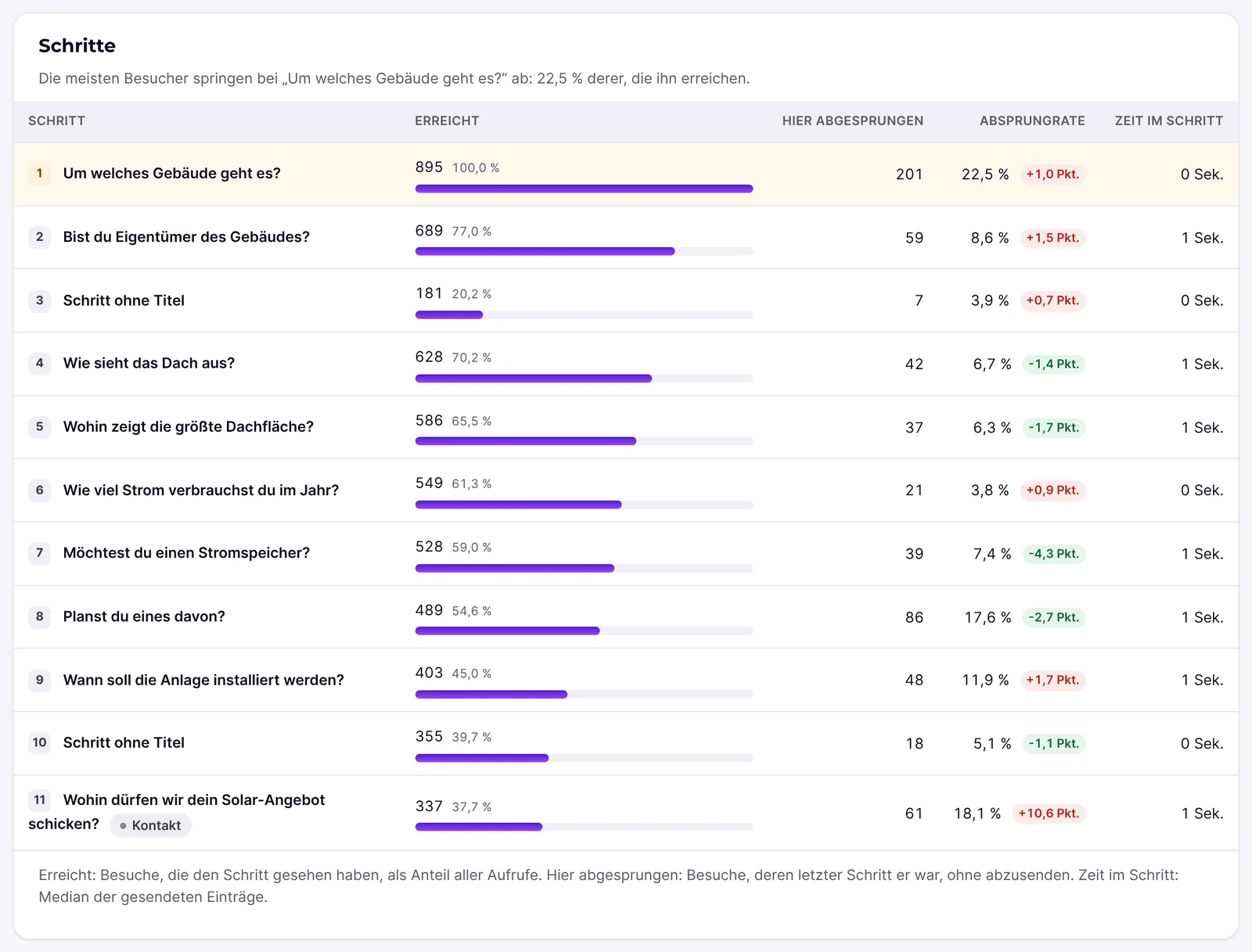
- Prüfe die Zeit im Schritt. Eine lange Zeit deutet auf eine schwierige Frage hin.
- Klicke auf Im Editor öffnen und ändere den Schritt.
- Vergleiche nach einigen Tagen die Absprungrate mit dem Zeitraum davor. Der Pfeil daneben zeigt die Veränderung in Prozentpunkten.
Kampagnen vergleichen
- Hänge an die Links deiner Anzeigen oder Newsletter
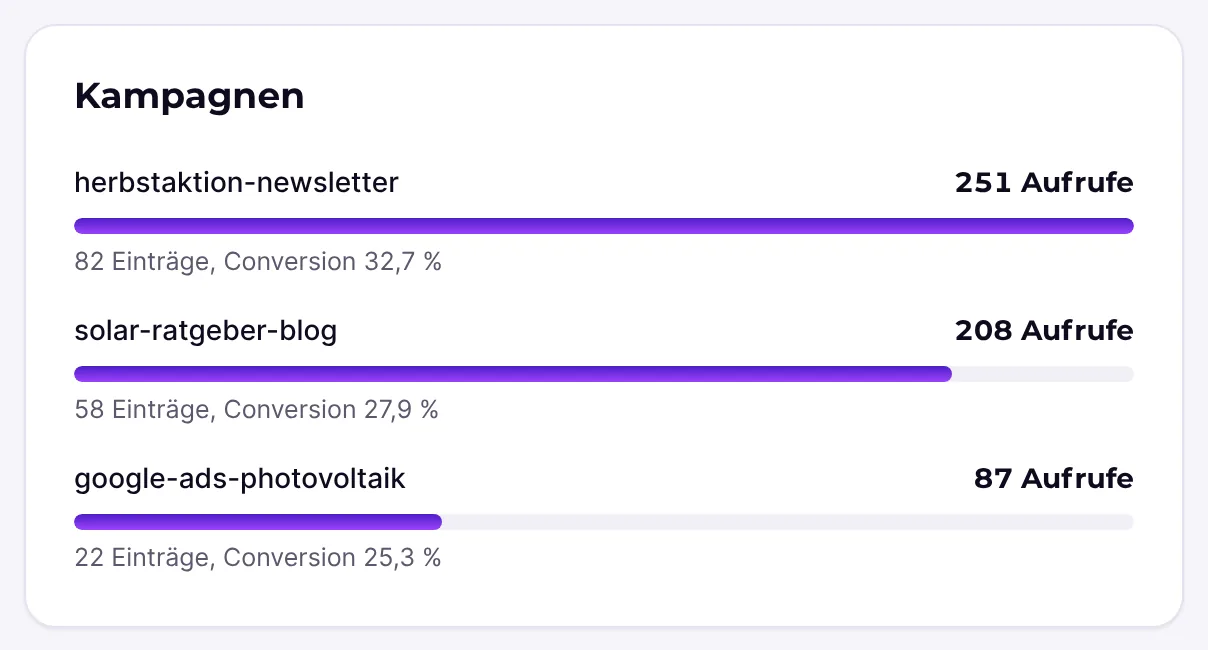
utm_campaignan, zum Beispiel?utm_campaign=<deine-kampagne>. - Öffne die Analyse und scrolle zu Kampagnen.
- Jede Kampagne zeigt ihre Aufrufe und zum Beispiel „12 Einträge, Conversion 8 %“. Es erscheinen bis zu 10 Kampagnen.
Zahlen exportieren
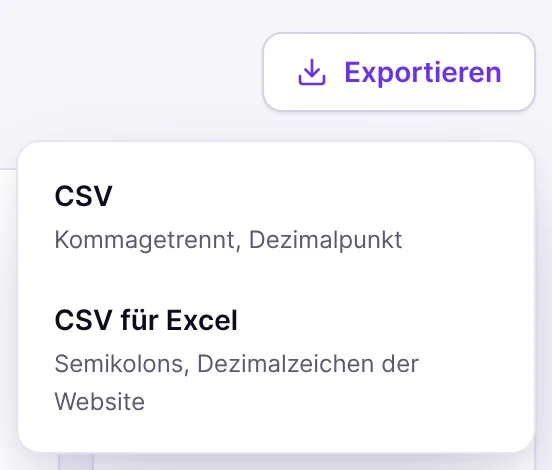
- Klicke in der Zeitraum-Leiste auf Exportieren.
- Wähle CSV oder CSV für Excel.
- Die Datei enthält alle Abschnitte der Analyse für den gewählten Zeitraum und den Zeitraum davor.
Erklärungen
Die Tabelle „Schritte“
- Erreicht: Besuche, die den Schritt gesehen haben, als Anteil aller Aufrufe.
- Hier abgesprungen: Besuche, deren letzter Schritt er war, ohne abzusenden.
- Absprungrate: Hier abgesprungen geteilt durch Erreicht, mit der Veränderung gegenüber dem Zeitraum davor.
- Zeit im Schritt: Median der gesendeten Einträge.
- Der Kontaktschritt trägt das Abzeichen Kontakt.
Antworten
Für Auswahl- und Dropdown-Fragen siehst du je Antwort, wie oft sie gewählt wurde, und zum Beispiel „40 % davon haben das Formular gesendet“. Für Zahlen, Schieberegler und Bewertungen stehen Durchschnitt, Median, Bereich und die Verteilung. Fragen ohne Antwort im Zeitraum stehen gesammelt unter „In diesem Zeitraum nicht beantwortet“.
Ausfülldauer
Gemessen wird die Zeit von der ersten Antwort bis zum Absenden. Median ist die Zeit, die die Hälfte der Besucher unterboten hat; Ausreißer verzerren ihn kaum. Mittlere Hälfte nennt den Bereich, in dem die mittleren 50 % der Einträge liegen. Bei der Kennzahl oben gilt: Eine kürzere Zeit als im Zeitraum davor wird grün gezeigt.
Wie viele Daten braucht eine Zahl?
Durchschnitte, Zeiten und Punkte erscheinen erst ab drei Werten. Vorher steht zum Beispiel „Die Zeiten erscheinen ab 3 gesendeten Einträgen.“ So lässt sich nie die Antwort einer einzelnen Person ablesen. Zeiten, Zahlen, Punkte und Rechenergebnisse werden aus den neuesten 5000 gesendeten Einträgen des Zeitraums berechnet.
Quellen und Kampagnen
Die Kanäle und Quellen ermittelt Funnelforms wie auf der Seite Statistik. Eine Kampagne zählt, wenn die Seitenadresse utm_campaign enthält. Die Analyse zeigt bis zu 8 Quellen.
Aufrufe nach Gerät und wiederkehrende Besucher
Dieser Abschnitt nutzt die erweiterte Statistik und zählt nur Aufrufe, bei denen der Besucher Statistik erlaubt hat. Je Gerät (Desktop, Tablet, Mobil) stehen die Aufrufe und zum Beispiel „12 Einträge, Conversion 8,0 %“. Darunter folgen Besucher, Wiedergekommen (der Anteil der Besucher, die das Formular schon einmal aufgerufen hatten) und Conversion wiederholter Besuche, dazu zum Beispiel „Aus 412 Aufrufen mit Einwilligung in Statistik.“ Anteile erscheinen erst ab drei Besuchern bzw. Aufrufen, sonst steht ein Strich. Gab es im Zeitraum keine solchen Aufrufe, steht dort „Wird nur bei Aufrufen mit Einwilligung in Statistik gezählt. Im Zeitraum gab es keine.“ Der Export enthält diesen Abschnitt ebenfalls.
Tab „A/B-Tests“
Hat das Formular A/B-Tests, stehen oben die Tabs Übersicht und A/B-Tests. Die Übersicht enthält alle Abschnitte dieses Artikels. Der Tab A/B-Tests zeigt je Test eine Karte „A/B-Test: Name“ mit Läuft, Pausiert oder Wartet auf dich. Die Tabelle zeigt je Variante Aufrufe, Einträge, Conversion, Uplift und Chance, das Original zu schlagen. Darunter folgen Beendete Tests, wo du zwei Tests vergleichen kannst, und Was die Tests gebracht haben. Auf diesem Tab gibt es keine Zeitraum-Leiste. Mehr dazu in A/B-Tests.
Quiz und Berechnungen
Bei einem Quiz zeigt Quiz: Punkte oder Quiz: richtige Antworten Durchschnitt, Median, Bereich und die Verteilung, dazu die Ergebnisse mit der Mindestpunktzahl je Ergebnis. Ein Persönlichkeitsquiz hat Typen statt Punkte: Quiz: Typen zeigt nur, wie oft jedes Ergebnis erreicht wurde. Berechnungen zeigt für jede Berechnung Durchschnitt, Median und Bereich der gesendeten Einträge.
Formulare mit Funnelforms 3
Läuft das Formular noch mit Funnelforms 3, steht oben „Dieses Formular läuft noch mit Funnelforms 3. Aufrufe, Schritte und Quellen werden gemessen, sobald es mit Funnelforms 5 läuft.“ Die Einträge zählen trotzdem.
Best Practices
- Ändere immer nur einen Schritt auf einmal. Dann kannst du die Wirkung in Schritte sauber vergleichen.
- Nutze Eigener, um den Zeitraum vor und nach einer Änderung gleich lang zu halten.
- Prüfe Antworten mit wenig „davon haben das Formular gesendet“. Oft hilft eine klarere Formulierung.
- Plane Kampagnen mit eindeutigen
utm_campaign-Werten, damit sie in Kampagnen getrennt erscheinen.
Troubleshooting
| Problem | Ursache | Lösung |
|---|---|---|
| „Noch keine Zahlen“ und „Die Statistik beginnt, sobald das Formular veröffentlicht ist.“ | Das Formular ist nicht veröffentlicht. | Veröffentliche das Formular. |
| „Formular nicht gefunden“ | Das Formular wurde gelöscht oder liegt im Papierkorb. | Wähle unter Alle Formulare ein anderes Formular. |
| Keine Ausfülldauer, nur „Die Zeiten erscheinen ab 3 gesendeten Einträgen.“ | Im Zeitraum gibt es weniger als drei gesendete Einträge. | Wähle einen längeren Zeitraum. |
| Kampagnen ist leer. | Keine Seitenadresse enthielt utm_campaign. | Hänge utm_campaign an deine Kampagnenlinks an. |
| Unter Aufrufe nach Gerät und wiederkehrende Besucher steht „Wird nur bei Aufrufen mit Einwilligung in Statistik gezählt. Im Zeitraum gab es keine.“ | Kein Besucher hat im Zeitraum Statistik erlaubt, zum Beispiel weil das Cookie-Banner im Modus EU kein Ja meldet. | Prüfe dein Cookie-Banner und den Datenschutzmodus. |
| Der Tab A/B-Tests fehlt. | Das Formular hat keinen A/B-Test und keine Ergebnisse beendeter Tests. | A/B-Tests richtest du im Editor ein. |
| Statt der Analyse erscheint „Mehr in der Analyse“ mit dem Abzeichen Pro. | Du nutzt Funnelforms Free. | In Free zeigt ein Klick auf ein Formular unter Funnelforms → Statistik dessen Zahlen auf derselben Seite. Die Analyse gibt es mit Funnelforms Pro. |
Tipps
- Der Zeitraum bleibt erhalten, wenn du von der Übersicht in die Analyse wechselst und zurück.
- Die Heatmap zeigt dir, wann du am schnellsten auf neue Einträge reagieren solltest.
- Im Editor schaltet der Schalter Analyse oder die Taste A den Analysemodus ein: Wege, Abbrüche und Felder direkt auf der Arbeitsfläche (siehe Analysemodus im Builder).
FAQ
Sieht man in der Analyse, was einzelne Besucher eingegeben haben? Nein. Die Analyse zeigt nur Anzahlen, Anteile und Durchschnitte von mindestens drei Werten. Eingegebener Text wird nicht erfasst.
Warum fehlt ein Schritt in der Tabelle? Schritte, die es in der veröffentlichten Version nicht mehr gibt, werden nicht aufgeführt.
Ist die Analyse in Funnelforms Free enthalten? Nein. Die Analyse eines Formulars gehört zu Funnelforms Pro. Free zeigt die Statistik aller Formulare und, nach einem Klick auf ein Formular, dessen Zahlen auf der Seite Statistik. Die Quellen jedes Aufrufs speichert Free schon, Pro zeigt sie nach dem Wechsel sofort.