Konto sicher verwalten: persönliche Daten, Passwort und 2FA richtig einrichten
Im Bereich Konto verwaltest du alle persönlichen Daten deines Funnelforms-Logins: deinen Namen, deine E-Mail-Adresse, dein Passwort und die Zwei-Faktor-Authentifizierung (2FA) für zusätzlichen Schutz. Die Änderungen wirken sich sofort auf alle Bereiche deines Kontos aus.
Voraussetzungen
- Du bist in deinem Funnelforms-Konto angemeldet.
- Für die Aktivierung von 2FA brauchst du eine Authenticator-App (z. B. Google Authenticator, Microsoft Authenticator, 1Password, Authy).
Wo finde ich diese Einstellungen?
Sidebar → Profil → Tab Konto.
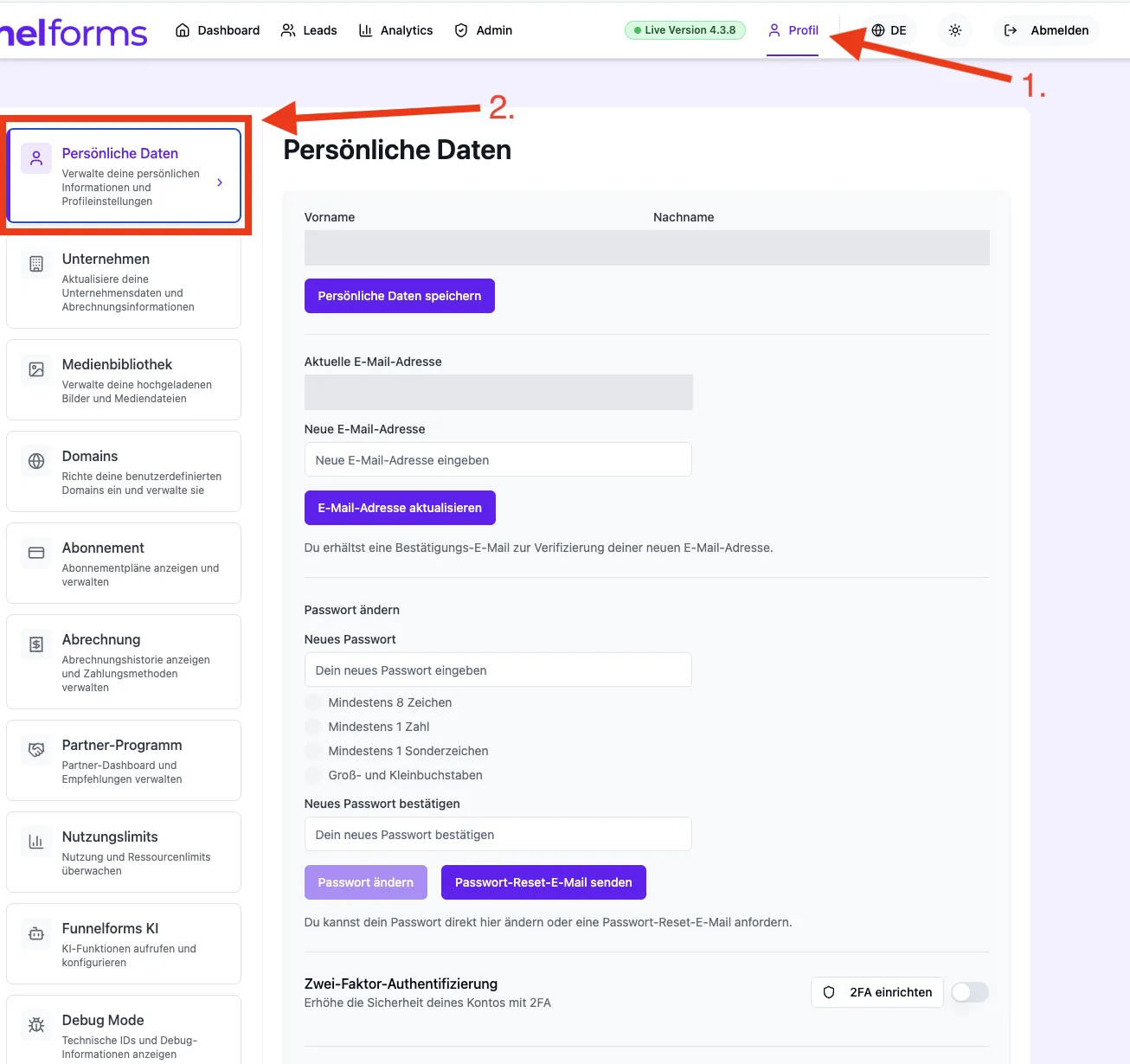
Funktionen im Überblick
- Vor- und Nachname ändern.
- E-Mail-Adresse ändern (mit Doppelbestätigung).
- Passwort direkt setzen oder Passwort-Reset-E-Mail anfordern.
- Zwei-Faktor-Authentifizierung einrichten oder deaktivieren.
Schritt-für-Schritt-Anleitungen
Namen ändern
- Öffne Profil → Konto.
- Trage Vorname und Nachname ein.
- Klicke auf Persönliche Daten speichern.
E-Mail-Adresse ändern
- Öffne Profil → Konto.
- Trage im Feld Neue E-Mail-Adresse deine neue Adresse ein.
- Klicke auf E-Mail-Adresse aktualisieren.
- Bestätige den Link in der Mail an die neue Adresse. Falls für dein Konto die zusätzliche Sicherheitsbestätigung („Secure email change") aktiv ist, erhältst du parallel einen zweiten Link an deine alte Adresse — bestätige in diesem Fall beide Links, sonst reicht der Link an die neue Adresse.
Passwort ändern
Du hast zwei Wege:
- Direkt setzen: Trage Neues Passwort und Neues Passwort bestätigen ein, klicke auf Passwort ändern.
- Per E-Mail zurücksetzen: Klicke auf Passwort-Reset-E-Mail senden. Du erhältst einen Link an deine hinterlegte Adresse.
Zwei-Faktor-Authentifizierung (2FA) einrichten
- Öffne Profil → Konto und scrolle zum Abschnitt Zwei-Faktor-Authentifizierung.
- Klicke auf 2FA einrichten.
- Scanne den QR-Code mit deiner Authenticator-App.
- Gib den 6-stelligen Code aus der App zur Bestätigung ein.
2FA deaktivieren
- Klicke im Abschnitt Zwei-Faktor-Authentifizierung auf 2FA deaktivieren.
- Bestätige mit einem aktuellen Code aus deiner Authenticator-App.
Wie funktioniert die Doppelbestätigung der E-Mail?
Standardmäßig genügt die Bestätigung über den Link an die neue Adresse. Ist in deinem Konto die zusätzliche Sicherheitsbestätigung aktiv, erhältst du zusätzlich einen Link an deine alte Adresse — beide Links müssen dann bestätigt werden, damit die Änderung wirksam wird.
Best Practices
- Aktiviere 2FA, sobald dein Konto produktiv genutzt wird — besonders, wenn du Leads von Kunden empfängst.
- Nutze ein langes, einmaliges Passwort. Empfehlung: mindestens 12 Zeichen, idealerweise aus einem Passwort-Manager.
Häufige Stolpersteine
- Bestätigungsmail nicht angekommen: Spam-Ordner prüfen, bis zu 10 Minuten warten, ggf. erneut anfordern.
- 2FA-Code wird nicht akzeptiert: Uhrzeit deines Smartphones prüfen (Authenticator-Codes sind zeitabhängig — falsche Zeit = falscher Code).
- Authenticator-Gerät verloren: Wende dich an den Support — wir verifizieren deine Identität und setzen 2FA für dein Konto zurück. (Funnelforms vergibt keine eigenen 2FA-Wiederherstellungscodes.)
Tipps & Hinweise
Hinweis: Standardmäßig wird die E-Mail-Änderung mit dem Link an die neue Adresse aktiv. Ist in deinem Konto die zusätzliche Sicherheitsbestätigung aktiv, muss zusätzlich der Link an die alte Adresse bestätigt werden.
Tipp: Richte 2FA möglichst auf einem Gerät ein, das du auch dauerhaft nutzt. Funnelforms zeigt nach der Einrichtung keinen separaten Wiederherstellungscode an — bewahre stattdessen Zugriff auf deine Authenticator-App (Cloud-Backup, zweites Gerät) sicher auf.
Häufige Fragen (FAQ)
Kann ich mehrere E-Mail-Adressen hinterlegen?
Nein. Ein Funnelforms-Konto ist immer an genau eine E-Mail-Adresse gebunden.
Ist 2FA Pflicht?
Nein, aber stark empfohlen. Ohne 2FA reicht ein gestohlenes Passwort, um Zugriff auf dein Konto zu erhalten.
Was passiert, wenn ich mein Passwort vergesse?
Klicke auf der Login-Seite auf Passwort vergessen. Du bekommst eine Reset-E-Mail an deine hinterlegte Adresse.
Kann ich meinen Namen jederzeit ändern?
Ja. Der Name ist nur für die Anzeige im Konto relevant — er erscheint nicht auf Rechnungen (dafür sind deine Unternehmensdaten zuständig).
Weiterführende Artikel
- Überblick: Einstellungen & Verwaltung
- Firmen-Daten verwalten
- Team einladen & verwalten