WordPress-Import nutzen: Bestehende Funnelforms-Formulare in die SaaS übernehmen
Mit dem WordPress-Import übernimmst du bestehende Funnelforms-/AF2-Formulare aus deiner WordPress-Installation in deinen Funnelforms-SaaS-Account – inklusive Fragen, Reihenfolge, Bedingungen (soweit kompatibel) und hochgeladenen Bildern. Der Import ist ein einmaliger Vorgang pro Formular; spätere Änderungen pflegst du im SaaS-Editor weiter.
Voraussetzungen
- Aktiver Funnelforms-SaaS-Account mit Login.
- Entweder eine WordPress-Export-ZIP, die die Datei af2_export.txt enthält, oder Zugangsdaten zu deiner WordPress-Seite (URL, Benutzername, Anwendungspasswort) mit installiertem Funnelforms-/AF2-Plugin.
- Ausreichend freie Formular-Slots in deinem Plan (Free-Tarif: 1 Formular). Siehe Plan, Limits & Auslastung.
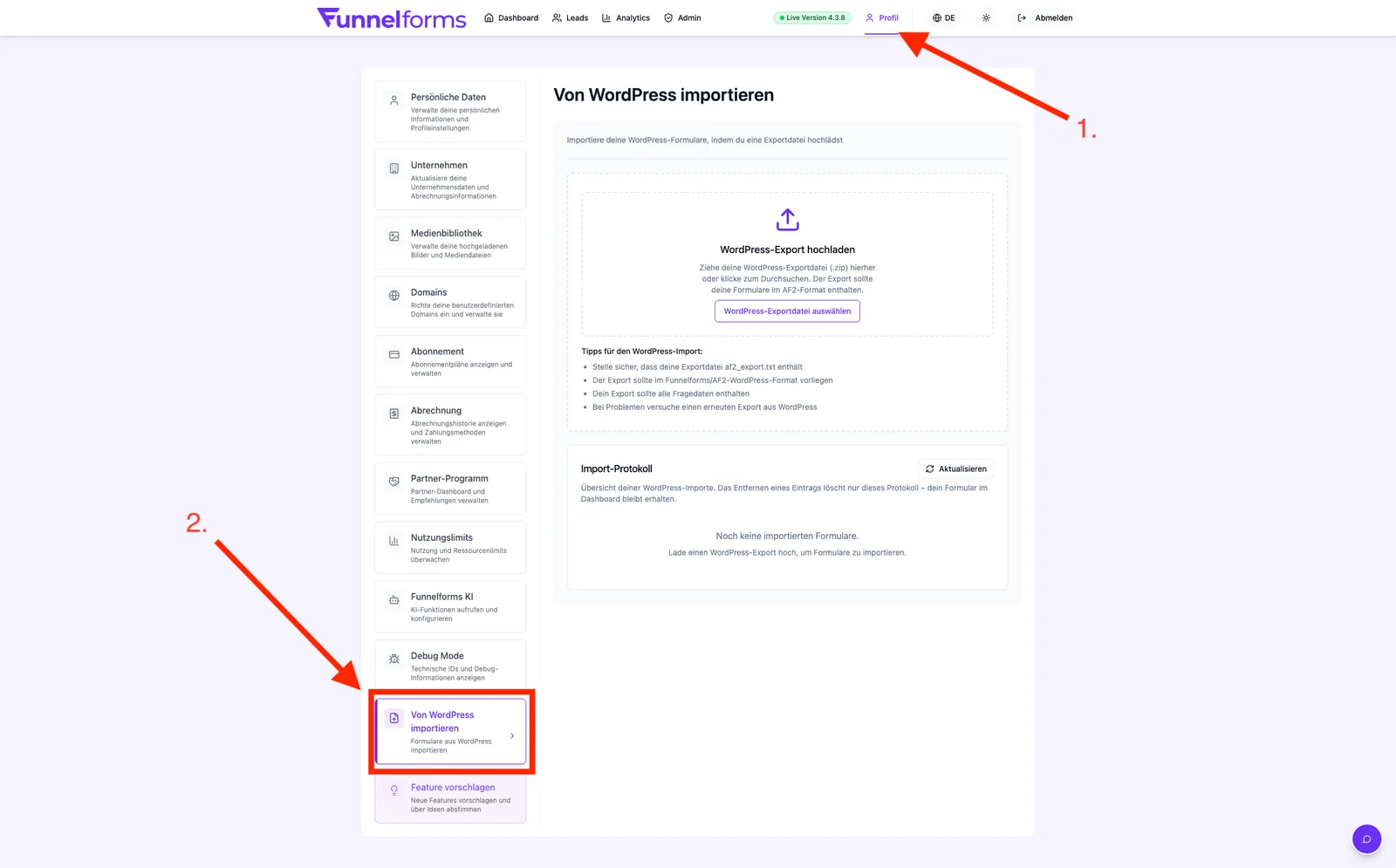
Wo du den Import findest
Profil → WordPress Import
Was importiert wird
| Bereich | Wird übernommen |
|---|---|
| Formular-Titel und Reihenfolge der Fragen | Ja |
| Fragentypen (Auswahl, Dropdown, Text, Adresse, Datum, Upload, …) | Ja, soweit ein SaaS-Äquivalent existiert |
| Antworten-Optionen und Beschriftungen | Ja |
| Eingebettete Bilder aus dem Export | Ja – werden in die Mediathek übernommen |
| Style-Daten (Farben, Schriften) | Teilweise – als Ausgangsbasis im Style-Editor |
| Logik & Verzweigungen | Best-Effort – Sonderkonstellationen siehe „Bekannte Grenzen" |
| Einreichungen / bestehende Leads | Nein – nur die Formular-Definition |
Schritt-für-Schritt: Import per ZIP-Datei
- Öffne in WordPress dein Funnelforms-/AF2-Plugin und exportiere deine Formulare als ZIP. Die ZIP muss af2_export.txt enthalten.
- Wechsle im SaaS in Profil → WordPress Import.
- Ziehe die ZIP in den Upload-Bereich oder klicke auf WordPress-Exportdatei auswählen.
- Warte, bis die Analyse abgeschlossen ist. Du siehst dann eine Liste aller in der Datei enthaltenen Formulare inklusive Fragenanzahl.
- Wähle die zu importierenden Formulare über die Checkboxen aus (oder Alle auswählen).
- Klicke auf Formular(e) importieren. Der Import läuft als Hintergrundprozess.
- Nach Abschluss erscheint der Ergebnisdialog mit Statistik (importierte Formulare, Fragen, Bilder) und ggf. Import-Hinweisen.
Schritt-für-Schritt: Import per WordPress-Verbindung
- Erzeuge in WordPress unter Benutzer → Profil → Anwendungspasswörter ein neues Anwendungspasswort für „Funnelforms Import".
- Wechsle in Profil → WordPress Import und öffne Mit WordPress verbinden.
- Trage Seiten-URL (inkl.
https://), Benutzername und das eben erzeugte Anwendungspasswort ein und speichere. - Nach erfolgreicher Verbindung listet Funnelforms alle gefundenen Formulare deiner Installation auf.
- Wähle die gewünschten Formulare aus und starte den Import wie beim ZIP-Weg.
Hinweis: Funnelforms speichert das Anwendungspasswort verschlüsselt. Du kannst die Verbindung jederzeit über Verbindung trennen entfernen.
Import-Status verstehen
Jeder Import wird in deinem Account protokolliert. Pro Formular gibt es einen Status:
- Importiert – Formular wurde erfolgreich übernommen und ist im Editor verfügbar.
- Mit Hinweisen importiert – Formular ist da, der Importer hat aber Auffälligkeiten festgehalten (siehe Import-Hinweise).
- Fehlgeschlagen – Es liegt eine Fehlermeldung vor; das Formular wurde nicht angelegt. Über Andere Datei hochladen kannst du es erneut versuchen.
Import-Hinweise abarbeiten
Im Ergebnisdialog und in der Liste importierter Formulare findest du Import-Hinweise. Sie zeigen Stellen, an denen der Import eine Entscheidung getroffen hat oder etwas nicht 1:1 übernommen werden konnte. Jeden Hinweis kannst du als Erledigt markieren oder die Aktion Rückgängig machen. Erledigte Hinweise bleiben für die Nachvollziehbarkeit gespeichert.
Bekannte Grenzen
- Mehrfach genutzte Fragen-IDs: Wenn dieselbe WordPress-Frage in mehreren Content-Slots einer Section vorkommt, wird sie aktuell nur als ein Node im Flow-Editor angelegt. Verzweigungen, die auf zwei separaten Vorkommen derselben Frage basieren, musst du im SaaS-Editor nachbauen.
- Textfeld-Validierungen: Flags wie nur Buchstaben, nur Zahlen, Mindest-/Maximallänge oder Pflichtfeld aus AF2 werden derzeit nicht automatisch gesetzt. Setze die Validierung im Feld-Einstellungs-Panel des SaaS nach.
- Einreichungen: Vorhandene Leads aus WordPress werden nicht migriert – nur die Formular-Struktur.
- Plugins/Custom-Code: Erweiterungen, die außerhalb der AF2-Datenstruktur arbeiten (z. B. eigene Shortcodes, JS-Hooks), werden nicht übernommen.
Tipps & Best Practices
- Exportiere in WordPress direkt vor dem Import, damit Bilder und Fragen aktuell sind.
- Importiere zuerst ein Test-Formular, prüfe es im Editor und in der Vorschau und importiere danach den Rest.
- Vergib nach dem Import sinnvolle Projekt-/Ordner-Zuweisungen, damit größere WordPress-Bestände übersichtlich bleiben.
- Weise dem importierten Formular vor der Veröffentlichung eine erlaubte Domain zu, sonst zeigt das Embed Form Not Available.
Troubleshooting
- „In der hochgeladenen Datei wurden keine Formulare gefunden" – Die ZIP enthält keine af2_export.txt oder keine Funnelforms-/AF2-Formulare. In WordPress neu exportieren.
- „Die ZIP-Datei enthält keinen gültigen WordPress-Export" – Falsches Export-Format. Nutze den Export aus dem Funnelforms-/AF2-Plugin, nicht den allgemeinen WordPress-Export.
- „Zugriff verweigert" beim Upload – Du bist nicht eingeloggt oder die Session ist abgelaufen. Erneut anmelden und Upload wiederholen.
- Verbindung schlägt fehl – Prüfe URL (inkl.
https://), Benutzernamen und Anwendungspasswort. Das normale WordPress-Passwort funktioniert nicht. - Formular importiert, aber Logik fehlt – Siehe „Bekannte Grenzen". Verzweigungen mit mehrfach genutzten Fragen im Flow-Editor manuell ergänzen.
FAQ
Kann ich denselben Export mehrmals importieren? Ja. Jeder Import erzeugt ein neues SaaS-Formular; bereits importierte WordPress-Formulare bleiben unverändert.
Werden meine Bilder doppelt gespeichert? Nein. Bilder aus dem Export landen in deiner Mediathek und werden im neuen Formular referenziert.
Was passiert, wenn ich die Verbindung zu WordPress trenne? Bereits importierte Formulare bleiben in deinem SaaS-Account. Nur neue Imports per Live-Verbindung sind dann nicht mehr möglich.
Werden importierte Formulare automatisch veröffentlicht? Nein. Sie liegen zunächst als Entwurf in deinem Account. Veröffentliche sie wie gewohnt über den Editor.
Welche Datei-Größe ist erlaubt? Die ZIP unterliegt deinem Plan-Upload-Limit (Free-Tarif: 10 MB pro Datei). Sehr große Exporte gegebenenfalls in mehreren Schritten exportieren und einzeln importieren.