Account erstellen und E-Mail bestätigen
Dieser Artikel führt dich durch die Registrierung bei Funnelforms, die E-Mail-Verifizierung und die CAPTCHA-Sicherheitsprüfung. Am Ende hast du einen voll funktionsfähigen Account und kannst sofort dein erstes Formular bauen.
Voraussetzungen
- Eine gültige geschäftliche oder private E-Mail-Adresse, auf die du zugreifen kannst.
- Ein Browser mit aktiviertem JavaScript.
- Sicheres Passwort: mindestens 8 Zeichen, Groß- und Kleinbuchstaben, mindestens eine Zahl und ein Sonderzeichen.
Wo finde ich das?
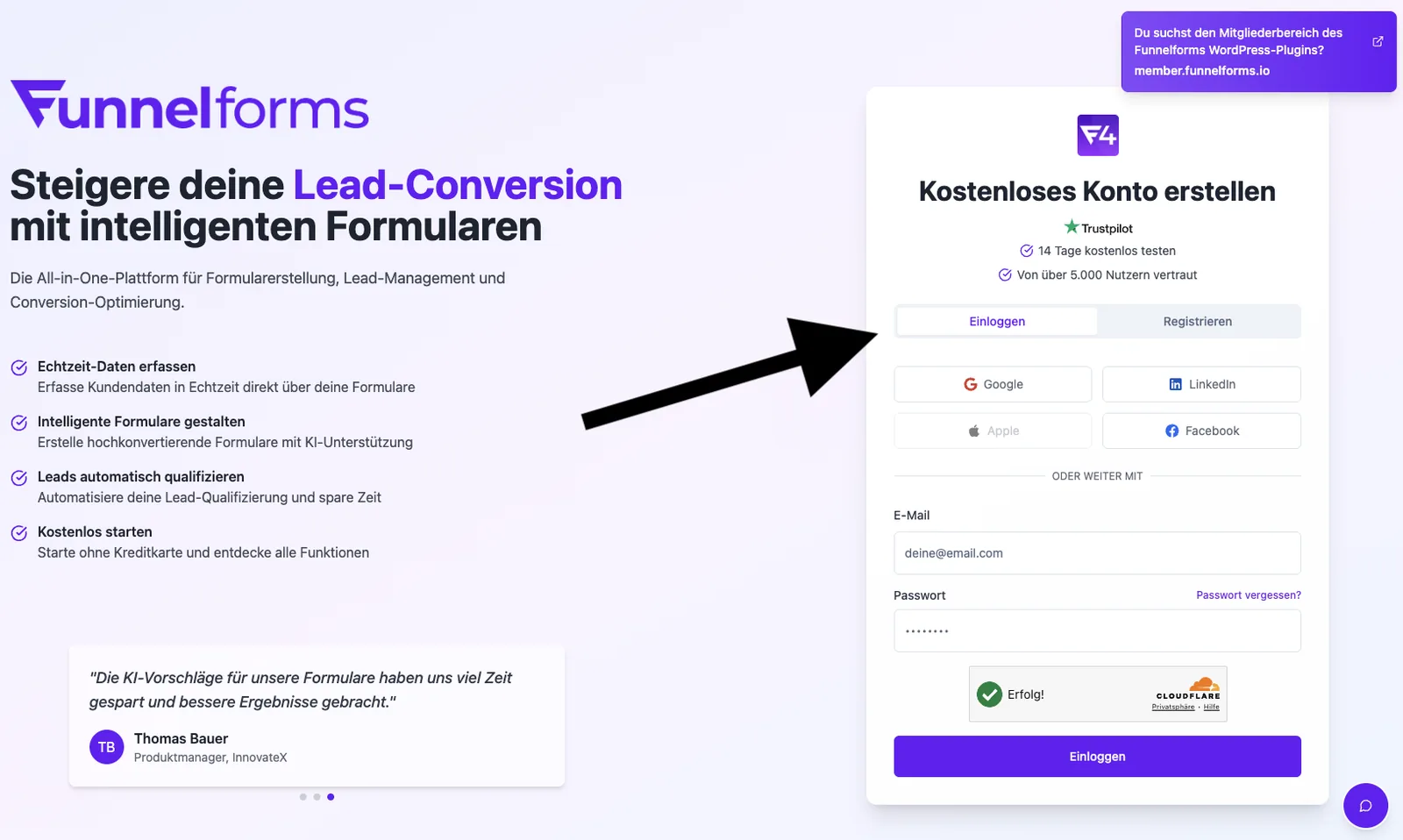
Die Registrierung erreichst du auf der Login-Seite über den Reiter Registrieren. Bereits angelegte Konten melden sich über den Reiter Einloggen an.
Funktionen
- Konto erstellen: Vorname, Nachname, E-Mail und Passwort eingeben.
- CAPTCHA-Verifizierung: schützt deinen Account und unsere Plattform vor Missbrauch.
- E-Mail-Bestätigung: per Klick auf den Link in der Willkommens-Mail.
- Passwort zurücksetzen: über Passwort vergessen? auf der Login-Seite.
Schritt-für-Schritt: Konto anlegen
- Login-Seite öffnen und auf den Reiter Registrieren wechseln.
- Felder ausfüllen: Vorname, Nachname, E-Mail, Passwort.
- Den Nutzungsbedingungen und der Datenschutzerklärung zustimmen.
- Die CAPTCHA-Verifizierung abschließen.
- Auf Konto erstellen klicken.
- In dein E-Mail-Postfach wechseln und den Bestätigungslink anklicken.
- Nach erfolgreicher Bestätigung wirst du eingeloggt und landest im Dashboard.
Was im Hintergrund passiert
Beim Klick auf Konto erstellen prüft Funnelforms zunächst die CAPTCHA-Antwort. Anschließend wird dein Konto angelegt und Funnelforms verschickt eine Bestätigungs-Mail an die angegebene Adresse. Erst nach Klick auf den Link gilt deine E-Mail als verifiziert und du erhältst Zugriff auf das Dashboard. Bis dahin bleibt der Account inaktiv.
Best Practices
- Verwende eine geschäftliche E-Mail-Adresse, die mehrere Personen erreichen können, wenn ein Team-Account geplant ist.
- Nutze einen Passwort-Manager und ein zufällig erzeugtes Passwort.
- Markiere die Funnelforms-Domain in deinem Postfach als sicheren Absender, damit künftige System-Mails ankommen.
Troubleshooting
- CAPTCHA lässt sich nicht abschließen: Tracking-Blocker oder strenge Datenschutz-Einstellungen können das Widget blockieren. Deaktiviere sie temporär für die Login-Domain oder wechsle den Browser.
- Bestätigungs-Mail kommt nicht an: Prüfe den Spam-Ordner und stelle sicher, dass die E-Mail-Adresse korrekt ist. Über die Login-Seite kannst du dich erneut einloggen und so eine neue Mail anstoßen.
- Passwort wird abgelehnt: Es müssen Groß- und Kleinbuchstaben, mindestens 8 Zeichen, eine Zahl und ein Sonderzeichen enthalten sein.
- Login schlägt nach Verifizierung fehl: Lade die Seite neu und tippe das Passwort manuell ein, um Übertragungsfehler aus dem Autofill auszuschließen.
Tipps
Hinweis: Die CAPTCHA-Verifizierung ist verpflichtend. Sie kann nicht umgangen oder deaktiviert werden — auch nicht in der Entwicklung.
FAQ
Kann ich die E-Mail-Adresse später ändern?
Ja. Die Änderung erfolgt in den Profil-Einstellungen und wird mit einer erneuten Bestätigungs-Mail abgesichert.
Ist der Trial automatisch aktiv?
Ja. Mit der ersten erfolgreichen Anmeldung startet der 14-tägige Trial automatisch. Eine Kreditkarte ist nicht erforderlich.
Kann ich mein Konto wieder löschen?
Ja. In den Profil-Einstellungen findest du die Funktion zur Konto-Löschung. Die Löschung entfernt alle zugehörigen Daten dauerhaft.
Was passiert, wenn ich mein Passwort vergesse?
Klicke auf der Login-Seite auf Passwort vergessen?, gib die E-Mail-Adresse ein und folge dem Link aus der Reset-Mail.