Dashboard verstehen: Deine Funnelforms-Zentrale
Das Dashboard ist deine Schaltzentrale in Funnelforms. Von hier startest du alle wichtigen Aktionen: Formulare anlegen und bearbeiten, Leads auswerten, Analytics ansehen und Einstellungen verwalten. Dieser Artikel erklärt jeden Bereich kompakt.
Voraussetzungen
- Verifizierter Funnelforms-Account.
- Eingeloggter Browser.
Wo finde ich das?
Das Dashboard öffnet sich automatisch nach dem Login. Die Hauptbereiche oben in der Navigation: Dashboard, Leads, Analytics. Deine Formulare findest du als Liste im Dashboard. Konto-, Domain- und Plan-Einstellungen verwaltest du in deinem Profil. Über das Profil-Menü erreichst du außerdem Abmelden.
Bereiche im Detail
Formulare

Übersicht aller deiner Formulare mit Status (Entwurf / Veröffentlicht), Domain, Projektzuordnung und Performance-Kennzahlen wie Gesamt-Antworten, Abgeschlossen und Abschlussrate. Über die Aktionen erreichst du Bearbeiten, Leads anzeigen und Analytics anzeigen.
Leads
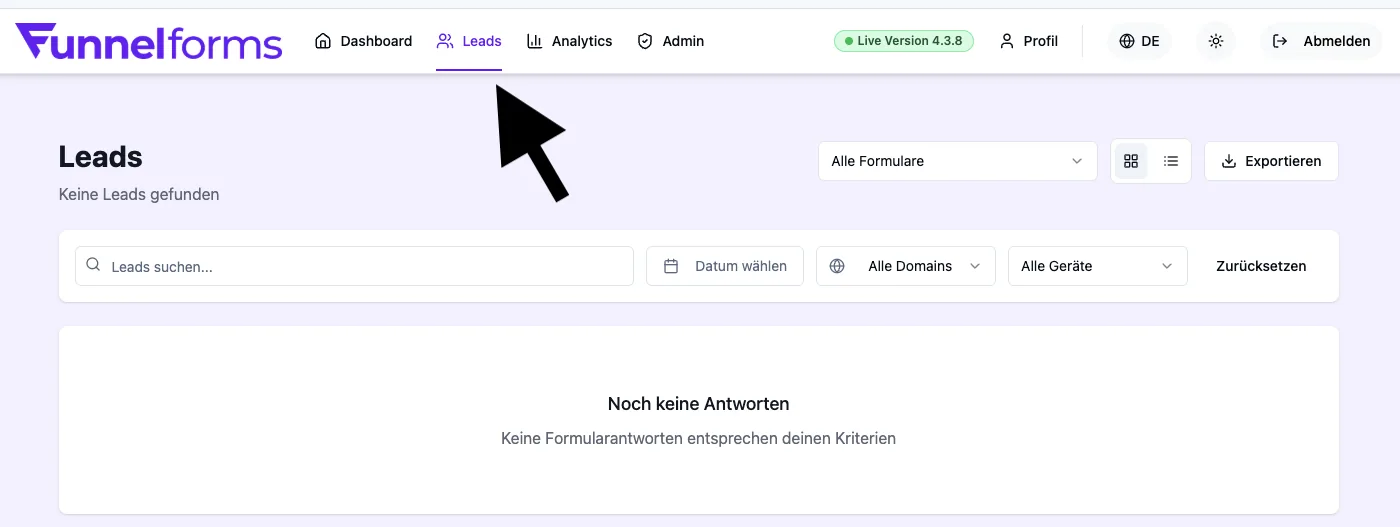
Sammlung aller eingehenden Antworten. Filterbar nach Formular, Zeitraum, Status und Domain. Einzelne Leads lassen sich öffnen, kommentieren und exportieren.
Analytics
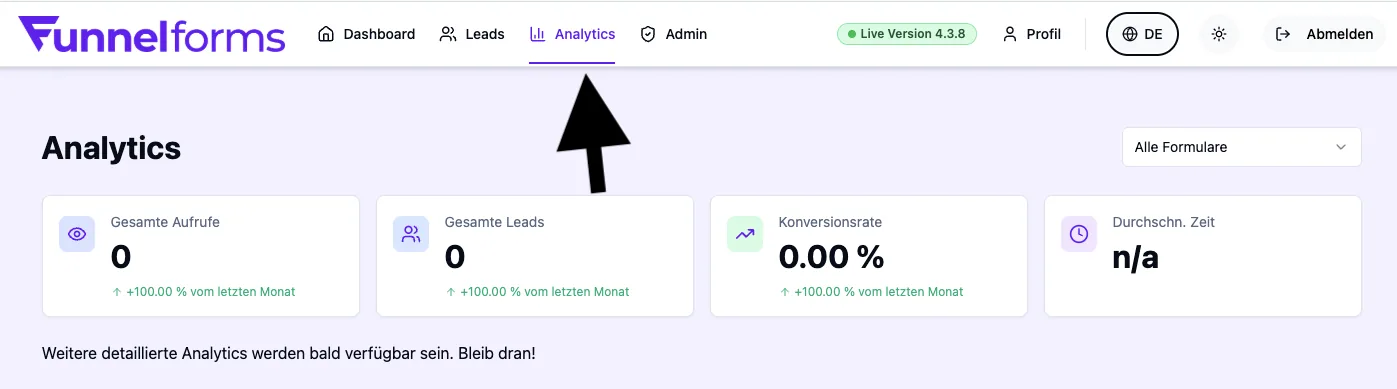
Aggregierte Auswertungen pro Formular: Conversion-Rate, Drop-off pro Feld, Traffic-Quellen und Traffic-Replay zur visuellen Nachverfolgung des Nutzerverhaltens. Einzelne Analytics-Funktionen sind plan-abhängig.
Profil
Im Profil verwaltest du persönliche Daten, Passwort & 2FA, Firmen-Daten, Team-Mitglieder, Domains, Mediathek, Abrechnung sowie API-Zugänge.
Schritt-für-Schritt: erste Orientierung
- Login durchführen, du landest im Dashboard.
- Auf Formular erstellen klicken, um direkt ein neues Formular zu starten.
- Über die obere Navigation zwischen Dashboard, Leads und Analytics wechseln.
- Im Profil-Menü ggf. die Sprache umstellen.
Wie der Aufbau hilft
Die Trennung in Formulare, Leads und Analytics entkoppelt drei typische Tätigkeiten: bauen, auswerten und verstehen. So bleibt jeder Bereich übersichtlich und Teams können parallel arbeiten, ohne sich gegenseitig zu blockieren.
Best Practices
- Lege Projekte an, sobald du mehr als drei Formulare betreibst — das hält die Übersicht sauber.
- Nutze die Such- und Filterleiste im Dashboard, um schnell zwischen Domains zu wechseln.
- Setze dir feste Tage für die Auswertung in Analytics, statt nur reaktiv auf einzelne Leads zu schauen.
Troubleshooting
- Dashboard zeigt „Noch keine Formulare": klicke auf Erstelle dein erstes Formular.
- Leads-Tabelle ist leer: prüfe gesetzte Filter und den ausgewählten Zeitraum.
- Analytics zeigt keine Daten: es wird mindestens ein veröffentlichtes Formular mit Aufrufen benötigt.
Tipps
Tipp: Die Suchleiste in Formulare berücksichtigt sowohl den Formulartitel als auch zugewiesene Domains — gut bei vielen Formularen.
FAQ
Kann ich die Reihenfolge der Formulare ändern?
Die Tabelle lässt sich nach Erstellt, Status und Leistung sortieren.
Wie wechsle ich zwischen Deutsch und Englisch?
Im Profil-Menü steht ein Sprach-Umschalter zur Verfügung.
Wo sehe ich meine aktuelle Plan-Stufe?
In deinem Profil unter dem Tab Abrechnung.