Formular einbetten und live prüfen
Dieser Artikel zeigt, welche Embed-Arten Funnelforms bietet, wie du eine Domain zuweist, das Embed-Snippet kopierst, in deine Website einsetzt und das Ergebnis sauber überprüfst. Am Ende weißt du, welche Variante zu deinem Anwendungsfall passt und worauf du beim Live-Gang achten musst.
Voraussetzungen
- Ein aktives, veröffentlichtes Formular (kein Draft)
- Eine dem Formular zugewiesene Domain (Pflicht seit 01.2026)
- Zugriff auf den HTML- oder CMS-Bereich deiner Website
Wo finde ich die Embed-Einstellungen?
Öffne dein Formular im Editor. Die Domain-Zuweisung erfolgt im Tab Setup; das Embed-Snippet und die Embed-Arten findest du im Tab Embed.
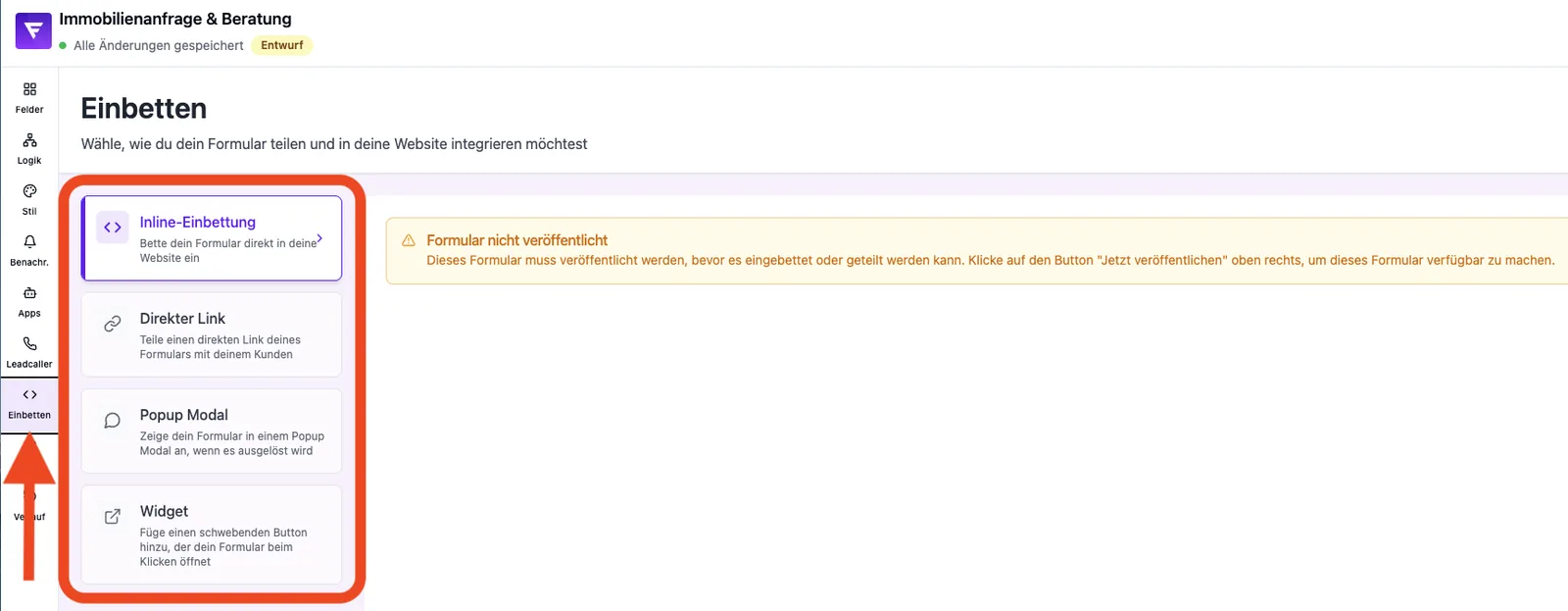
Verfügbare Embed-Arten
- Inline — das Formular wird direkt in deine Seite gerendert; optional als Full Width. Bei aktivem Auto-Resize entsteht keine Scrollbar im iframe.
- Popup — das Formular öffnet als Modal, ausgelöst durch einen Button oder ein Event auf deiner Seite.
- Widget — ein schwebender Button in einer Seitenecke öffnet das Formular bei Klick.
Schritt 1: Domain zuweisen
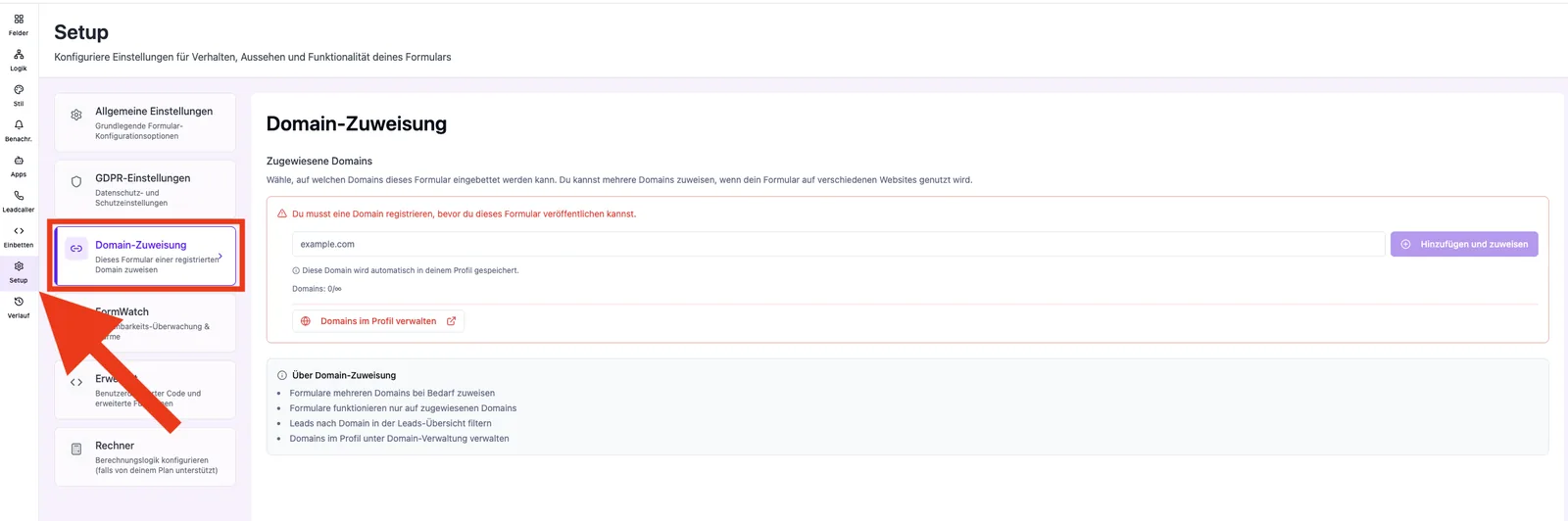
- Öffne das Formular und wechsle in den Tab Setup.
- Wähle unter Domain eine bestehende Domain oder lege eine neue an. Eigene Domains werden in deinem Profil unter Domains verwaltet.
- Eigene Domains benötigen eine DNS-Verifikation per CNAME — den Status siehst du im Profil unter Domains.
Schritt 2: Embed-Snippet kopieren
- Wähle die passende Embed-Art (Inline, Popup oder Widget).
- Klicke auf Snippet kopieren.
- Füge das Snippet unverändert in deine Website ein — in einen CMS-HTML-Block, ein Theme-Template oder einen Page-Builder.
Schritt 3: Veröffentlichen und prüfen
- Veröffentliche die Seite mit dem eingesetzten Snippet.
- Öffne die Seite in einem Inkognito-Tab, um Browser-Cache und Cookies auszuschließen.
- Sende einen vollständigen Test-Lead ab und prüfe im Dashboard unter Leads, ob der Eintrag erscheint.
- Kontrolliere die Darstellung auf Desktop und Mobile.
Best Practices
- Wähle die Embed-Art passend zum Ziel: Inline für Landingpages und Funnels, Popup für Kampagnen-Buttons, Widget für globale Lead-Erfassung über alle Seiten.
- Verwende eine eigene Domain für höhere Vertrauenswürdigkeit und konsistentes Branding.
- Halte das Snippet unverändert — manuelle Anpassungen brechen Auto-Resize und Tracking.
- Teste vor dem Marketing-Launch immer einen vollständigen Submit.
Stolpersteine
- „Formular nicht verfügbar": Domain ist nicht zugewiesen oder DNS noch nicht propagiert.
- Formular zu hoch / Scrollbar im iframe: Stelle sicher, dass Auto-Resize aktiv ist und das Snippet unverändert bleibt, ohne eigenes scrolling-Attribut.
- Popup öffnet nicht: die ID des Trigger-Elements auf deiner Seite passt nicht zur Snippet-Konfiguration.
- Eigene Domain mit Umlauten: internationalisierte Domainnamen (IDN) werden nicht unterstützt.
- Inhalte des Embeds erscheinen blockiert: Content-Security-Policy oder Same-Origin-Restriktionen der Host-Seite prüfen.
Tipps
Erstelle eine versteckte Test-Seite mit dem fertigen Embed, bevor du das Snippet auf deiner produktiven Landingpage einsetzt. So findest du Tracking-, Layout- und CSP-Probleme, ohne echte Besucher zu verlieren.
FAQ
Brauche ich eine eigene Domain? Eine eigene Domain ist nicht zwingend nötig — du kannst die Funnelforms-Subdomain nutzen. Im Free-Plan ist bis zu 1 eigene Domain möglich, höhere Pläne erlauben mehr.
Kann ich dasselbe Formular auf mehreren Websites einbetten? Ja, sofern die Domain jeder Website der Form zugewiesen bzw. whitelisted ist.
Wird die Eltern-Seiten-URL erfasst? Ja, die Parent-URL wird als Entry URL für Analytics gespeichert.
Funktioniert das Formular mobil? Ja, alle Embed-Arten sind voll responsiv.
Kann ich den Embed ohne Veröffentlichung testen? Nutze den Vorschau-Button im Editor.