Dein erstes Formular erstellen und veröffentlichen
Dieser Artikel führt dich durch die Anlage deines ersten Formulars in Funnelforms – vom Klick auf Neues Formular bis zum ersten veröffentlichten Link. Du lernst die Tabs des Editors kennen und richtest die wichtigsten Grundeinstellungen ein. Nach diesem Artikel hast du ein funktionsfähiges Formular, das du teilen oder einbetten kannst.
Voraussetzungen
- Ein verifizierter Funnelforms-Account.
- Aktiver Plan (Trial, Free oder bezahlt) mit freiem Formular-Kontingent.
- Optional: eine eigene Domain, wenn das Formular unter deiner Adresse erreichbar sein soll.
Wo finden
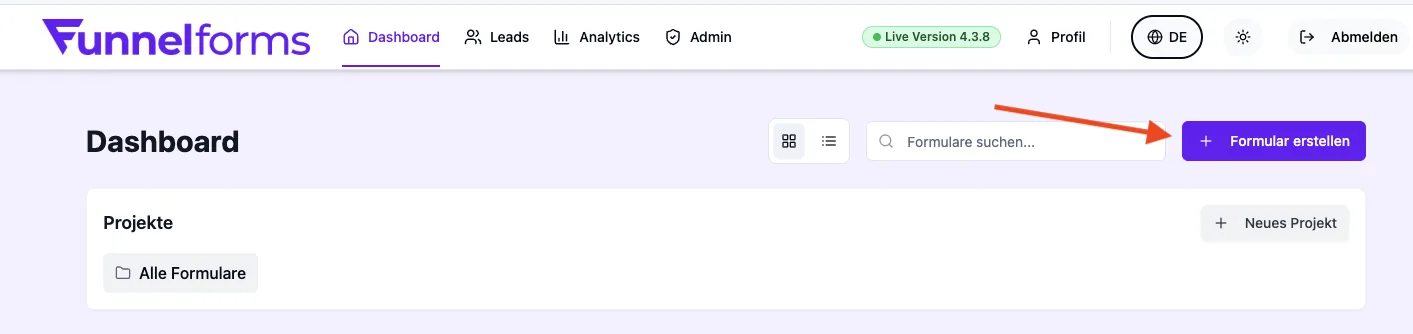
Du legst ein neues Formular über Formulare → Neues Formular an. Bestehende Formulare findest du in derselben Liste und öffnest sie per Klick im Formular-Editor.
Funktionen im Überblick
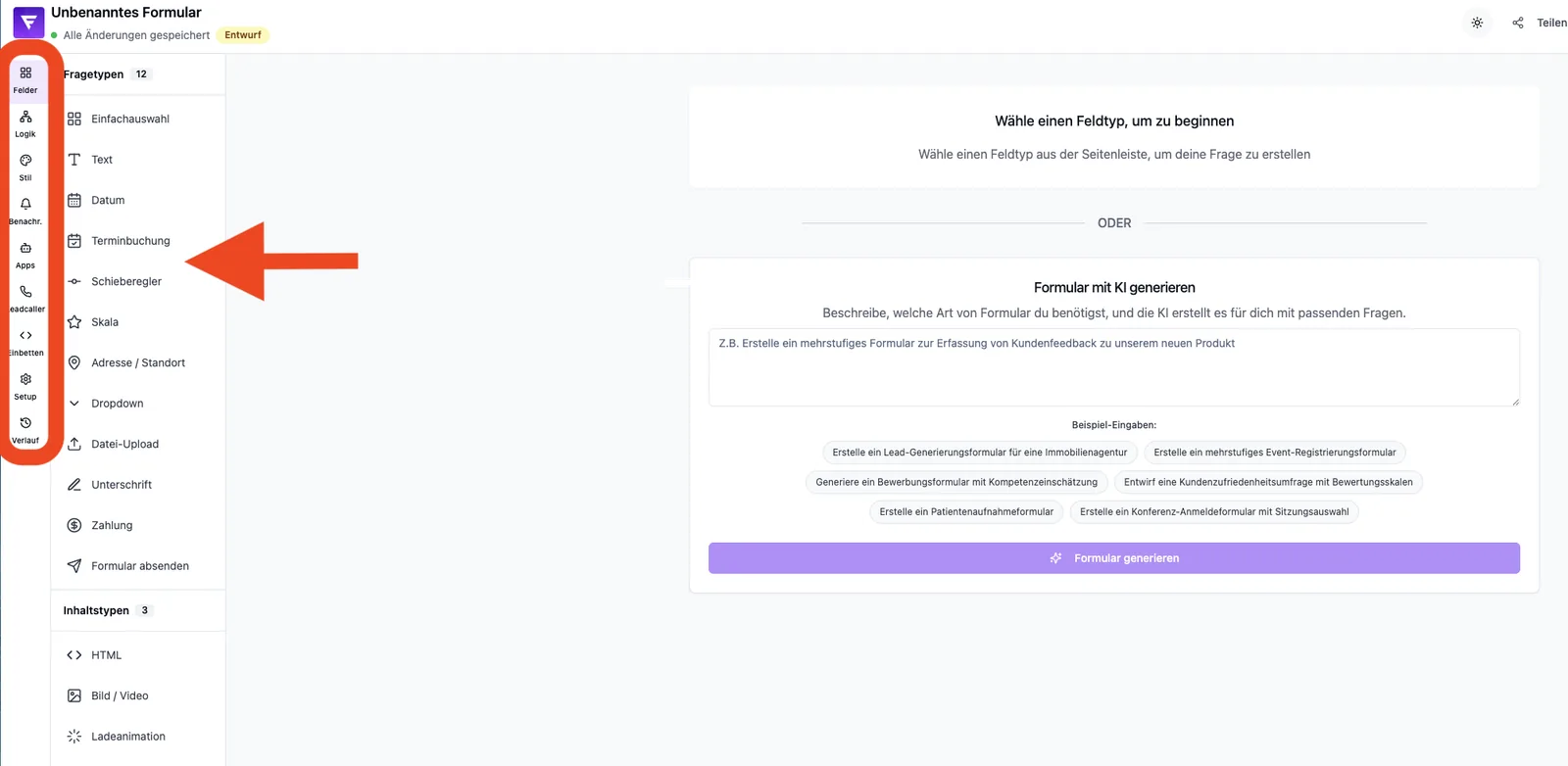
- Tab Setup: Grundeinstellungen wie Name, Sprache und Domain-Zuweisung.
- Tab Felder: Eingabefelder hinzufügen, sortieren, duplizieren.
- Tab Logik: bedingte Verzweigungen und Aktionen.
- Tab Stil: Farben, Schriften, Hintergründe und Geräte-Vorschau.
- Tab Benachrichtigungen: Admin- und Lead-E-Mails.
- Tab Einbetten: Einbettungscode und Direktlink.
Schritt-für-Schritt: Erstes Formular anlegen
- Öffne Formulare und klicke auf Neues Formular.
- Vergib einen Namen und wähle die Sprache.
- Bestätige mit Erstellen – du landest direkt im Editor.
- Füge im Tab Felder erste Eingaben hinzu, z. B. Name, E-Mail, Auswahl.
- Passe im Tab Stil Farben und Schrift an deine Marke an.
- Aktiviere im Tab Benachrichtigungen mindestens eine Admin-E-Mail.
- Weise dem Formular im Tab Setup eine Domain zu und speichere.
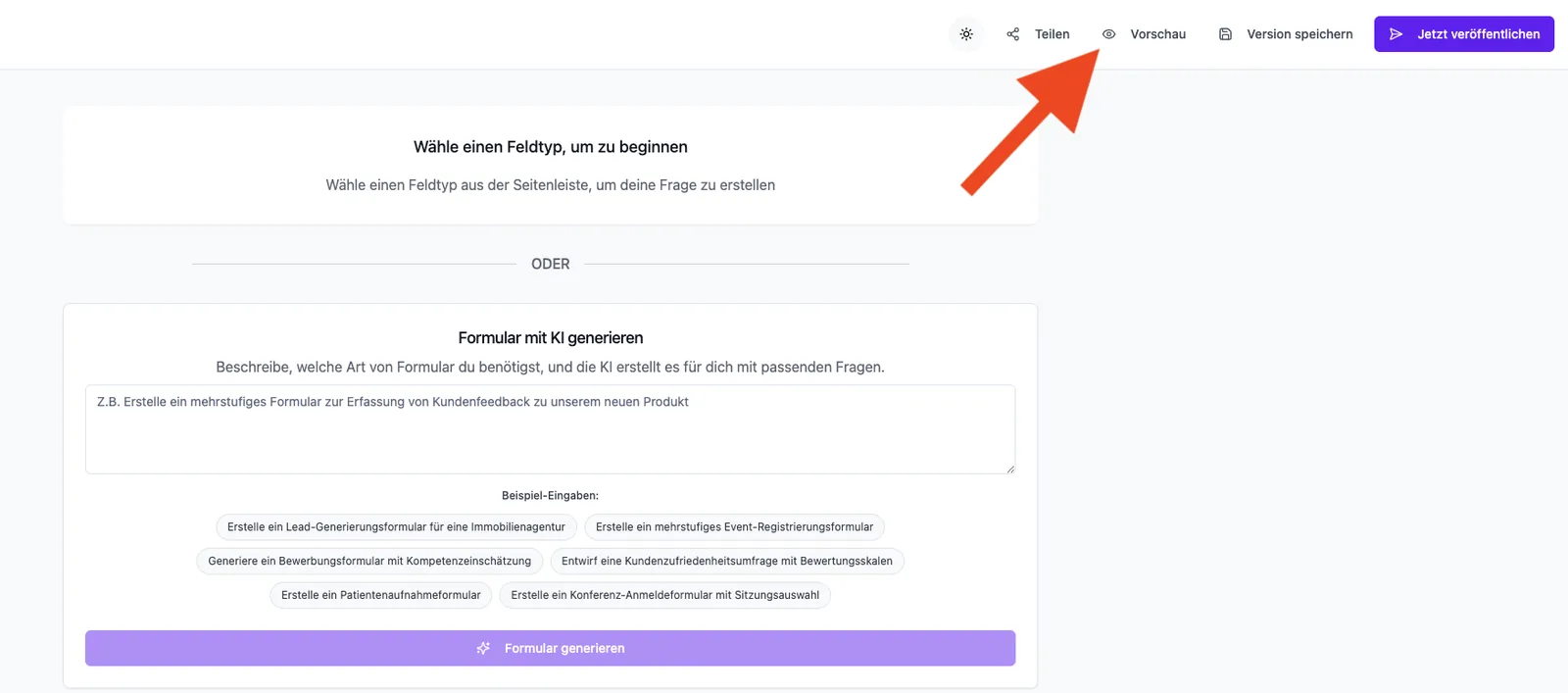
- Veröffentliche das Formular über den Schalter im Editor-Header.
Wie funktioniert die Live-Vorschau?
Die Vorschau rechts im Editor zeigt deine Änderungen in Echtzeit. Sie spiegelt die spätere Live-Ansicht so nah wie möglich, ohne Leads zu erzeugen oder E-Mails zu versenden. Im Tab Stil kannst du zwischen Desktop und Mobil umschalten, um beide Auflösungen zu prüfen.
Was passiert beim Veröffentlichen?
Erst veröffentlichte Formulare sind über Link oder Embed öffentlich erreichbar. Solange das Formular auf Entwurf steht, ist es öffentlich nicht erreichbar. Veröffentlichung setzt einen aktiven Plan und eine zugewiesene Domain voraus.
Best Practices
- Beginne mit wenigen Pflichtfeldern – jedes zusätzliche Feld senkt die Conversion.
- Setze klare Feldbeschriftungen, statt nur Platzhalter zu verwenden.
- Plane Logik und Verzweigungen, bevor du dutzende Felder anlegst.
- Teste das veröffentlichte Formular mit einer echten Test-E-Mail, bevor du es teilst.
Häufige Stolpersteine
- Formular „nicht verfügbar": Plan inaktiv oder keine Domain zugewiesen.
- Änderungen nicht sichtbar: Im Editor speichern und Live-Seite neu laden.
- Keine Lead-Mail erhalten: Benachrichtigung aktiv? Empfänger korrekt? Spam-Ordner prüfen.
- Limit erreicht: Im Free-Plan ist nur 1 Formular veröffentlichbar – weitere Formulare bleiben unveröffentlicht.
Tipps & Hinweise
Tipp: Lege ein „Test"-Formular an, mit dem du Logik, Mails und Webhooks gefahrlos prüfst, ohne deine Live-Formulare zu belasten.
Hinweis: Seit Januar 2026 muss jedem veröffentlichten Formular eine Domain zugewiesen sein – sonst ist die Veröffentlichung blockiert.
Achtung: Domains mit Umlauten (IDN) werden nicht unterstützt. Verwende eine ASCII-Schreibweise.
Häufige Fragen (FAQ)
Kann ich ein Formular nachträglich umbenennen?
Ja. Den Namen änderst du jederzeit im Editor-Header. Der öffentliche Link bleibt davon unberührt.
Wie dupliziere ich ein Formular?
Öffne Formulare, klicke beim entsprechenden Eintrag auf das Drei-Punkte-Menü und wähle Duplizieren.
Kann ich ein Formular wieder unveröffentlichen?
Ja. Im Editor-Header kannst du den Status jederzeit auf Entwurf zurücksetzen – der öffentliche Link zeigt dann „nicht verfügbar".
Wie lösche ich ein Formular?
Im Menü eines Formular-Eintrags wählst du Löschen. Die Aktion ist endgültig und entfernt auch zugehörige Leads.
Können mehrere Personen gleichzeitig am Formular arbeiten?
Ja. Koordiniere Änderungen, um gegenseitiges Überschreiben zu vermeiden.