Felder hinzufügen und Formular strukturieren
Felder sind die Bausteine deiner Formulare. Dieser Artikel zeigt dir, wie du im Editor Felder hinzufügst, sortierst, duplizierst, gruppierst und wieder entfernst. Er richtet sich an alle, die ihr erstes Formular gerade aufbauen und einen klaren Einstieg in den Umgang mit Feldern brauchen. Tiefer gehende Themen wie einzelne Feldtypen oder Validierung werden in der Kategorie Formular-Editor & Felder behandelt.
Voraussetzungen
- Ein verifizierter Funnelforms-Account mit mindestens einem Formular.
- Aktiver Plan (Trial, Free oder bezahlt).
- Keine besonderen Rollen nötig; jedes Teammitglied mit Zugriff auf das Formular kann Felder bearbeiten.
Wo finden
Öffne Formulare, wähle dein Formular und wechsle im Editor in den Tab Felder. Links findest du die Feld-Bibliothek, in der Mitte die Feldliste deines Formulars, rechts die Live-Vorschau.
Funktionen im Überblick
- Hinzufügen per Klick aus der Feld-Bibliothek.
- Sortieren per Drag-and-drop in der Feldliste.
- Duplizieren über das Drei-Punkte-Menü eines Feldes.
- Bearbeiten von Label, Platzhalter, Pflichtstatus und Validierung im Detailbereich.
- Schritt-Trennzeichen für mehrstufige Formulare einfügen.
- Löschen einzelner Felder über das Menü.
Schritt-für-Schritt: Felder anlegen und ordnen
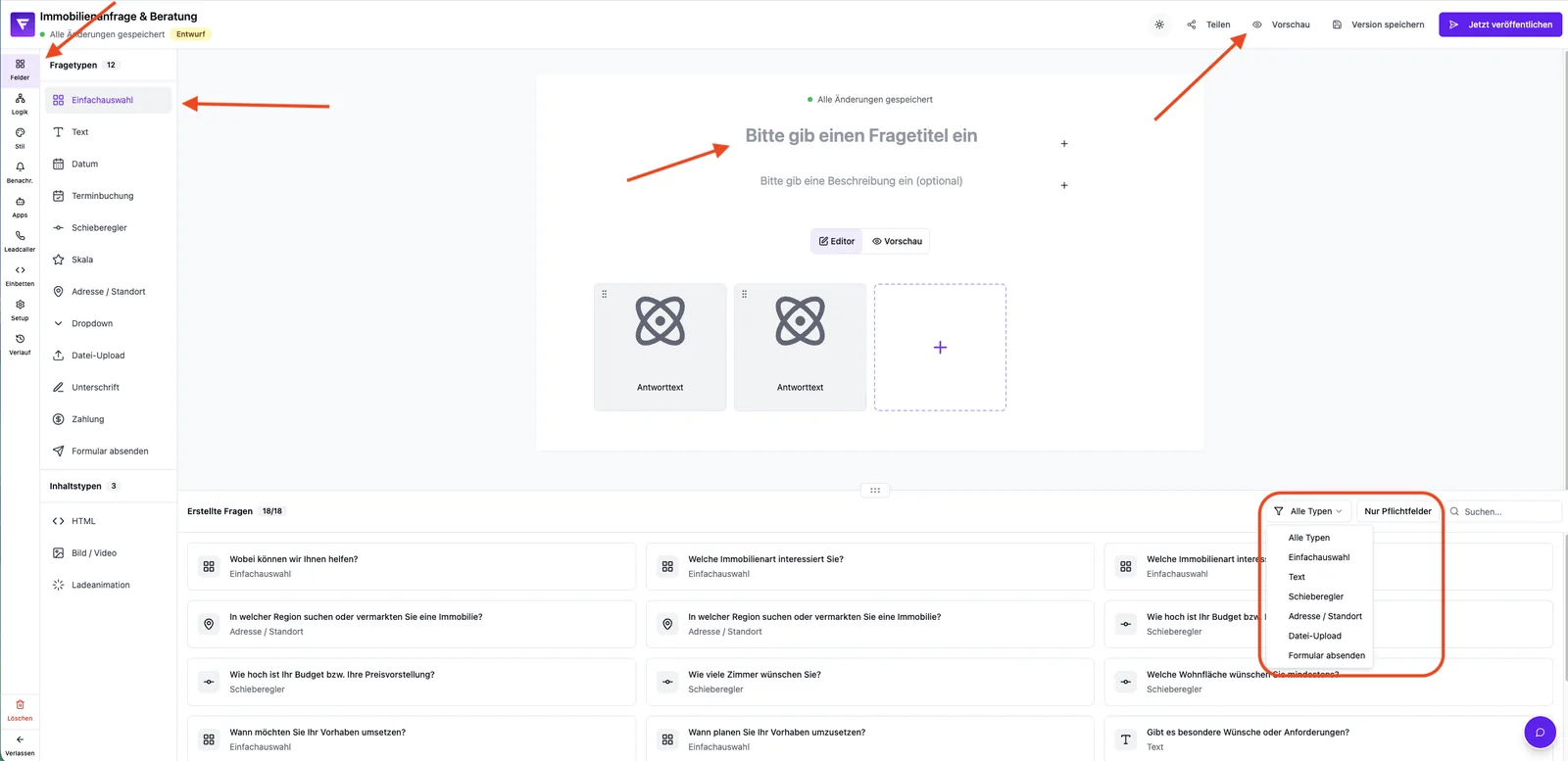
- Öffne im Formular den Tab Felder.
- Klicke in der Feld-Bibliothek auf den gewünschten Typ (z. B. Text, E-Mail, Auswahl).
- Das Feld erscheint am Ende der Feldliste und öffnet automatisch den Detailbereich.
- Hinterlege Label, optional Platzhalter und aktiviere bei Bedarf Pflichtfeld.
- Sortiere Felder per Drag-and-drop in die gewünschte Reihenfolge.
- Trenne Felder über ein Schritt-Element in mehrere Seiten.
- Prüfe das Ergebnis in der Live-Vorschau rechts.
- Speichern erfolgt automatisch – ein Hinweis im Header bestätigt den letzten Speicherstand.
Wie funktioniert die Live-Vorschau?
Die Vorschau spiegelt jede Änderung sofort. Sie versendet keine Mails und legt keine Leads an, lässt sich aber genauso bedienen wie das spätere Live-Formular. So kannst du Reihenfolge, Pflichtfelder und Validierung gefahrlos prüfen.
Was sind Schritte und wann brauche ich sie?
Schritte teilen ein Formular in mehrere Seiten auf. Sie reduzieren wahrgenommene Komplexität und ermöglichen es, Logik gezielt zwischen Schritten auszuführen. Setze einen Schritt, sobald inhaltlich neue Themen beginnen oder die Feldzahl pro Seite zu hoch wird.
Best Practices
- Halte die Anzahl der Pflichtfelder pro Schritt klein – jedes Feld senkt die Conversion.
- Schreibe verständliche Labels, statt nur Platzhalter zu nutzen.
- Gruppiere zusammengehörige Eingaben in einem Schritt.
- Lege Schritt-Trennzeichen aktiv – verlasse dich nicht auf optische Pausen.
Häufige Stolpersteine
- Feld erscheint nicht in der Vorschau: Tab wechseln oder Seite neu laden, falls die Vorschau hängt.
- Reihenfolge sortiert sich nicht: Drag-Griff am linken Rand des Feldes nutzen, nicht das Label selbst.
- Geänderte Pflicht-Markierung greift nicht: Änderung speichert sich automatisch, Live-Seite neu laden.
- Versehentlich gelöscht: Lege das Feld neu an – ein Wiederherstellen-Menü gibt es nicht.
Tipps & Hinweise
Tipp: Duplizieren spart Zeit, wenn ähnliche Felder mit gleicher Validierung mehrfach gebraucht werden (z. B. Adresszeilen).
Hinweis: Felder sind formularspezifisch.
Achtung: Nach dem Veröffentlichen weiter aktive Änderungen an Pflichtfeldern wirken sofort auf die Live-Seite – plane größere Umbauten in einem Duplikat.
Hinweis: Im Free-Plan ist die maximale Dateigröße beim Datei-Upload auf 10 MB begrenzt.
Häufige Fragen (FAQ)
Wie viele Felder kann ein Formular haben?
Aus Performance- und Conversion-Sicht empfehlen wir je nach Anwendung 10–30 Felder pro Formular.
Kann ich Felder zwischen Formularen kopieren?
Ein direkter Kopieren-Vorgang zwischen Formularen ist nicht vorgesehen. Alternativ duplizierst du das gesamte Formular und entfernst dort, was du nicht brauchst.
Welche Feldtypen gibt es?
Verfügbar sind u. a. Text, E-Mail, Telefon, Auswahl, Mehrfachauswahl, Datum und Datei-Upload. Die ausführliche Übersicht aller Feldtypen findest du in der Kategorie Formular-Editor & Felder.
Werden Eingaben aus Testläufen gespeichert?
Die Live-Vorschau im Editor speichert keine Leads. Erst Eingaben über das veröffentlichte Formular landen unter Leads.
Wie ändere ich die Reihenfolge von Optionen in einem Auswahlfeld?
Im Detailbereich des Auswahlfeldes ziehst du die Optionen per Drag-and-drop in die gewünschte Reihenfolge.