Formularverhalten gezielt steuern: Sprache, Limits und Passwortschutz richtig einstellen
In den allgemeinen Einstellungen legst du Formularsprache, Speicherverhalten, Zeit- und Antwortlimit sowie einen optionalen Passwortschutz fest. Diese Optionen bestimmen, wie Besucher dein Formular wahrnehmen und ausfüllen können.
Voraussetzungen
- Ein erstelltes Formular im Formular-Editor.
- Einzelne Optionen sind planabhängig:
- Formularfortschritt speichern, Zeitlimit, Antwortlimit und Passwortschutz sind in Free-Accounts nicht verfügbar.
Wo finden
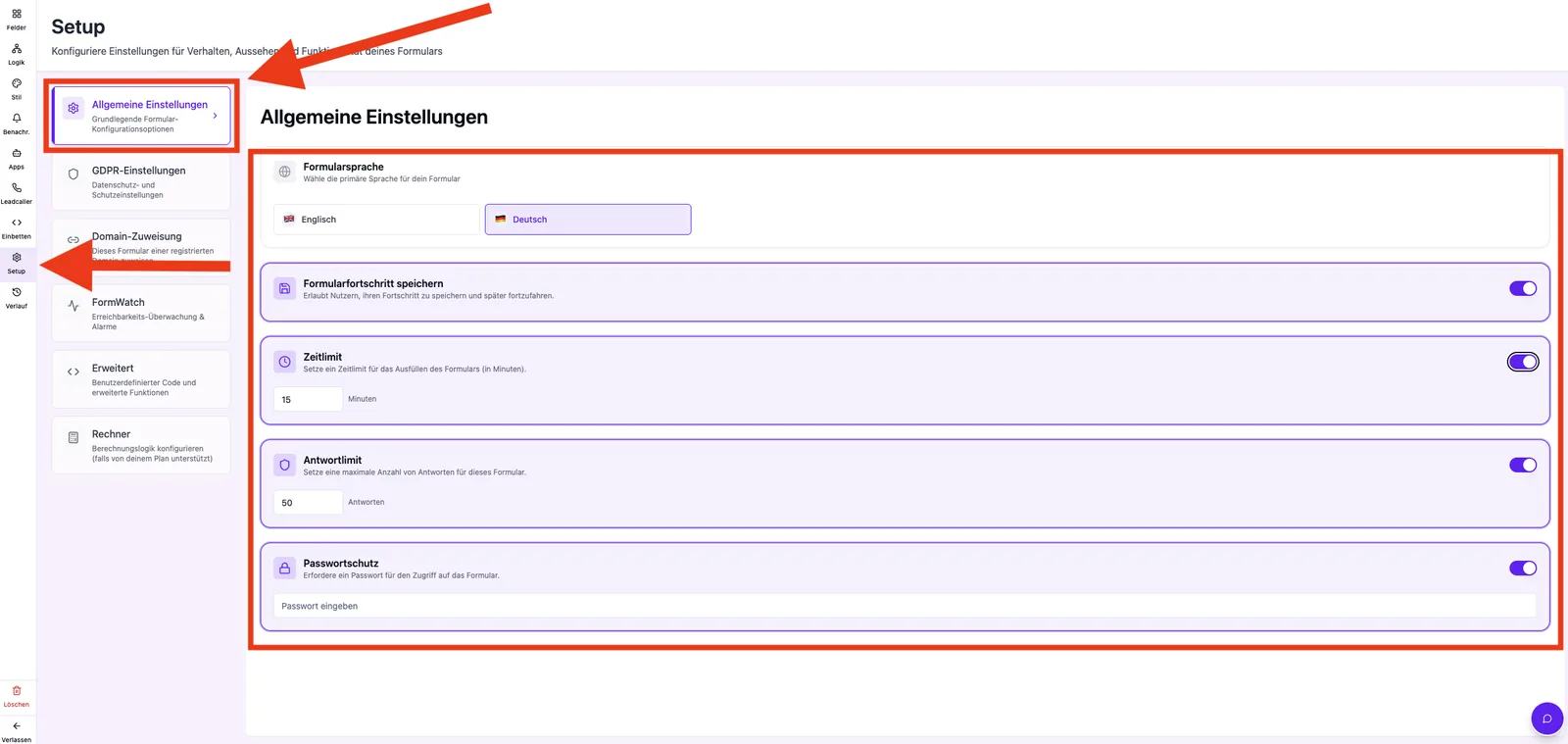
Formular-Editor → Setup → Allgemeine Einstellungen
Funktionen
- Formularsprache — Deutsch oder Englisch.
- Formularfortschritt speichern — Nutzer können später weitermachen.
- Zeitlimit — Maximaldauer in Minuten.
- Antwortlimit — Maximale Anzahl an Submissions.
- Passwortschutz — Zugriff nur mit Passwort.
Schritt-für-Schritt
- Öffne Setup → Allgemeine Einstellungen.
- Wähle die Formularsprache per Klick auf eine Flagge.
- Aktiviere bei Bedarf Formularfortschritt speichern.
- Schalte Zeitlimit ein und trage die Minuten ein.
- Schalte Antwortlimit ein und trage die maximale Antwortanzahl ein.
- Aktiviere Passwortschutz und vergib ein Passwort.
Wie funktioniert das Zeitlimit?
Bei Aktivierung läuft im Formular ein sichtbarer Timer. Bei jeder Änderung des Zeitlimits wird intern eine timerVersion erhöht — laufende Form-Sessions übernehmen dadurch das neue Limit und die Restzeit wird neu berechnet.
Wie funktioniert das Antwortlimit?
Erreicht die Anzahl eingegangener Submissions den eingestellten Wert, wird das Formular für neue Besucher als nicht verfügbar angezeigt. Bestehende Leads bleiben sichtbar.
Best Practices
- Sprache passend zur Zielgruppe wählen — beeinflusst Standard-Validierungstexte.
- Passwortschutz nur für interne Formulare oder Test-URLs nutzen.
- Zeitlimit moderat ansetzen; zu kurze Limits senken die Conversion.
Häufige Stolpersteine
- Schalter ist ausgegraut: Feature ist im aktuellen Plan nicht enthalten — Tooltip zeigt den Upgrade-Hinweis.
- Passwort vergessen: Es gibt keine Wiederherstellung; setze einfach ein neues Passwort.
Tipps & Hinweise
Hinweis: Free-Accounts können diese Limits nach Ablauf des Trials nicht mehr aktivieren. Bestehende Konfigurationen bleiben erhalten.
Häufige Fragen
Kann ich mehr als zwei Sprachen einstellen?
Aktuell stehen Deutsch und Englisch zur Auswahl.
Was passiert, wenn das Zeitlimit überschritten wird?
Das Formular wird automatisch abgesendet bzw. beendet — abhängig von deinem Editor-Setup.
Wo sehe ich, wie viele Submissions noch frei sind?
Im Lead-Bereich sowie als interner Zähler in den Form-Statistiken.