So steuerst du dein Formular zentral: Setup, Datenschutz, Domains und Monitoring
Der Setup-Bereich ist die zentrale Steuerung deines Formulars: Sprache, DSGVO, Domain-Zuweisung, FormWatch-Monitoring, eigenes CSS/JavaScript und der Rechner-Tab werden hier konfiguriert. Dieser Artikel zeigt dir, was jeder Tab macht und wann du ihn brauchst.
Voraussetzungen
- Ein erstelltes Formular im Formular-Editor.
- Aktiver Plan oder Trial — einzelne Funktionen (z. B. Passwortschutz, Custom Code) sind planabhängig.
Wo finden
Formular-Editor → Setup
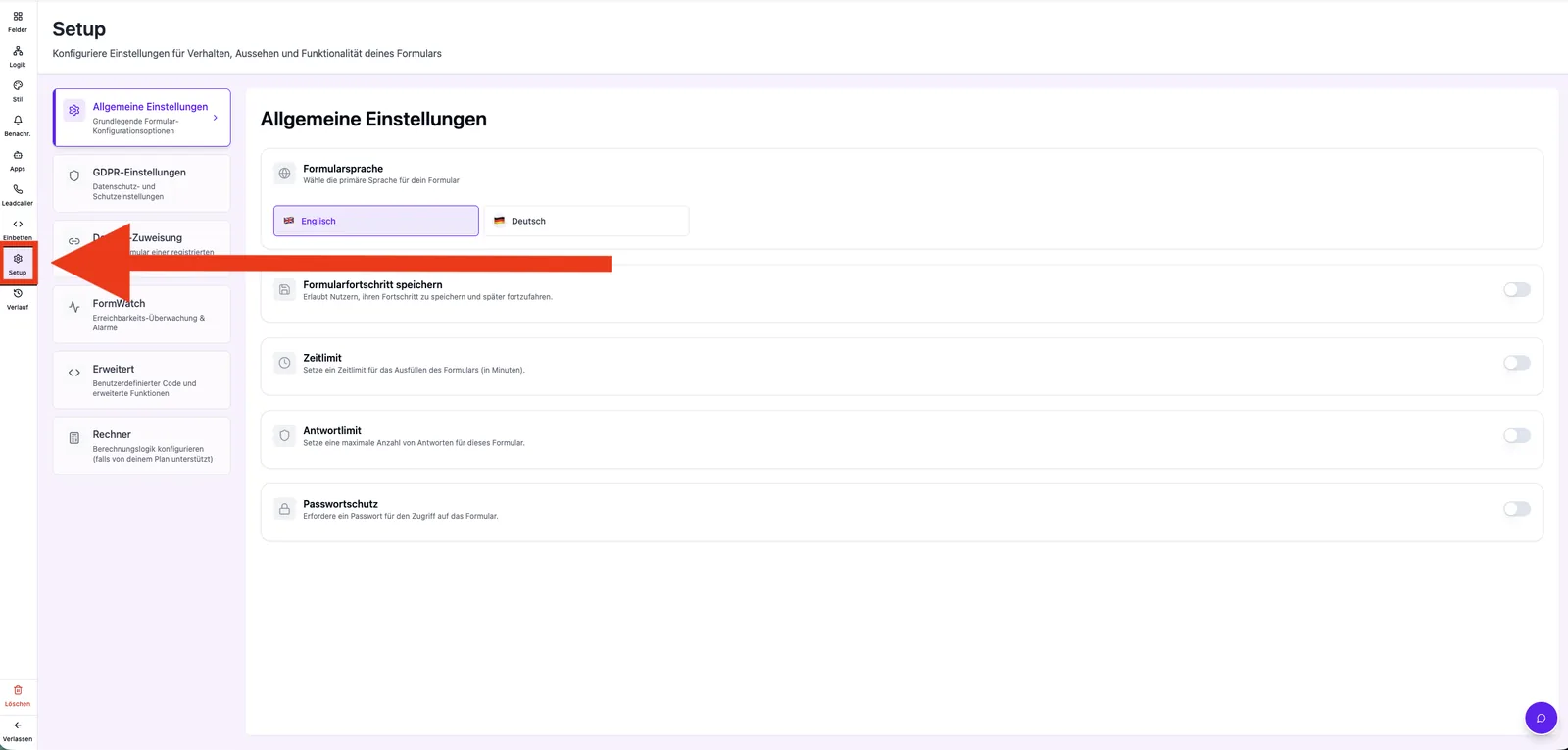
Funktionen
- Allgemeine Einstellungen — Formularsprache, Speicherfortschritt, Zeit- und Antwortlimit, Passwortschutz.
- GDPR-Einstellungen — Aufbewahrungsfrist, Auto-Speichern, Vorausfüllen, Cookie-Dauer, IP-Speicherung.
- Domain-Zuweisung — legt fest, auf welchen Domains das Formular eingebettet werden darf.
- FormWatch — Erreichbarkeits-Überwachung mit E-Mail- und SMS-Alarmen.
- Erweitert — eigenes CSS und JavaScript für das Formular.
- Rechner — Berechnungslogik für Rechen-Felder (planabhängig).
Schritt-für-Schritt
- Öffne dein Formular im Formular-Editor.
- Klicke in der linken Navigation auf Setup.
- Wähle links den gewünschten Tab (z. B. Allgemeine Einstellungen).
Wie funktioniert der Setup-Bereich?
Alle Einstellungen werden in der Tabelle form_settings deines Formulars gespeichert. Beim ersten Öffnen werden Default-Werte angelegt. Änderungen wirken sich sofort auf alle Auslieferungs-Kanäle (Direkt-Link, Embed, Popup, Widget) aus.
Best Practices
- Lege zuerst Sprache und DSGVO-Verhalten fest, bevor du das Formular veröffentlichst.
- Weise mindestens eine Domain zu, sonst kann das Formular nicht eingebettet werden.
- Aktiviere FormWatch für produktive Formulare, um Ausfälle frühzeitig zu erkennen.
Häufige Stolpersteine
- Einstellungen scheinen nicht aktiv: Lade die Vorschau neu — eingebettete Formulare cachen kurzzeitig.
- Tab nicht klickbar: Feature gehört nicht zu deinem aktuellen Plan; ein Tooltip mit Upgrade-Hinweis erscheint.
Tipps & Hinweise
Hinweis: Die Setup-Einstellungen gelten pro Formular. Globale Einstellungen wie Domains oder Team-Mitglieder werden in deinem Profil verwaltet.
Häufige Fragen
Werden Änderungen sofort gespeichert?
Ja. Jede Änderung wird automatisch in die Datenbank geschrieben und mit einem Toast bestätigt.
Kann ich einzelne Tabs ausblenden?
Nein. Welche Tabs aktiv nutzbar sind, regelt ausschließlich dein Plan.
Wirken sich Setup-Änderungen auf bereits eingegangene Leads aus?
Nein. Bestehende Leads bleiben unverändert; Setup-Änderungen wirken nur auf neue Submissions.