Wenn du deine Website mit deinem Funnelforms-Konto verbindest, bekommt sie Updates und Support über dein Konto. Du meldest dich dafür im Browser bei Funnelforms an oder aktivierst mit einem Code. Hatte die Website einen Lizenzschlüssel von Funnelforms 3, verbindet sie sich damit von selbst oder mit einem Klick. Deine Formulare, Einträge und Termine hängen nie von dieser Verbindung ab.
Voraussetzungen
- Funnelforms Pro. In Funnelforms Free ist diese Funktion nicht enthalten.
- Du bist Administrator der Website.
- Dein Funnelforms-Konto hat eine Lizenz für Funnelforms Pro mit einer freien Website. Ist kein Platz mehr frei, trenne eine andere Website oder wähle einen größeren Tarif.
- Die Website erreicht Funnelforms über das Internet.
- Auf dem Server ist die PHP-Erweiterung Sodium aktiv. Sie prüft die Signatur der Lizenz.
Wo finde ich die Funktion?
Funnelforms → Konto
Du kommst auch so dorthin:
- über den Schritt Dein Konto im Einrichtungsassistenten,
- über den Punkt Funnelforms-Konto verbinden in der Checkliste auf der Übersicht,
- über den Hinweis Bitte mit Funnelforms verbinden auf dem Dashboard, in der Plugin-Liste und auf den Funnelforms-Seiten.
Funktionen im Überblick
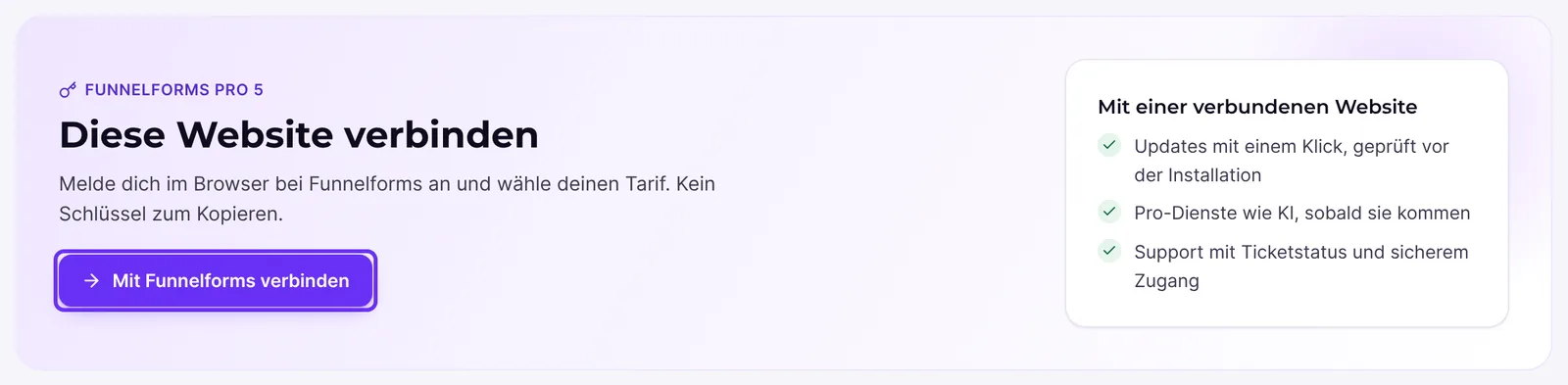
- Mit Funnelforms verbinden: Anmeldung im Browser, Auswahl der Lizenz, kein Schlüssel zum Kopieren.
- Mit meinem Funnelforms-3-Schlüssel verbinden: ein Klick, wenn die Website einen Lizenzschlüssel von Funnelforms 3 hat. Nach dem Update versucht die Website das im Hintergrund auch von selbst.
- Karte Aktivierungscode: Aktivierung mit einem Code aus deinem Funnelforms-Konto, ohne Anmeldung im Browser. Der Lizenzschlüssel von Funnelforms 3 funktioniert ebenfalls.
- Nach dem Verbinden zeigt die Seite deinen Tarif, die belegten Websites, die Verlängerung, den Stand von Updates und Diensten und die Verbindung.
- Diese Website trennen gibt den Platz in deinem Tarif frei.
- Ist dein Tarif voll, zeigt die Karte Diese Websites nutzen deinen Tarif, welche Websites ihn belegen.
Schritt-für-Schritt-Anleitung
Im Browser verbinden
- Öffne Funnelforms → Konto.
- Klicke auf Mit Funnelforms verbinden. Hat die Website einen Schlüssel von Funnelforms 3, heißt der Button Stattdessen mit Funnelforms anmelden.
- Melde dich in deinem Funnelforms-Konto an. Du bekommst dafür einen Code per E-Mail.
- Wähle unter Mit welcher Lizenz? die Lizenz für diese Website und klicke auf Verbinden.
- Du kommst zurück auf die Kontoseite. Dort steht „Diese Website ist mit deinem Funnelforms-Konto verbunden.“
Mit dem Schlüssel von Funnelforms 3 verbinden
- Öffne Funnelforms → Konto. Unter Diese Website verbinden steht „Funnelforms-3-Lizenzschlüssel, endet auf …“ mit den letzten vier Zeichen deines Schlüssels.
- Klicke auf Mit meinem Funnelforms-3-Schlüssel verbinden.
- Es erscheint „Fertig: Diese Website ist mit deiner Funnelforms-3-Lizenz verbunden.“
Mit Aktivierungscode verbinden
- Erzeuge in deinem Funnelforms-Konto bei der Lizenz einen Aktivierungscode und kopiere ihn.
- Öffne Funnelforms → Konto und gehe zur Karte Aktivierungscode.
- Füge den Code ein. Hat die Website bei Funnelforms 3 einen Lizenzschlüssel benutzt, steht er schon im Feld.
- Klicke auf Aktivieren.
Website trennen
- Öffne Funnelforms → Konto.
- Klicke in der Karte Verbindung auf Diese Website trennen.
- Bestätige die Rückfrage „Diese Website von deinem Funnelforms-Konto trennen? Deine Formulare funktionieren weiter.“
Lizenz auf eine andere Website umziehen
- Trenne die bisherige Website mit Diese Website trennen. Du kannst sie auch in deinem Funnelforms-Konto trennen.
- Öffne Funnelforms → Konto auf der neuen Website.
- Verbinde sie im Browser oder mit einem Aktivierungscode.
Nach einer Adressänderung neu verbinden
- Öffne Funnelforms → Konto. Dort steht „Die Adresse dieser Website hat sich geändert. Verbinde neu, um die Lizenz auf die neue Adresse umzuziehen.“
- Klicke auf Erneut verbinden.
Erklärungen
Was passiert beim Verbinden im Browser?
Funnelforms öffnet dein Funnelforms-Konto. Dabei übergibt die Website ihre Adresse, den Namen der Website und die Versionen von Funnelforms, WordPress und PHP. Im Konto wählst du die Lizenz; Lizenzen ohne freie Website sind als voll markiert. Zurück bekommt die Website ein signiertes Lizenz-Token und ein Geheimnis und speichert beide verschlüsselt. Der Vorgang gilt 15 Minuten; dauert er länger, startest du neu. Einmal am Tag erneuert WordPress das Token im Hintergrund (WP-Cron). Mit Jetzt prüfen machst du das sofort.
Wie verbindet sich eine Website von Funnelforms 3 von selbst?
Nach dem Update auf Funnelforms Pro 5.0 versucht die Website einmal im Hintergrund, sich mit dem gespeicherten Lizenzschlüssel von Funnelforms 3 zu verbinden. Das geschieht per WP-Cron, nie während ein Besucher wartet. Ist Funnelforms nicht erreichbar, versucht sie es später erneut. Kennt Funnelforms den Schlüssel noch nicht, versucht sie es eine Woche lang einmal am Tag. Klappt es nicht, steht auf der Kontoseite der Grund:
- „Funnelforms kennt diesen Schlüssel noch nicht.“
- „Die Lizenz zu diesem Schlüssel ist nicht mehr aktiv.“
- „Alle Websites dieser Lizenz sind belegt.“
- „Funnelforms war nicht erreichbar.“
Solange noch ein Versuch geplant ist, steht dort, wann. Du kannst mit Mit meinem Funnelforms-3-Schlüssel verbinden jederzeit sofort verbinden. Hört die Website auf, es zu versuchen, melde dich mit Stattdessen mit Funnelforms anmelden an und wähle eine andere Lizenz.
Was bedeutet der Hinweis „Bitte mit Funnelforms verbinden“?
Ist die Website nicht verbunden, sehen Administratoren auf dem Dashboard, in der Plugin-Liste und auf den Funnelforms-Seiten diesen Hinweis mit den Buttons zum Verbinden. Nicht jetzt blendet ihn für dich 14 Tage lang aus. Auf der Kontoseite und im Einrichtungsassistenten erscheint er nicht. Braucht eine verbundene Lizenz einen Blick, zeigt der Hinweis den Grund und den Link Konto öffnen.
Was zeigt die Kontoseite nach dem Verbinden?
- Dein Tarif: der Name des Tarifs, ein Abzeichen mit dem Status und ein Satz dazu. Darunter die Buttons Tarif, Zahlung und Rechnungen, Mehr Websites und Jetzt prüfen, bei Bedarf Erneut verbinden.
- Websites: wie viele Websites belegt sind, zum Beispiel „2 von 5“ oder „2 belegt · ohne Limit“, mit Fortschrittsbalken und Liste. Die aktuelle Website trägt Diese Website, Staging-Websites Staging. Darunter steht „Staging- und lokale Websites zählen nicht.“ oder „Das ist eine Staging-Website und zählt nicht.“
- Vier Kennzahlen: Tarif, Websites (zum Beispiel „3 Websites frei“), Verlängerung und Updates und Dienste mit Bestätigt bis ….
- Verbindung: das Konto (E-Mail-Adresse), die Website, Zuletzt bestätigt und der Link Mein Funnelforms-Konto öffnen.
- Wenn ein Tarif endet oder Funnelforms offline ist: was in diesem Fall weiterläuft.
Was die Abzeichen und Sätze bedeuten, steht im Artikel zum Planstatus.
Was passiert, wenn mein Tarif voll ist?
Dann erscheint „Dein Tarif hat keine freie Website mehr. …“ und darunter die Karte Diese Websites nutzen deinen Tarif mit allen belegten Websites. Trenne eine davon auf ihrer Seite Funnelforms → Konto oder in deinem Funnelforms-Konto, oder wähle mit Größeren Tarif wählen einen Tarif mit mehr Websites. Verbinde diese Website dann erneut.
Was passiert beim Trennen?
Die Website sagt Funnelforms Bescheid und vergisst Token und Geheimnis, auch wenn Funnelforms gerade nicht erreichbar ist. Danach steht dort wieder Diese Website verbinden. Eine Ausnahme: Wurde die Lizenz in den letzten 30 Tagen zu oft von Websites getrennt, lehnt Funnelforms das Trennen ab. Die Website bleibt dann verbunden. Kennt Funnelforms die Website nicht mehr, etwa weil du sie in deinem Konto getrennt hast, trennt sie sich bei der nächsten täglichen Prüfung von selbst.
Was passiert, wenn sich die Adresse meiner Website ändert?
Das Lizenz-Token gilt für eine Adresse. Ändert sie sich, zeigt die Kontoseite die Meldung zur Adressänderung, und die Website muss neu verbinden. Ob die Adresse mit http oder https und mit oder ohne www beginnt, spielt dabei keine Rolle.
Was passiert ohne Verbindung?
Formulare, Einträge, E-Mails und Termine funktionieren weiter. Ohne Verbindung bekommt Funnelforms Pro keine Updates.
Best Practices
- Verbinde die Website mit dem Funnelforms-Konto, das die Lizenz besitzt.
- Nutze den Aktivierungscode, wenn die Anmeldung im Browser nicht möglich ist oder du viele Websites einrichtest.
- Trenne eine Website, bevor du sie löschst oder ihre Lizenz anderswo einsetzt, damit der Platz in deinem Tarif frei wird.
Troubleshooting
| Problem | Ursache | Lösung |
|---|---|---|
| „Das Verbinden wurde abgebrochen.“ | Du hast die Anmeldung bei Funnelforms abgebrochen. | Klicke noch einmal auf Mit Funnelforms verbinden. |
| „Dein Tarif hat keine freie Website mehr. …“ | Alle Websites deines Tarifs sind belegt. | Trenne eine Website oder wähle einen größeren Tarif. |
| „Dieses Konto hat keinen Funnelforms-Pro-Tarif.“ | Das Konto, mit dem du dich angemeldet hast, hat keine Lizenz. | Melde dich mit dem richtigen Konto an oder kaufe eine Lizenz. |
| „Dieser Aktivierungscode ist nicht gültig.“ | Der Code stimmt nicht. | Kopiere den Code erneut aus deinem Konto oder erzeuge einen neuen. |
| „Die Lizenz dieses Tarifs ist nicht aktiv. …“ | Der Tarif läuft nicht. | Verlängere den Tarif in deinem Konto und verbinde dann neu. |
| „Zu viele Versuche. …“ | Es gab in kurzer Zeit zu viele Anfragen. | Warte ein paar Minuten und versuche es noch einmal. |
| „Funnelforms war nicht erreichbar. …“ | Die Website erreicht Funnelforms nicht. | Versuche es später noch einmal. Deine Formulare funktionieren weiter. |
| „Die Anmeldung hat zu lange gedauert oder wurde woanders gestartet. …“ | Der Vorgang war länger als 15 Minuten offen oder wurde von einem anderen Benutzer gestartet. | Starte das Verbinden neu und schließe es zügig ab. |
| „Funnelforms konnte die Anmeldung für die Adresse dieser Website nicht starten. …“ | Funnelforms nimmt die Adresse für die Anmeldung im Browser nicht an. | Aktiviere mit einem Code oder wende dich an den Support. |
| „Funnelforms kann die Adresse dieser Website nicht verbinden. …“ | Die Adresse lässt sich keiner Lizenz zuordnen. | Wende dich an den Support. |
| „Diese Version von Funnelforms kann sich noch nicht verbinden. …“ | Dieser Version fehlen die Prüfschlüssel für die Lizenz. Die Meldung erscheint beim Aktivierungscode und gleich nach dem Klick auf Mit Funnelforms verbinden, bevor sich die Anmeldung öffnet. | Installiere das nächste Update. Deine Formulare funktionieren weiter. |
| „Diese Lizenz wurde in den letzten 30 Tagen zu oft von Websites getrennt. …“ | Die Lizenz wurde zu oft getrennt. | Die Website bleibt verbunden. Versuche es später noch einmal oder wende dich an den Support. |
| „Das Verbinden hat nicht geklappt. …“ | Eine andere Antwort von Funnelforms, die keine eigene Meldung hat. | Versuche es noch einmal oder wende dich an den Support. |
Tipps
- Die Website sendet beim Verbinden und einmal am Tag ihre Adresse und die Versionen von WordPress, PHP und Funnelforms an Funnelforms. Beim Verbinden kommt der Name der Website dazu.
- Die Angaben zu Tarif und Websites holt Funnelforms höchstens alle zehn Minuten neu. Jetzt prüfen holt sie sofort.
- Ist Funnelforms gerade nicht erreichbar, zeigt die Kontoseite oben „Funnelforms ist gerade nicht erreichbar.“ und den zuletzt bekannten Stand. Erneut versuchen fragt noch einmal nach.
FAQ
Brauche ich die Verbindung, damit meine Formulare funktionieren? Nein. Formulare, Einträge und Termine funktionieren auch ohne Verbindung und wenn ein Tarif endet.
Muss ich meinen Lizenzschlüssel von Funnelforms 3 eintippen? Nein. Die Website versucht nach dem Update, sich damit von selbst zu verbinden. Sonst genügt ein Klick auf Mit meinem Funnelforms-3-Schlüssel verbinden.
Zählt eine Staging-Website gegen mein Website-Limit? Nein. Staging- und lokale Websites zählen nicht.
Wer darf die Verbindung ändern? Nur Administratoren. Die Seite Konto ist für andere Rollen nicht sichtbar.