Eine Verbindung speichert die Zugangsdaten zu einem Dienst, etwa die Webhook-Adresse eines Slack-Kanals oder das Token deines SMS-Anbieters. Aktionen wie Nachricht in Slack oder Teams, SMS, WhatsApp-Nachricht und Conversion (Meta, GA4, TikTok) senden über eine Verbindung. Du legst sie direkt in der Aktion an, prüfst sie mit Testen, änderst sie mit Bearbeiten und entfernst sie mit Löschen.
Voraussetzungen
- Funnelforms Pro. In Funnelforms Free ist diese Funktion nicht enthalten. Free bietet keine Aktionen an, die eine Verbindung brauchen, und nennt sie im Editor nur im Hinweis mit dem Abzeichen Pro.
- Du hast das Recht, die Einstellungen zu ändern. Administratoren haben es immer. Ohne dieses Recht siehst du den Hinweis „Verbindungen legt jemand an, der die Einstellungen ändern darf.“

- Für die Aktion selbst brauchst du das Recht, Einträge zu sehen.
- Die Zugangsdaten des Dienstes, zum Beispiel aus dem Konto bei Twilio oder aus dem Ereignis-Manager von Meta.
Wo finde ich die Funktion?
Öffne das Formular im Editor im Arbeitsbereich Aufbau, klicke auf den Kontaktschritt und rechts auf den Reiter Nach dem Absenden. Klappe eine Aktion auf, die eine Verbindung braucht. Unter dem Feld Verbindung stehen die Schaltflächen Testen, Bearbeiten, Löschen und Verbindung hinzufügen.
Funktionen im Überblick
- Verbindung hinzufügen: Dienst wählen, Name vergeben, Zugangsdaten eintragen.
- Testen (Slack, Teams, SMS, WhatsApp): schickt sofort eine Testnachricht.
- Bearbeiten: Namen ändern oder einzelne Zugangsdaten ersetzen.
- Löschen: entfernt die Verbindung für die ganze Website und nennt vorher, was im Formular dann nicht mehr funktioniert.
- Zugangsschlüssel werden verschlüsselt gespeichert und nie wieder angezeigt.
Schritt-für-Schritt-Anleitung
Verbindung anlegen
- Klappe die Aktion auf, zum Beispiel SMS.
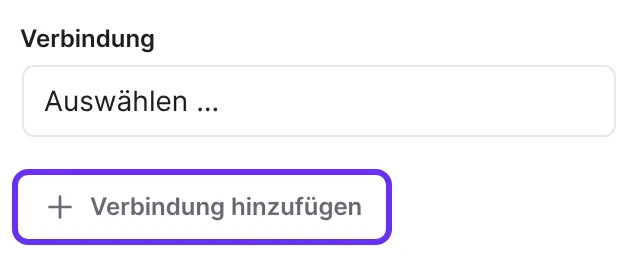
- Klicke unter Verbindung auf Verbindung hinzufügen.
- Wähle bei Dienst den Anbieter, wenn die Aktion mehrere kennt.
- Gib einen Namen ein. Er erscheint später in der Auswahl, etwa „Vertrieb Slack“.
- Trage die Zugangsdaten ein. Felder mit „(optional)“ darfst du leer lassen.
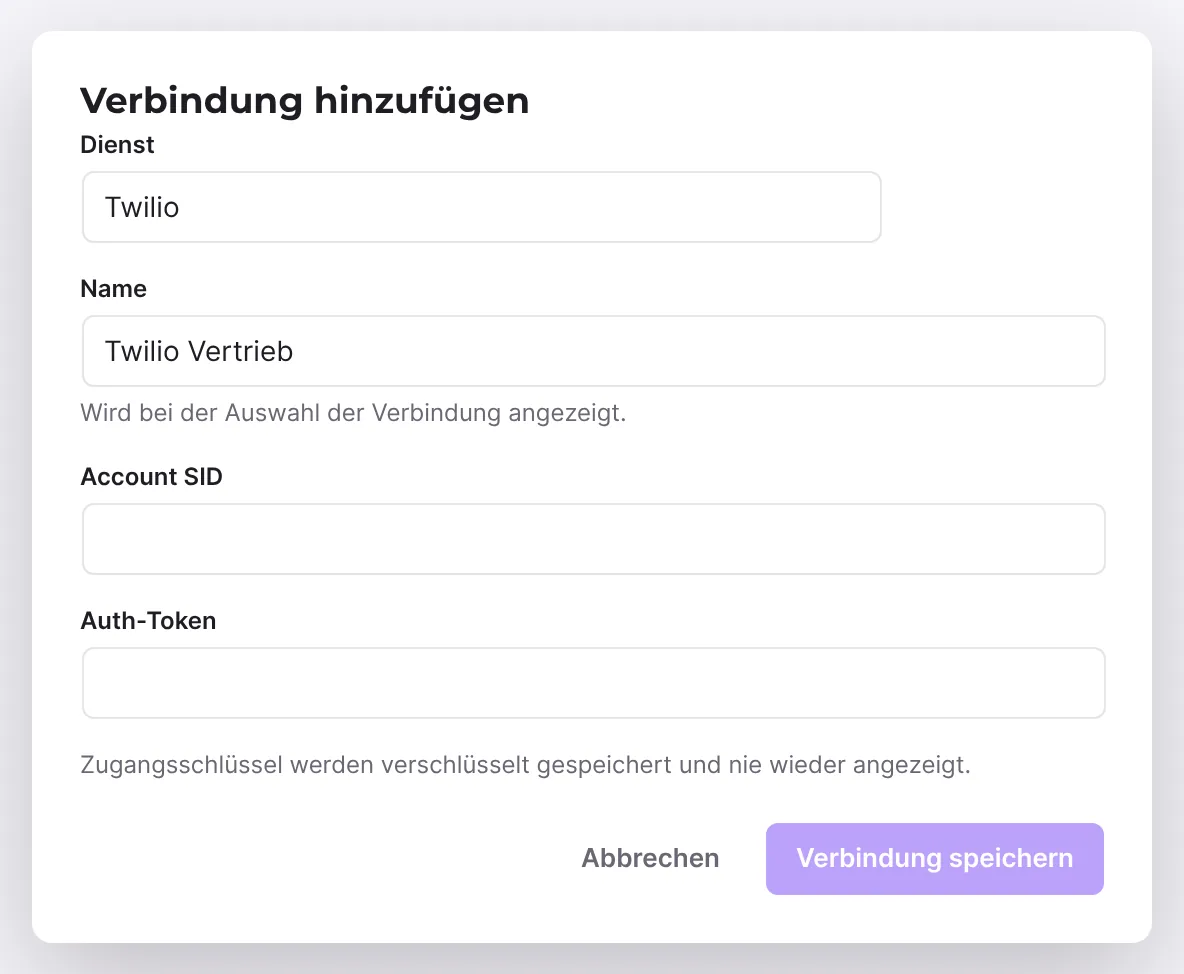
- Klicke auf Verbindung speichern. Die neue Verbindung ist in der Aktion gleich gewählt.
Verbindung testen
- Wähle die Verbindung bei Verbindung.
- Klicke auf Testen.
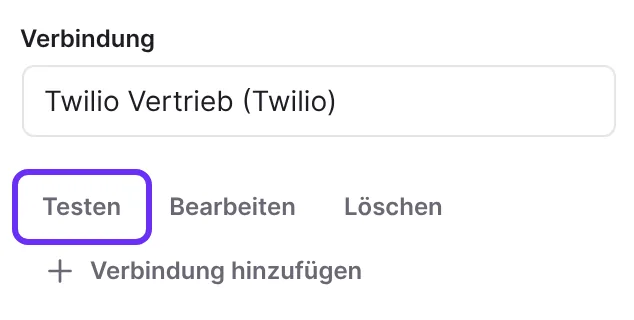
- Bei Slack und Teams geht die Testnachricht sofort raus. Bei SMS und WhatsApp öffnet sich ein Fenster: Trage bei Senden an deine eigene Nummer im internationalen Format ein, bei WhatsApp auch Freigegebene Vorlage und Sprache der Vorlage, und klicke auf Test senden.
- Lies die Meldung und prüfe, ob die Nachricht angekommen ist.
Verbindung bearbeiten
- Wähle die Verbindung und klicke auf Bearbeiten.
- Ändere im Fenster Verbindung bearbeiten den Namen oder trage neue Zugangsdaten ein. Felder, die du leer lässt, behalten ihren gespeicherten Wert.
- Klicke auf Verbindung speichern.
Verbindung löschen
- Wähle die Verbindung und klicke auf Löschen.
- Lies im Fenster, was im Formular dann nicht mehr funktioniert.
- Klicke auf Verbindung löschen.
- Wähle bei den betroffenen Aktionen eine andere Verbindung.
Erklärungen
Welche Zugangsdaten braucht welcher Dienst?
| Dienst | Felder |
|---|---|
| Slack, Microsoft Teams | Webhook-URL |
| Twilio | Account SID, Auth-Token |
| Bird | Workspace-ID, Kanal-ID, Zugriffsschlüssel |
| Telefonnummer-ID, Zugriffstoken, WhatsApp-Business-Konto-ID (für Vorlagen) (optional) | |
| Meta | Pixel-ID, Zugriffstoken |
| Google Analytics 4 | Mess-ID, API-Secret |
| TikTok | Pixel-Code, Zugriffstoken |
Bei Slack und Teams nimmt Funnelforms nur Adressen der Dienste selbst an. Eine andere Adresse lehnt es mit „Das ist keine Webhook-Adresse dieses Dienstes für eingehende Nachrichten.“ ab. CRM-, Newsletter- und Tabellen-Tools verbindest du nicht hier, sondern unter Funnelforms → Integrationen.
Was schickt der Test?
- Slack und Teams: die Nachricht „Testnachricht von Funnelforms“ mit dem Text „In diesem Kanal kommen jetzt neue Einträge von … an.“ und dem Namen deiner Website.
- SMS: „Testnachricht von Funnelforms auf …“ mit dem Namen deiner Website. Lässt du Absender leer, sendet der Test mit dem Namen der Website.
- WhatsApp: die gewählte freigegebene Vorlage. Vorgabe ist
hello_worldinen_US, die es in jedem Konto gibt.
Klappt es, steht dort „Die Testnachricht wurde gesendet. Prüf, ob sie angekommen ist.“ Sonst steht dort „Die Nachricht wurde nicht zugestellt (…).“ mit einem Fehlercode.
Welche Verbindungen kann ich nicht testen?
Conversions an Meta, GA4 und TikTok und Zahlungsanbieter haben keinen Knopf Testen. Unter der Verbindung steht dann „Teste es mit einem Testeintrag: Zahlungen mit den Testschlüsseln des Anbieters, Conversions mit dem Test-Event-Code der Plattform.“ Schick dafür einen eigenen Eintrag ab und prüfe beim Dienst, ob er ankommt.
Was passiert beim Löschen?
Funnelforms fragt „„Name der Verbindung“ löschen?“. Nutzen Aktionen dieses Formulars die Verbindung, steht dort „Wird in diesem Formular noch genutzt“ und „Das funktioniert dann nicht mehr: …“. Die Verbindung wird für die ganze Website gelöscht: Auch andere Formulare, die sie nutzen, senden nicht mehr darüber. Die gespeicherten Zugangsschlüssel werden entfernt; das lässt sich nicht rückgängig machen. Funnelforms vermerkt das Löschen im Protokoll.
Was gilt für Verbindungen aus Funnelforms 3?
Verbindungen, die der Umzug aus Funnelforms 3 mitgebracht hat, laufen weiter. In der Auswahl stehen sie unter dem Namen des Dienstes. Du kannst sie testen und bearbeiten, aber hier nicht löschen. Gibt es eine Verbindung aus Funnelforms 3 nicht mehr, zeigt die Auswahl „Aus Funnelforms 3“.
Wer sieht die Verbindungen?
Verbindungen gehören zur ganzen Website, nicht zum Formular. Anlegen, testen, bearbeiten und löschen darf nur, wer die Einstellungen ändern darf. Das Formular selbst enthält nur einen Verweis auf die Verbindung, keine Zugangsdaten.
Best Practices
- Vergib sprechende Namen, etwa nach Kanal oder Team, damit niemand die falsche Verbindung wählt.
- Teste jede neue Verbindung, bevor du das Formular veröffentlichst.
- Prüfe vor dem Löschen, ob andere Formulare die Verbindung noch nutzen.
Troubleshooting
| Problem | Ursache | Lösung |
|---|---|---|
| „Füll alle Felder der Verbindung aus.“ | Ein Pflichtfeld ist leer. | Trage alle Felder ohne „(optional)“ aus. |
| „… hat nicht das erwartete Format.“ | Ein Schlüssel ist falsch kopiert, zum Beispiel die Konto-ID von WhatsApp. | Kopiere den Wert neu aus dem Konto des Dienstes. |
| „Die Nachricht wurde nicht zugestellt (…).“ | Zugangsdaten, Nummer oder Vorlage stimmen nicht. | Prüfe die Werte mit Bearbeiten und teste erneut. |
| „Gib die Nummer im internationalen Format ein, z. B. +49 170 1234567.“ | Die Nummer bei Senden an hat keine Ländervorwahl. | Trage die Nummer mit + und Ländervorwahl ein. |
| In der Auswahl steht „Gelöschte Verbindung“ | Die Verbindung wurde gelöscht. | Wähle eine andere Verbindung oder lege eine neue an. Ohne das Recht, die Einstellungen zu ändern, bitte jemanden mit dem Recht darum. |
| Die Schaltflächen Testen, Bearbeiten und Löschen fehlen | Dir fehlt das Recht, die Einstellungen zu ändern, oder es ist keine Verbindung gewählt. | Wähle eine Verbindung oder bitte jemanden mit dem Recht. |
| Löschen fehlt bei einer Verbindung | Die Verbindung stammt aus Funnelforms 3. | So gewollt; sie läuft weiter. |
Tipps
- Eine Verbindung kannst du in mehreren Formularen nutzen. Änderst du ihre Zugangsdaten, gilt das für alle.
- Läuft ein Zugangstoken beim Anbieter ab, trägst du mit Bearbeiten nur das neue Token ein. Die anderen Felder bleiben.
- Dein Testeintrag zeigt im Eintrag unter Gesendet an, ob die echte Aktion durchgegangen ist.
FAQ
Sehe ich gespeicherte Zugangsschlüssel noch einmal? Nein. Sie werden verschlüsselt gespeichert und nie wieder angezeigt. Beim Bearbeiten steht in den Feldern „Unverändert“.
Gilt eine gelöschte Verbindung nur für dieses Formular? Nein. Sie wird für die ganze Website gelöscht.
Kann ich eine Verbindung ohne Formular anlegen? Für Aktionen legst du Verbindungen im Editor an der Aktion an. CRM-, Newsletter- und Tabellen-Verbindungen legst du unter Funnelforms → Integrationen an (nur Pro).