Mit der Aktion „Nachricht in Slack oder Teams“ erscheint jeder neue Eintrag als Nachricht in einem Kanal deines Teams. Das hilft, wenn dein Vertrieb oder Support schneller reagieren soll, als es eine Mail erlaubt.
Voraussetzungen
- Funnelforms Pro. In Funnelforms Free ist diese Funktion nicht enthalten. Free bietet die Aktion bei Aktion hinzufügen nicht an und nennt Slack und Teams im Hinweis mit dem Abzeichen Pro.
- Du hast das Recht, Einträge zu sehen. Ohne dieses Recht kannst du die Aktion vorbereiten; jemand mit dem Recht veröffentlicht sie.
- Für Verbindung hinzufügen brauchst du das Recht, die Einstellungen zu ändern. Wer es nicht hat, sieht den Hinweis „Verbindungen legt jemand an, der die Einstellungen ändern darf.“
- Die Webadresse eines eingehenden Webhooks (Slack) oder eines Webhooks für einen Kanal (Teams), die du in Slack oder Teams selbst anlegst.
Wo finde ich die Funktion?
Öffne das Formular im Editor im Arbeitsbereich Aufbau, klicke auf den Kontaktschritt und rechts auf den Reiter Nach dem Absenden. Wähle unter Aktionen bei Aktion hinzufügen den Eintrag Nachricht in Slack oder Teams.
Funktionen im Überblick
- Dienst: Slack oder Microsoft Teams.
- Verbindung: gespeicherte Webhook-Adresse deines Kanals, die verschlüsselt abgelegt wird. Mit Testen, Bearbeiten und Löschen.
- Nachricht: eigener Text mit Platzhaltern.
- Antworten anzeigen und Kontaktdaten anzeigen.
- Eine Schaltfläche zum Eintrag in der Nachricht.
- Wann und Für Einträge aus.
Schritt-für-Schritt-Anleitung
- Lege in Slack einen eingehenden Webhook für deinen Kanal an, oder in Teams einen Webhook über einen Workflow oder einen Konnektor. Kopiere seine Adresse.
- Öffne das Formular im Editor, klicke auf den Kontaktschritt und dann rechts auf den Reiter Nach dem Absenden.
- Wähle bei Aktion hinzufügen den Eintrag Nachricht in Slack oder Teams.
- Wähle bei Dienst den Eintrag Slack oder Microsoft Teams.
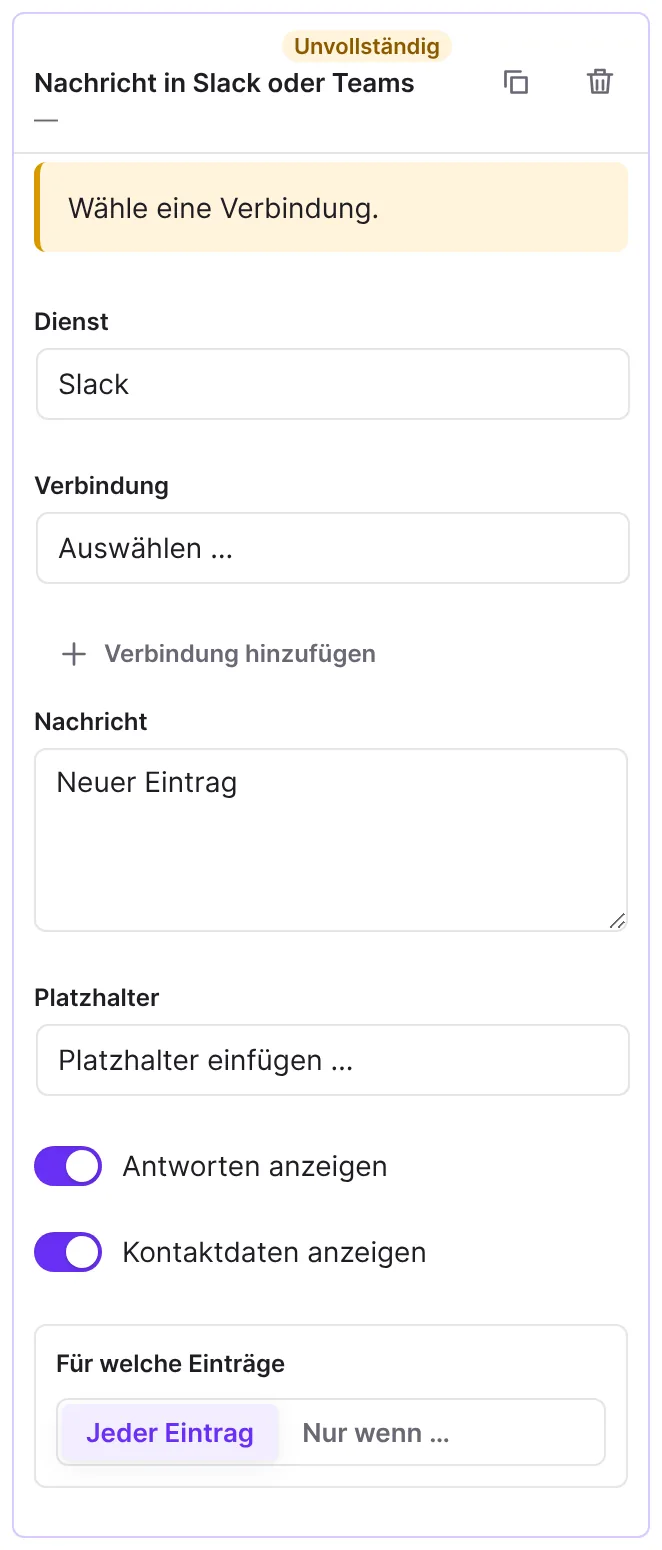
- Klicke bei Verbindung auf Verbindung hinzufügen.
- Gib einen Namen ein, zum Beispiel den Namen des Kanals. Er erscheint später in der Auswahl.
- Füge die Adresse in das Feld Webhook-URL ein und klicke auf Verbindung speichern.
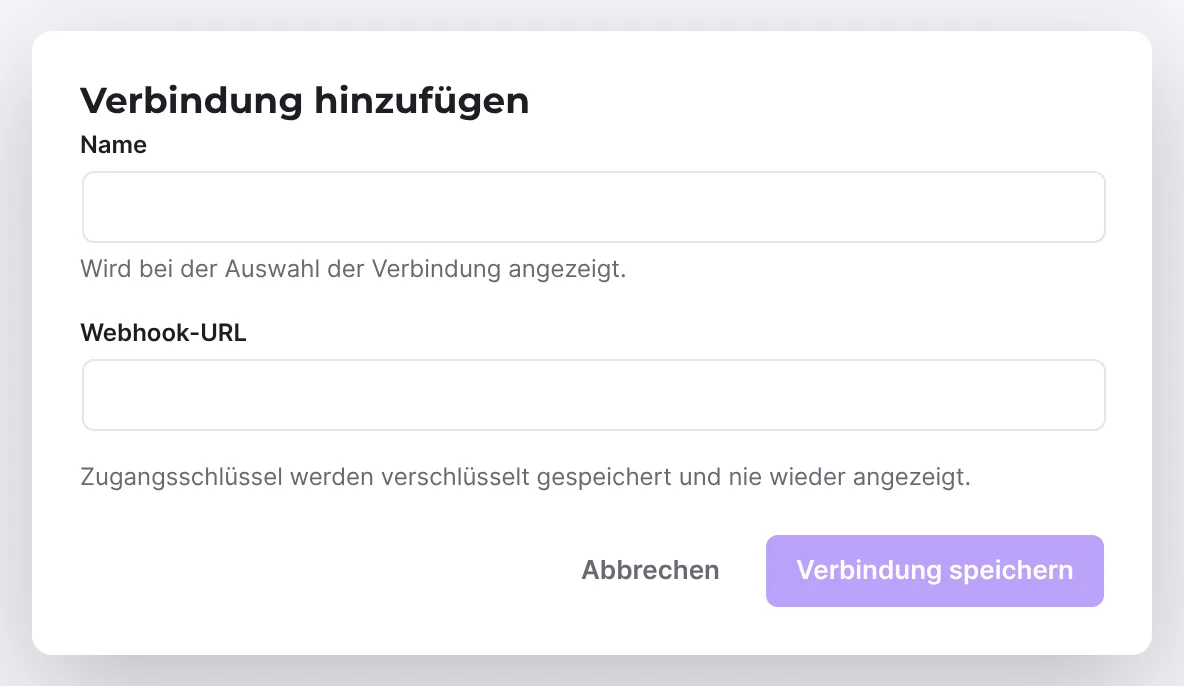
- Klicke unter der Verbindung auf Testen. Funnelforms schickt sofort eine Testnachricht in den Kanal und meldet „Die Testnachricht wurde gesendet. Prüf, ob sie angekommen ist.“
- Schreibe die Nachricht, zum Beispiel „Neue Anfrage von
{{field:email}}“. Mit Platzhalter fügst du Felder ein. - Schalte Antworten anzeigen und Kontaktdaten anzeigen ein oder aus.
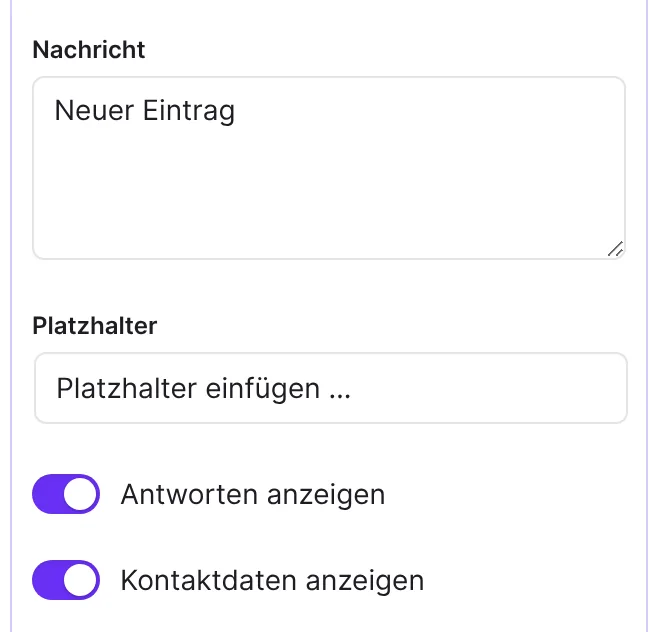
- Veröffentliche das Formular mit Veröffentlichen und schicke einen Testeintrag ab.
Erklärungen
Wie sieht die Nachricht aus?
Die Nachricht beginnt mit der Überschrift „Neuer Eintrag: Name des Formulars“ und enthält deinen Text. Danach folgen, je nach Einstellung, die Antworten und die Kontaktdaten als Liste. Einwilligungen, HTML-Felder und Captcha-Felder erscheinen nie. Am Ende steht eine Schaltfläche Eintrag öffnen, wenn der Eintrag in der Leadliste von Funnelforms 3 vorliegt.
In Slack ist die Nachricht im Block-Format aufgebaut, in Teams als Adaptive Card. Die Zeichen &, < und > aus Antworten werden entschärft, damit eine Antwort keinen Kanal erwähnen oder einen Link verstecken kann.
Welche Adressen sind erlaubt?
Aus Sicherheitsgründen nimmt Funnelforms nur die Adressen der Dienste selbst an:
- Slack: Adressen, die mit
https://hooks.slack.com/services/beginnen. - Teams: Adressen auf
webhook.office.com,logic.azure.comoderpowerplatform.com.
Andere Adressen lehnt Funnelforms ab; so kann ein Formular keine Einträge an beliebige Ziele schicken.
Was passiert bei Fehlern?
Die Nachricht läuft wie Mails und Webhooks im Hintergrund. Bei einem Serverfehler oder einer Begrenzung des Dienstes versucht Funnelforms es bis zu dreimal. Hat der Dienst die Nachricht abgelehnt oder gibt es den Webhook nicht mehr (Antwort 4xx), wiederholt Funnelforms nicht. Du siehst das Ergebnis im Eintrag unter Gesendet an.
Wie teste, ändere oder lösche ich eine Verbindung?
- Testen schickt die Nachricht „Testnachricht von Funnelforms“ mit dem Text „In diesem Kanal kommen jetzt neue Einträge von … an.“ und dem Namen deiner Website. Klappt es nicht, steht dort „Die Nachricht wurde nicht zugestellt (…).“ mit einem Fehlercode.
- Bearbeiten öffnet Verbindung bearbeiten. Du änderst den Namen oder trägst eine neue Webhook-URL ein; ein leeres Feld behält die gespeicherte Adresse.
- Löschen fragt nach und nennt, was im Formular dann nicht mehr funktioniert. Die Verbindung wird für die ganze Website gelöscht, auch für andere Formulare.
Die Schaltflächen siehst du nur mit dem Recht, die Einstellungen zu ändern. Mehr dazu in Verbindungen für Aktionen anlegen, testen und löschen.
Was passiert mit Double-Opt-in?
Ist Double-Opt-in aktiv, wartet die Nachricht, bis der Besucher seine Adresse bestätigt hat.
Best Practices
- Lege für jeden Kanal eine eigene Verbindung mit sprechendem Namen an.
- Schalte Kontaktdaten anzeigen nur ein, wenn alle im Kanal die Daten sehen dürfen.
- Halte den Text kurz; die Antworten stehen darunter.
Troubleshooting
| Problem | Ursache | Lösung |
|---|---|---|
| „Wähle eine Verbindung.“ | Keine Verbindung gewählt. | Wähle eine Verbindung oder lege eine an. |
| Testen meldet „Die Nachricht wurde nicht zugestellt (…).“ | Der Webhook im Kanal wurde entfernt oder die Adresse ist falsch. | Lege in Slack oder Teams einen neuen Webhook an und trage die Adresse über Bearbeiten ein. |
| Beim Speichern der Verbindung erscheint ein Fehler | Die Adresse gehört nicht zum Dienst. | Kopiere die Adresse des eingehenden Webhooks neu. |
Zustellung steht auf „Fehlgeschlagen“, Code permanent:connection_missing | Die Verbindung wurde gelöscht oder passt nicht zum Dienst. | Wähle bei Verbindung eine gültige Verbindung. Bei „Gelöschte Verbindung“ in der Auswahl lege eine neue an. |
Code permanent:http_404 oder ähnlich | Der Webhook wurde in Slack oder Teams entfernt oder abgelehnt. | Lege einen neuen Webhook an und speichere eine neue Verbindung. |
| Der Button Eintrag öffnen fehlt | Der Eintrag liegt nicht in der Leadliste von Funnelforms 3. | Öffne den Eintrag unter Funnelforms → Einträge. |
Tipps
- Mit Duplizieren kopierst du die Aktion für einen zweiten Kanal und wählst dort eine andere Verbindung.
- Teile die Webadresse des Webhooks nicht; wer sie hat, kann in den Kanal schreiben. Funnelforms speichert sie verschlüsselt und zeigt sie nicht wieder an.
FAQ
Kann ich mehrere Kanäle bedienen? Ja. Füge die Aktion mehrfach hinzu, jeweils mit eigener Verbindung.
Sieht das Formular die Webhook-Adresse? Nein. Sie liegt als Verbindung verschlüsselt auf deiner Website, nicht im Formular.
Gibt es einen Testknopf? Ja. Testen unter der Verbindung schickt sofort eine Testnachricht in den Kanal. Den Text deiner Aktion prüfst du mit einem Testeintrag.