Ein Funnelforms-Formular ist ein Ablauf aus Schritten, die du auf der Arbeitsfläche anordnest und mit Wegen verbindest. Dieser Artikel zeigt, wie du Schritte und Felder hinzufügst, festlegst, wohin Besucher nach einer Antwort gehen, den Kontaktschritt gestaltest und den Fortschrittsbalken einstellst.
Voraussetzungen
- Du brauchst das Recht, Formulare zu bearbeiten.
- Schritte, Wege nach der gewählten Antwort, Kontaktschritt, Abschlüsse und Fortschrittsbalken gibt es in Funnelforms Free und Funnelforms Pro.
- Regeln mit „und“ und „oder“, mit Zahlen, Texten oder Daten sind nur Pro. Einige Feldtypen sind ebenfalls nur Pro, siehe Feldtypen im Überblick.
Wo finde ich die Funktion?
Funnelforms → Formulare → Formular öffnen → Aufbau. Die Seitenleiste links hat die Reiter Hinzufügen und Fragen. Rechts stehen unter Eigenschaften die Einstellungen des ausgewählten Schritts, aufgeteilt in zwei Reiter.
Funktionen im Überblick
- Neue Schritte aus den Gruppen Antworten wählen, Eingeben und Inhalte und mehr, Abschlüsse unter Abschluss (Kontaktschritt und Ende)
- Mehrere Felder in einem Schritt über Feld in diesem Schritt, sortiert mit Nach oben und Nach unten
- Zwei Reiter je Schritt: Frage oder Felder für den Inhalt, Logik für den Weg danach; beim Kontaktschritt Kontaktschritt und Nach dem Absenden
- Im Reiter Logik: Nach Antwort je Antwort ein eigener nächster Schritt, Regeln und Sonst gehe zu
- Kennzeichen auf der Arbeitsfläche: Start, Nicht erreichbar, Sackgasse und Prüfung
- Übersicht ohne Auswahl mit Logik-Check
- Wie Besucher hierher kommen an jedem Abschluss
- Hinweis mit Rückgängig, wenn beim Löschen Regeln wegfallen
- Übersichtskarte und Dialog Tastenkürzel
- Fortschrittsbalken mit „Schritt … von …“, auf Wunsch mit Prozentzahl
Schritt-für-Schritt-Anleitung
Schritt hinzufügen
- Wähle in der Seitenleiste auf dem Reiter Hinzufügen unter Neuer Schritt einen Feldtyp.
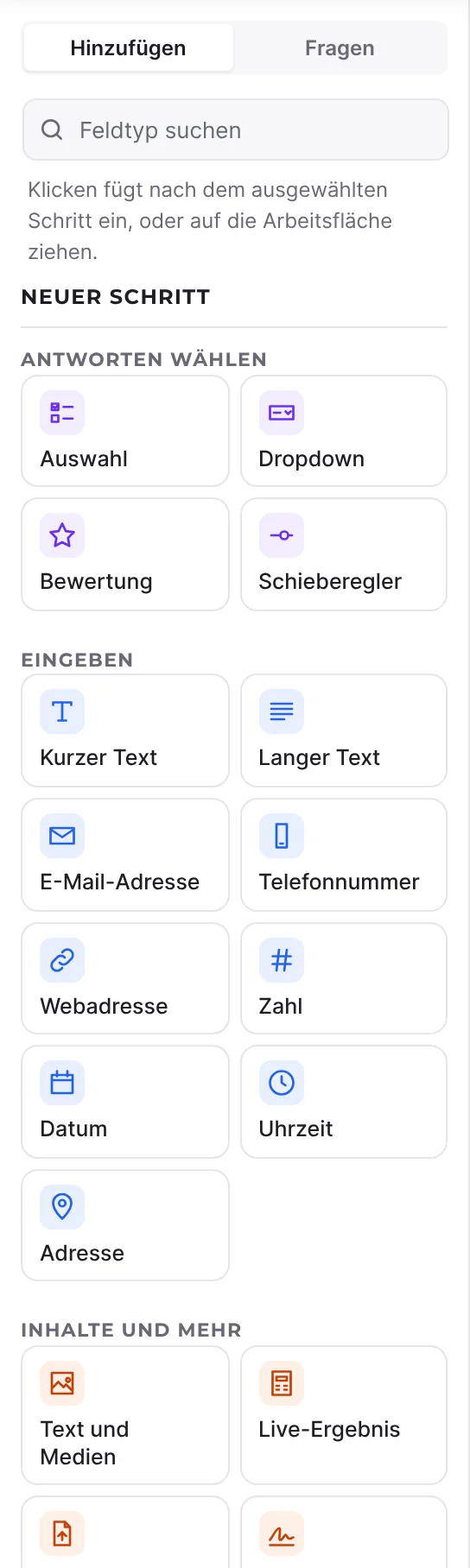
- Klicke darauf, damit der Schritt nach dem ausgewählten Schritt eingefügt wird, oder ziehe ihn an die gewünschte Stelle der Arbeitsfläche.
- Mit Feldtyp suchen findest du einen Typ schneller.
Mehrere Felder in einem Schritt
- Wähle den Schritt auf der Arbeitsfläche aus.
- Klicke in der Seitenleiste unter Feld in diesem Schritt auf einen Feldtyp. Du kannst ihn auch auf den Schritt ziehen.
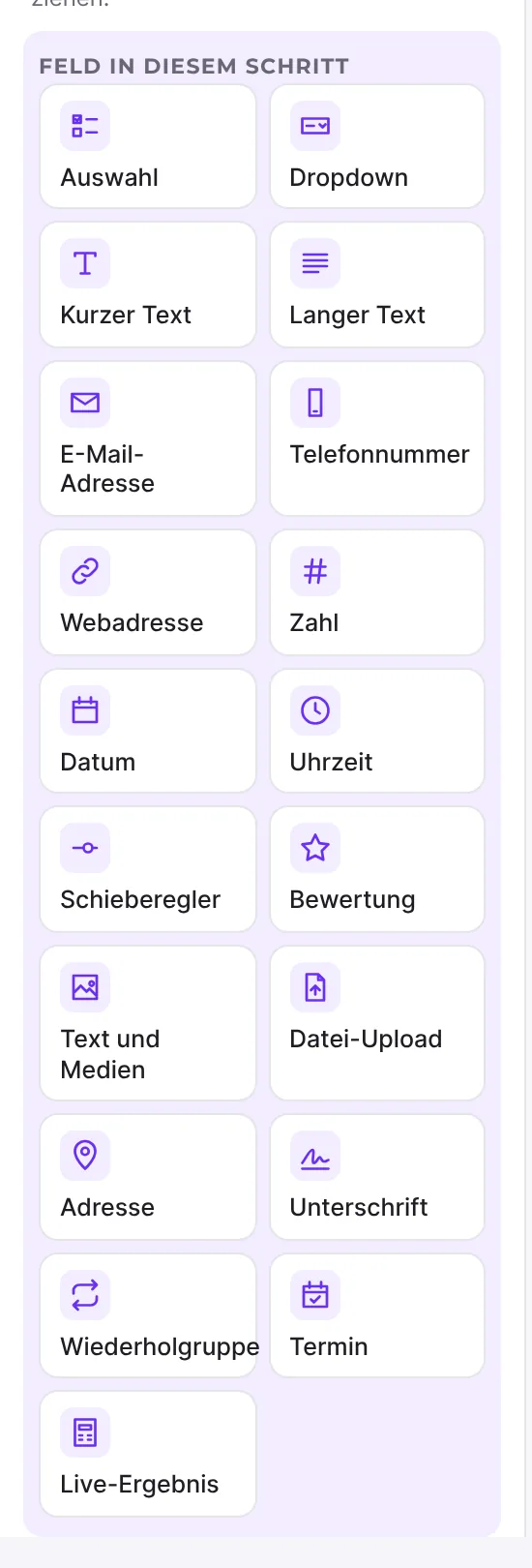
- Rechts auf dem Reiter Felder wählst du ein Feld aus, um es zu bearbeiten.
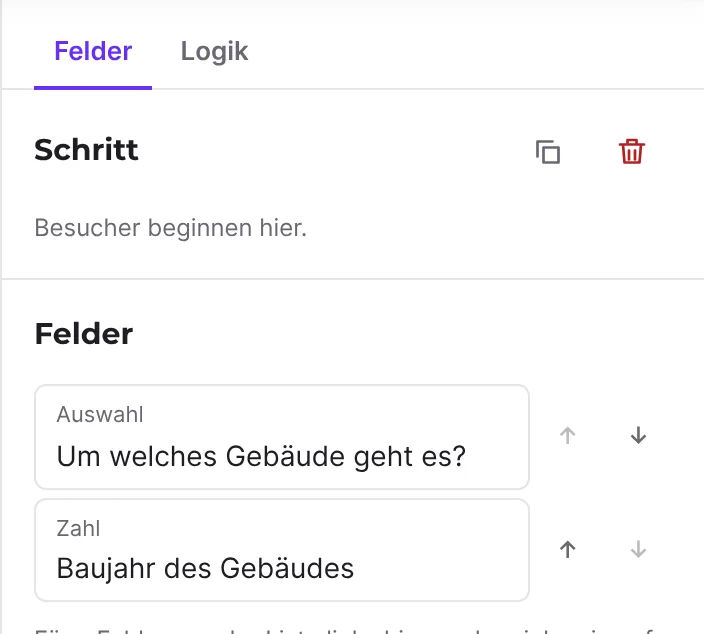
- Ändere die Reihenfolge mit Nach oben und Nach unten.
- Soll ein Feld nur bei bestimmten Antworten erscheinen, stelle beim Feld Dieses Feld zeigen auf Nur wenn …. Mehr dazu in Felder nur bei bestimmten Antworten zeigen.
Festlegen, wohin Besucher nach einer Antwort gehen
- Wähle den Schritt aus und öffne rechts den Reiter Logik (oder drücke die Taste L).
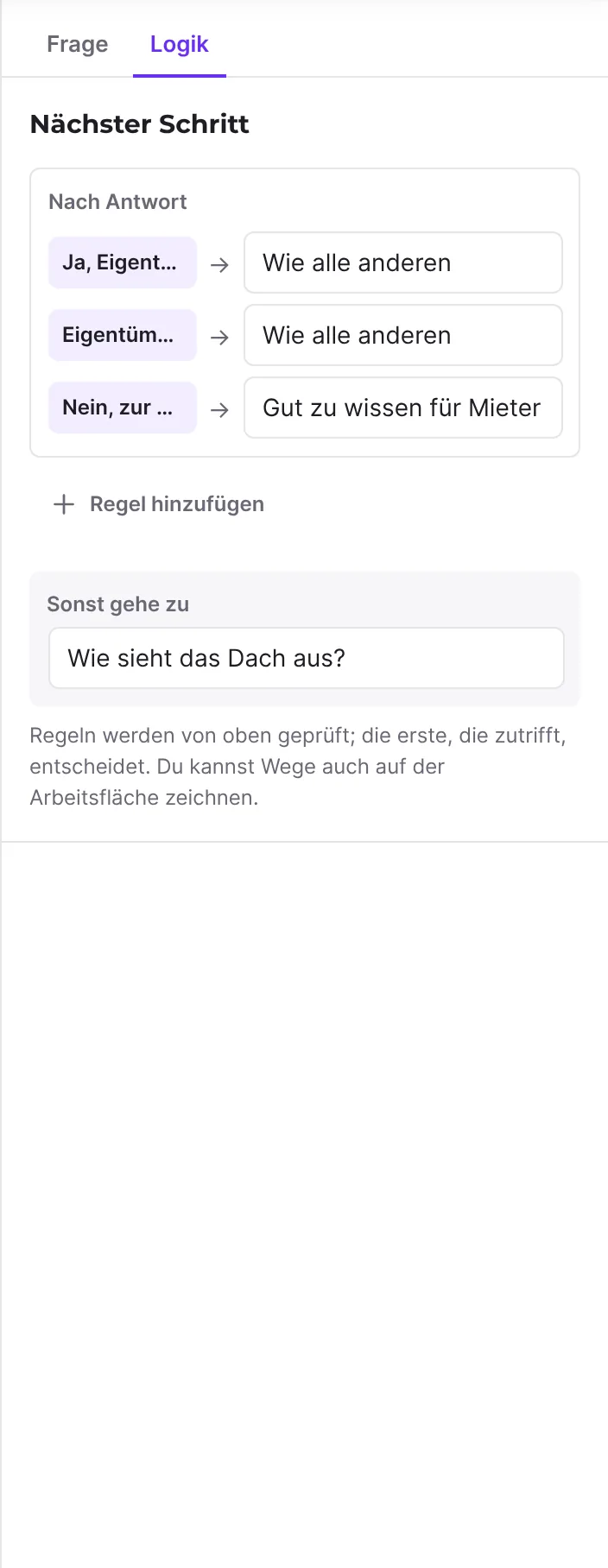
- Hat der Schritt eine Auswahl- oder Dropdown-Frage, steht unter Nächster Schritt die Liste Nach Antwort. Bei mehreren Feldern heißt sie Nach Antwort auf „…“ und nennt die Frage. Gibt es mehrere solche Fragen, wählst du sie unter Nach der Antwort auf.
- Wähle neben jeder Antwort ihren nächsten Schritt. Wie alle anderen nimmt den Weg, der unter Sonst gehe zu steht.
- Wähle unter Sonst gehe zu (ohne Regeln heißt es Gehe zu) das Ziel für alle übrigen Besucher.
- Für weitere Regeln klicke auf Regel hinzufügen und lege fest, wann sie gilt und wohin sie führt. Mit Früher prüfen und Später prüfen änderst du die Reihenfolge.
Schritte auf der Arbeitsfläche verbinden
- Ziehe eine Linie vom Punkt rechts am Schritt zum nächsten Schritt. Die erste Linie ist der Weg ohne Bedingung.
- Ziehst du eine weitere Linie von einem Schritt mit Auswahlfrage, legt der Editor einen Weg für die erste Antwort an, für die es noch keinen eigenen Weg gibt. Ohne solche Antwort legt Funnelforms Pro eine Regel für das erste passende Feld des Schritts an; Funnelforms Free legt keine Regel an und verschiebt stattdessen den Weg ohne Bedingung zum neuen Ziel.
- Klicke auf eine Linie, um sie auszuwählen. Rechts siehst du den Weg mit Gehe zu und der Bedingung. Zum Weg ohne Bedingung machen macht den Weg zum Standard.
- An jeder Linie steht kurz, wann sie gilt. Bei Wegen nach Antworten sind das die Antworten, zum Beispiel „Haus oder Wohnung“.
Kontaktschritt gestalten
- Wähle den Kontaktschritt aus. Rechts ist der Reiter Kontaktschritt offen.
- Ändere Überschrift, Text unter der Überschrift und Button.
- Öffne Aussehen des Kontaktschritts und wähle unter Auf großen Bildschirmen und Auf Smartphones jeweils Ein Feld pro Zeile oder Zwei Felder pro Zeile.
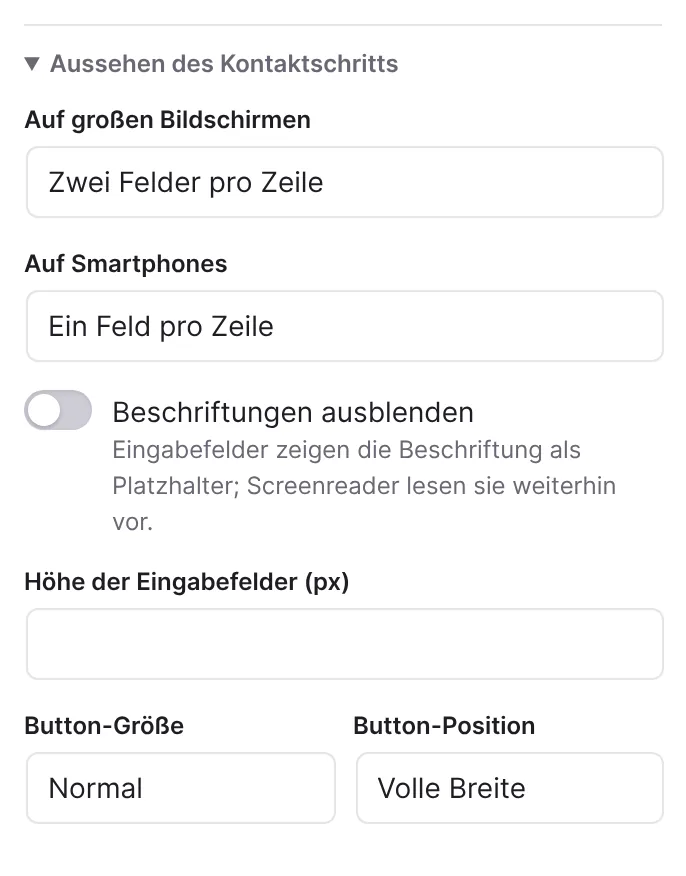
- Stelle bei Bedarf Beschriftungen ausblenden, Höhe der Eingabefelder (px), Button-Größe und Button-Position ein.
- Öffne den Reiter Nach dem Absenden. Dort legst du die Mails und weiteren Aktionen fest und unter Danach sehen Besucher den Abschluss. Details stehen in den Artikeln zu den Aktionen nach dem Absenden.
Ersten Schritt festlegen
- Wähle einen Schritt aus.
- Klicke auf Zum ersten Schritt machen. Der Schritt erhält das Kennzeichen Start, rechts steht „Besucher beginnen hier.“
Erklärungen
Wie sind Schritt, Kontaktschritt und Ende aufgebaut?
- Ein Schritt hat mindestens ein Feld. Hat er genau eines, heißt der erste Reiter Frage und du bearbeitest das Feld direkt. Hat er mehrere, heißt er Felder und zeigt die Liste.
- Der Kontaktschritt sendet das Formular ab. Er hat eine Überschrift, einen Text darunter, die Kontaktfelder und den Absenden-Button. Ein neuer Kontaktschritt enthält die Felder Name und E-Mail-Adresse. Auf der Arbeitsfläche zeigt seine Karte unten Nach dem Absenden mit den eingerichteten Aktionen oder „Nur gespeichert. Mail hinzufügen …“. Ein Klick darauf öffnet den Reiter Nach dem Absenden.
- Das Ende zeigt eine Nachricht, leitet weiter oder beides. Auf der Karte steht Nachricht, Weiterleitung, Nachricht, dann Weiterleitung oder Zeigt noch nichts. Ein Formular kann mehrere Abschlüsse haben, etwa für unterschiedliche Ergebnisse.
Was zeigt der Reiter Logik?
Er beantwortet die Frage, wohin Besucher nach diesem Schritt gehen. Zuerst stehen die Wege Nach Antwort, dann die übrigen Regeln, zuletzt Sonst gehe zu. Regeln werden von oben geprüft; die erste, die zutrifft, entscheidet. Ist jede Antwort einem eigenen Schritt zugeordnet, steht dort „Jede Antwort hat ihren eigenen nächsten Schritt.“ und Sonst gehe zu zeigt Nicht nötig. Bei Mehrfachauswahl entscheidet die erste Antwort in der Liste mit eigenem Schritt. Eine Zahl am Reiter nennt, wie viele Hinweise zur Logik es gibt.
Was ist in Funnelforms Free anders?
In Funnelforms Free fragt ein Weg nur nach einer gewählten Antwort: „wenn [Frage] beantwortet wird mit [Antwort]“. Dafür braucht es eine Auswahl- oder Dropdown-Frage davor. Regeln mit „und“ und „oder“, mit Zahlen, Texten, Daten oder Berechnungen sind nur Pro. Hat ein Weg eine solche Bedingung, etwa aus einem Import oder aus Pro, steht dort „Dieser Weg hat eine Bedingung aus Funnelforms Pro. Wähle eine Frage und eine Antwort, um sie zu ersetzen.“ Solange sie bleibt, lässt sich das Formular in Free nicht veröffentlichen.
Was bedeuten die Kennzeichen auf der Arbeitsfläche?
- Start: Hier beginnen Besucher.
- Nicht erreichbar: Kein Weg führt vom Start hierher, Besucher sehen den Schritt nie.
- Sackgasse: Besucher bleiben hängen, zum Beispiel weil von diesem Schritt kein Weg weiterführt.
- Prüfung: Ein Hinweis, der kein Fehler sein muss. Fährst du mit der Maus über das Kennzeichen, steht dort der Grund.
Ohne Auswahl zeigt die rechte Spalte das Formular im Überblick: Name des Formulars, die Zahl der Schritte, Fragen und Abschlüsse und den Logik-Check. Ist alles in Ordnung, steht dort „Jeder Schritt führt weiter und jeder Abschluss ist erreichbar.“ Darunter führen Verweise zu Design, Nach dem Absenden und Einstellungen.
Wie Besucher zu einem Abschluss kommen
Wählst du ein Ende aus, listet Wie Besucher hierher kommen alle Wege dorthin mit ihrer Bedingung. Kommt ein Weg vom Kontaktschritt, steht dabei, was nach dem Absenden passiert, zum Beispiel „Nach dem Absenden: Der Eintrag wird gespeichert, sonst passiert nichts.“ Kommt er von einer Frage, steht „Verlässt ohne Absenden: kein Eintrag, keine Mails.“ Führt noch kein Weg hierher, erklärt ein Hinweis, wie du ihn anlegst.
Was passiert beim Löschen?
Mit dem Papierkorb-Symbol oder der Entf-Taste löschst du den ausgewählten Schritt, das Feld oder den Weg. Beim Schritt gehen seine Wege mit, beim Kontaktschritt auch seine Aktionen nach dem Absenden. Regeln, die nach dem gelöschten Feld gefragt haben, entfernt der Editor: Ein Weg ohne verbleibende Regel fällt weg, ein Feld ohne verbleibende Bedingung wird wieder immer gezeigt. Ist das passiert, erscheint unten „Gelöscht. Regeln haben danach gefragt, deshalb hat sich die Logik geändert: …“ mit der Zahl der entfernten Wege, der Wege mit weniger Regeln und der Felder, die jetzt immer sichtbar sind. Mit Rückgängig im Hinweis holst du alles zurück; der Hinweis verschwindet nach etwa 12 Sekunden. War es der erste Schritt, wird der erste verbleibende Schritt zum Start. Der letzte Schritt eines Formulars lässt sich nicht löschen.
Wie funktioniert der Fortschrittsbalken?
Schalte unter Einstellungen → Allgemein Fortschrittsbalken anzeigen ein oder aus. Unter Design im Abschnitt Ausrichtung, Fortschritt und Übergang gibt es dieselbe Option als Fortschrittsbalken zeigen und zusätzlich Prozent daneben zeigen. Besucher sehen den Balken in der unteren Leiste zwischen Zurück und Weiter, darüber steht „Schritt … von …“. Der Balken zählt die Schritte auf dem längsten Weg bis zum Kontaktschritt; der aktuelle Schritt zählt als begonnen, Schritt 1 von 9 zeigt also schon 11 %. Springt ein Weg über Schritte hinweg, rückt der Balken entsprechend weiter. Farben änderst du unter Design → Weitere Farben mit Fortschrittsbalken und Hintergrund des Fortschrittsbalkens.
Best Practices
- Stelle eine Frage pro Schritt, wenn Besucher schnell durchklicken sollen. Bündle verwandte Felder, zum Beispiel Straße und PLZ, in einem Schritt.
- Lege Verzweigungen im Reiter Logik über Nach Antwort an. Das ist übersichtlicher als viele Linien und funktioniert in Free und Pro.
- Wähle unter Sonst gehe zu immer ein Ziel, damit niemand hängen bleibt.
- Prüfe vor dem Veröffentlichen den Logik-Check in der Übersicht.
- Nutze die Liste Fragen in der Seitenleiste, um in großen Formularen eine Frage zu finden. Mit Nur Pflichtfelder siehst du, was Besucher beantworten müssen.
Troubleshooting
| Problem | Ursache | Lösung |
|---|---|---|
| Ein Schritt ist als Nicht erreichbar markiert. | Kein Weg führt vom Start zu ihm. | Wähle ihn in einem anderen Schritt unter Logik als Ziel oder ziehe eine Linie zu ihm. |
| Ein Schritt ist als Sackgasse markiert. | Von ihm führt kein Weg weiter, oder für manche Antworten gilt keine Regel. | Wähle im Reiter Logik ein Ziel unter Sonst gehe zu. |
| Beim Veröffentlichen erscheint „Das Formular hat keinen ersten Schritt.“ | Der Startschritt existiert nicht mehr. | Wähle einen Schritt und klicke auf Zum ersten Schritt machen. |
| „Nach dem Absenden sehen Besucher ein leeres Formular.“ | Vom Kontaktschritt führt kein Weg zu einem Abschluss. | Wähle im Reiter Nach dem Absenden unter Danach sehen Besucher ein Ende. |
| Free: Ein Weg zeigt „Dieser Weg hat eine Bedingung aus Funnelforms Pro.“ | Die Bedingung nutzt Regeln, die es nur in Pro gibt. | Wähle eine Frage und eine Antwort, um sie zu ersetzen, oder lösche den Weg. |
| Free: Eine zweite Linie von einem Schritt ohne Auswahlfrage ersetzt den bisherigen Weg. | Free verzweigt nur nach der gewählten Antwort. Ohne freie Antwort einer Auswahl- oder Dropdown-Frage verschiebt die Linie den Weg ohne Bedingung. | Füge dem Schritt eine Auswahl- oder Dropdown-Frage hinzu und verzweige im Reiter Logik nach ihren Antworten. |
| Ein neuer Schritt landet an einer unerwarteten Stelle. | Ein Klick fügt nach dem ausgewählten Schritt ein. | Wähle vorher den gewünschten Vorgänger aus oder ziehe den Typ an die Zielstelle. |
| Ein Schritt lässt sich nicht löschen. | Er ist der einzige Schritt im Formular. | Füge zuerst einen weiteren Schritt hinzu. |
Tipps
- Drücke ?, um den Dialog Tastenkürzel zu öffnen. Strg+D (auf dem Mac Cmd+D) dupliziert den ausgewählten Schritt oder das Feld, L wechselt zwischen Inhalt und Logik, Esc hebt die Auswahl auf.
- Die Übersichtskarte ist zu Beginn aus. Du schaltest sie unten links auf der Arbeitsfläche ein; der Editor merkt sich deine Wahl in diesem Browser.
- Große Formulare öffnen auf ihren ersten Schritten, damit du sie lesen kannst.
- Solange das Formular noch entsteht, zeigt die Arbeitsfläche oben einen Tipp für den nächsten Schritt, etwa „Verbinde die Schritte: Zieh vom Punkt rechts an einem Schritt zum nächsten.“
FAQ
Kann ich Felder zwischen Schritten verschieben? Innerhalb eines Schritts verschiebst du Felder mit Nach oben und Nach unten. Für einen anderen Schritt legst du das Feld dort neu an und löschst es im alten.
Wie viele Schritte darf ein Formular haben? Der Editor nennt keine Grenze, auch nicht in Free. Prüfe lange Formulare in der Vorschau.
Wo stelle ich ein, was nach dem Absenden passiert? Am Kontaktschritt im Reiter Nach dem Absenden. Ein Klick auf Nach dem Absenden auf der Karte des Kontaktschritts öffnet ihn direkt.
Was ist der Unterschied zwischen Schritt und Kontaktschritt? Ein Schritt stellt Fragen. Der Kontaktschritt erfasst die Kontaktdaten und sendet das Formular ab.