Funnelforms Pro ist ein eigenes Plugin, das alles aus Funnelforms Free enthält. Beide arbeiten mit denselben Datentabellen. Wenn du Pro aktivierst, übernimmt es deine Formulare, Einträge und Einstellungen so, wie sie sind. Es muss nichts exportiert, importiert oder umgezogen werden. Den Weg zu Pro zeigt Free selbst auf der Seite Pro-Funktionen: Tarif wählen, Pro hochladen, aktivieren. Dieser Artikel zeigt den Wechsel Schritt für Schritt und was danach zu tun ist.
Voraussetzungen
- Funnelforms Free 5.0 ist installiert.
- Ein Tarif für Funnelforms Pro in deinem Funnelforms-Konto. Du wählst ihn über Upgrade auf Pro.
- Die ZIP-Datei von Funnelforms Pro 5.0. Einen Download der ZIP-Datei im Funnelforms-Konto gibt es noch nicht. Diese Funktion ist derzeit in Arbeit.
- Ein Benutzerkonto, das Plugins hochladen und aktivieren darf, in der Regel ein Administrator. Für die Seite Pro-Funktionen genügt das Recht Formulare bearbeiten.
- Für Updates von Pro: ein Funnelforms-Konto mit laufendem Tarif.
Wo finde ich die Funktion?
- In Free: Funnelforms → Pro-Funktionen mit dem Vergleich, dem Knopf Upgrade auf Pro und dem Link Pro schon gekauft? Jetzt installieren zum Installationsschritt Funnelforms Pro installieren.
- Alternativ: Plugins → Neues Plugin hinzufügen → Plugin hochladen
- Nach dem Wechsel: Funnelforms → Konto zum Verbinden mit deinem Funnelforms-Konto
Funktionen im Überblick
- Upgrade auf Pro öffnet die Tarifwahl deines Funnelforms-Kontos in einem neuen Tab.
- Der Installationsschritt in Free lädt die ZIP-Datei über den Plugin-Upload von WordPress hoch, ohne Umweg über die Plugin-Seite.
- Pro aktivieren deaktiviert Free von selbst.
- Formulare, Einträge, Einstellungen und der Stand des Einrichtungsassistenten bleiben erhalten.
- Free lässt sich danach löschen. Solange Pro installiert ist, entfernt das Löschen von Free keine Daten.
- Neben aktivem Pro lässt sich Free nicht aktivieren.
- Der Weg zurück zu Free ist möglich. Formulare mit Pro-Funktionen zeigt Free dann nur, wenn sie ohne diese Funktionen vollständig sind.
Schritt-für-Schritt-Anleitung
Einen Tarif wählen
- Öffne in Funnelforms Free Funnelforms → Pro-Funktionen.
- Klicke auf Upgrade auf Pro. Die Tarifwahl deines Funnelforms-Kontos öffnet sich in einem neuen Tab.
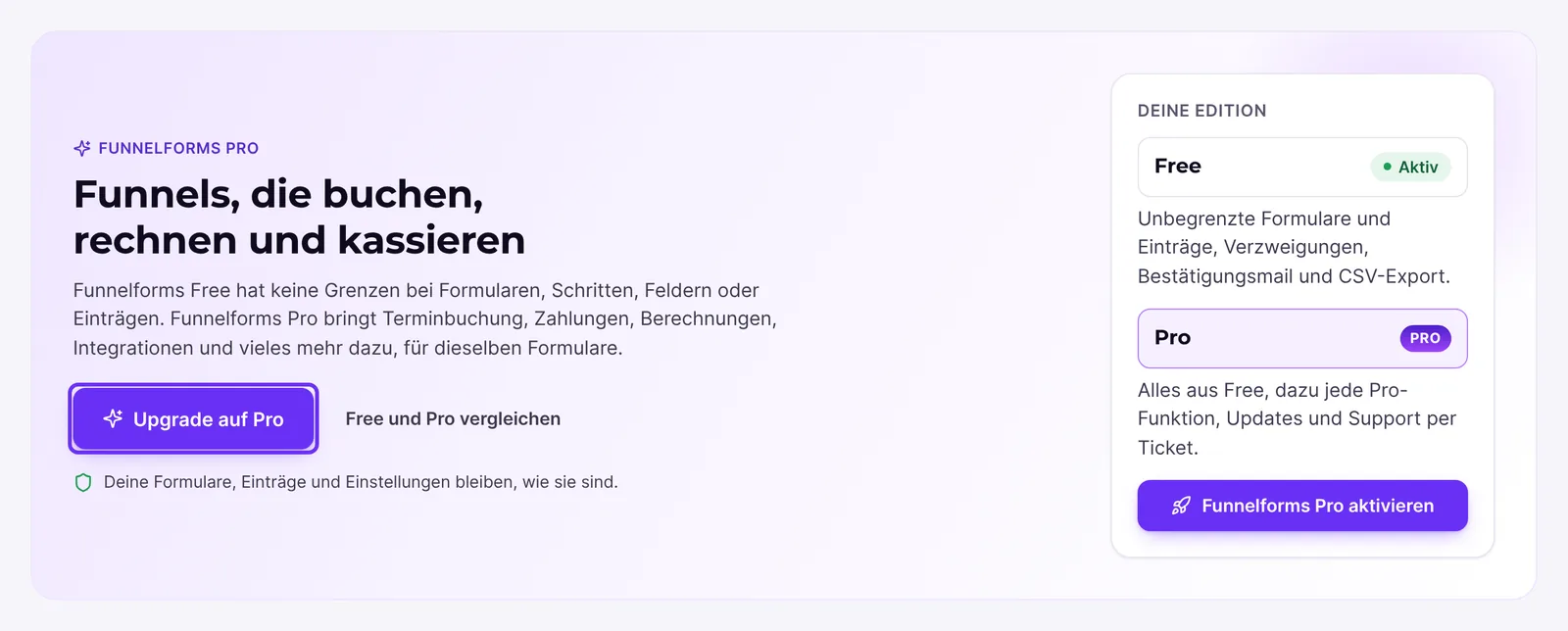
- Wähle deinen Tarif, melde dich an oder lege dein Funnelforms-Konto an und bezahle auf der Checkout-Seite.
Pro auf der Seite Pro-Funktionen installieren
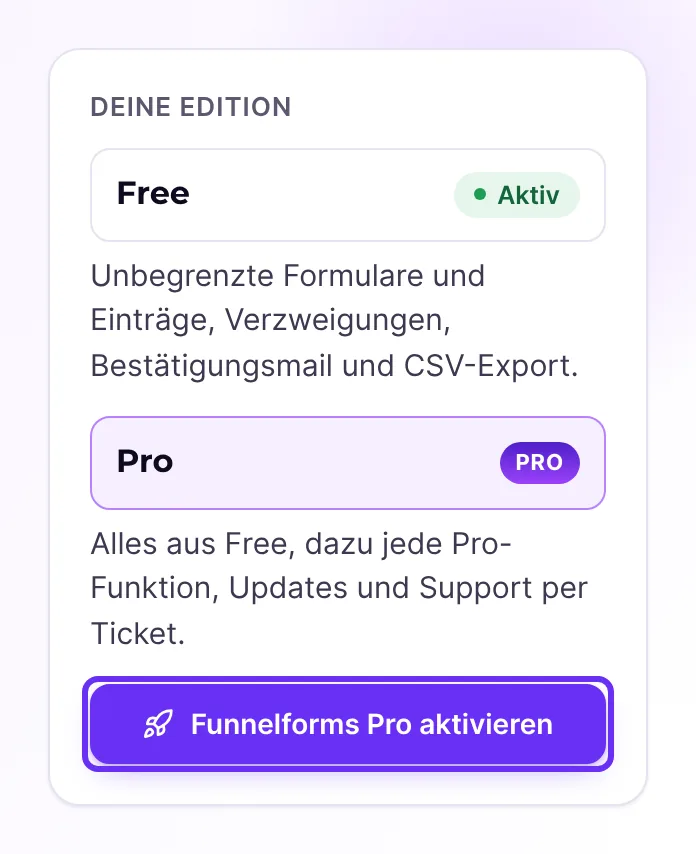
- Öffne Funnelforms → Pro-Funktionen und klicke in der Karte Deine Edition auf Pro schon gekauft? Jetzt installieren. Die Seite Funnelforms Pro installieren zeigt drei Schritte.
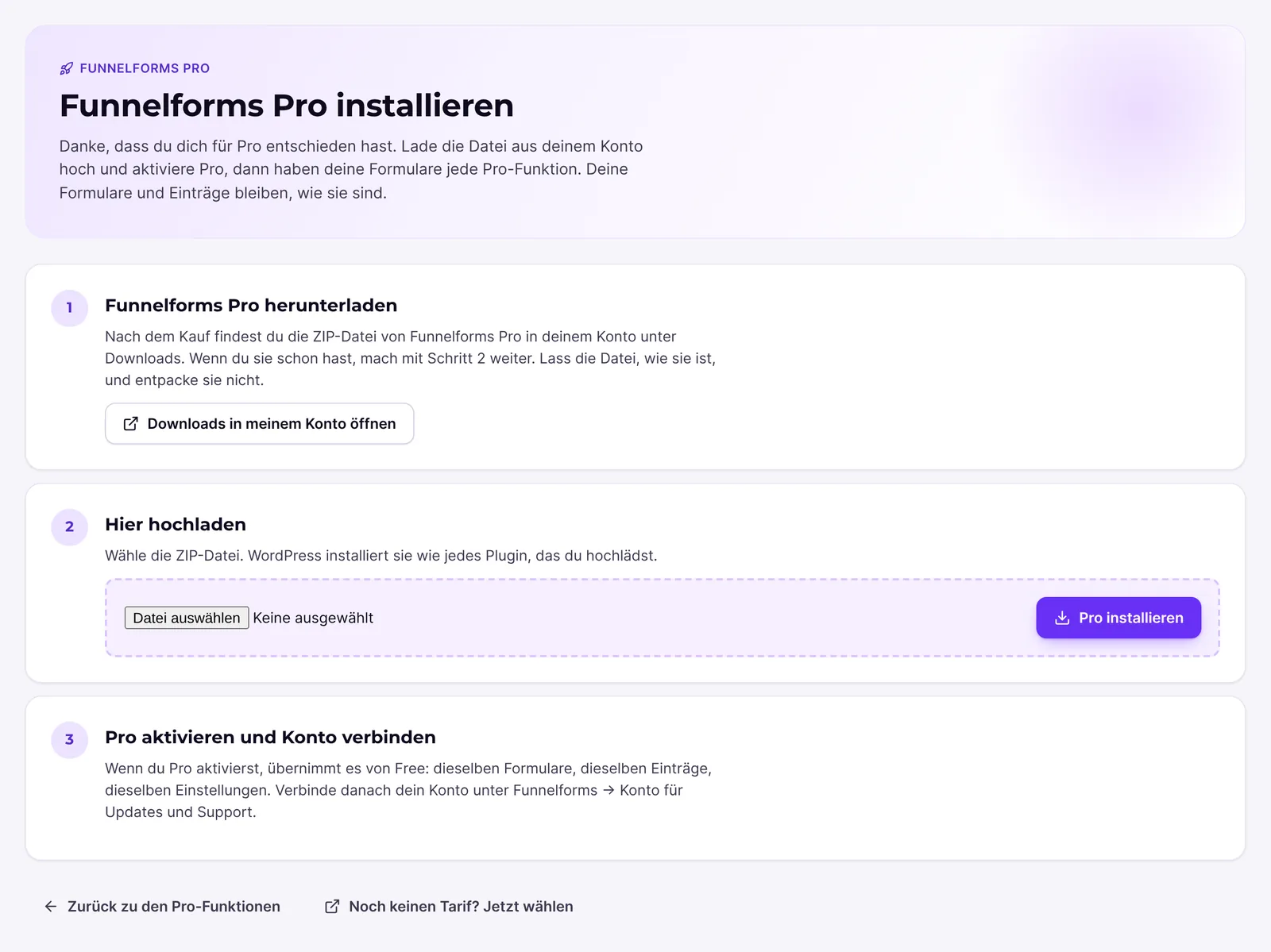
- Schritt 1, Funnelforms Pro herunterladen: Halte die ZIP-Datei von Funnelforms Pro bereit. Lass sie, wie sie ist, und entpacke sie nicht. Der Knopf Downloads in meinem Konto öffnen führt zu den Downloads deines Kontos; diese Seite im Konto gibt es noch nicht. Diese Funktion ist derzeit in Arbeit.
- Schritt 2, Hier hochladen: Wähle die ZIP-Datei und klicke auf Pro installieren. WordPress installiert sie wie jedes Plugin, das du hochlädst.
- Klicke auf der Ergebnisseite von WordPress auf Plugin aktivieren. Oder öffne wieder Funnelforms → Pro-Funktionen und klicke auf Funnelforms Pro aktivieren. Funnelforms Pro deaktiviert Funnelforms Free dabei.
- Öffne Funnelforms → Formulare. Deine Formulare und Einträge sind da, wie du sie verlassen hast.
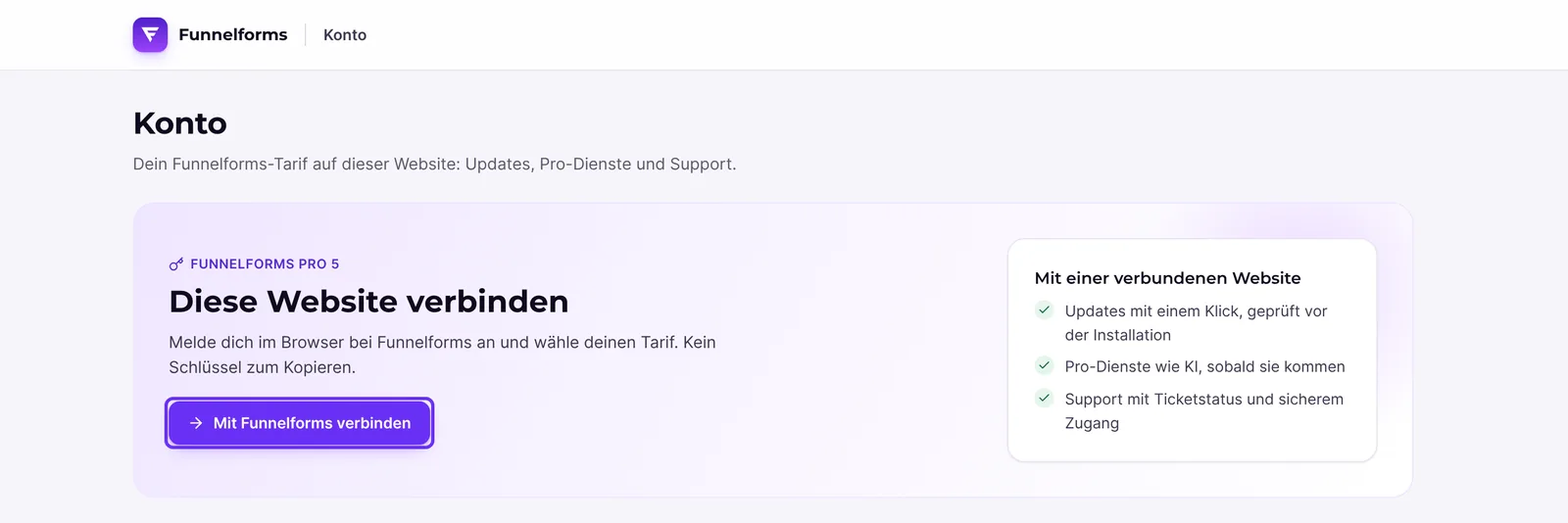
- Öffne Funnelforms → Konto und verbinde die Website mit deinem Funnelforms-Konto, damit sie Updates bekommt.
Pro über die Plugin-Seite installieren
- Öffne Plugins → Neues Plugin hinzufügen und klicke auf Plugin hochladen.
- Wähle die ZIP-Datei von Funnelforms Pro und klicke auf Jetzt installieren.
- Klicke auf Plugin aktivieren. Funnelforms Pro deaktiviert Funnelforms Free dabei.
- Verbinde die Website unter Funnelforms → Konto mit deinem Funnelforms-Konto.
Funnelforms Free entfernen
- Öffne Plugins.
- Ist Funnelforms Free noch aktiv, klicke bei Funnelforms Free auf Deaktivieren.
- Klicke bei Funnelforms Free auf Löschen und bestätige.
Zurück zu Funnelforms Free
- Öffne Plugins und deaktiviere Funnelforms Pro.
- Aktiviere Funnelforms Free. Ist Free nicht mehr installiert, installiere es aus dem Plugin-Verzeichnis.
- Öffne jedes Formular im Builder und prüfe, ob etwas das Abzeichen Pro trägt und ob die Einstellungen Bereiche aus Pro zeigen, etwa Berechnungen oder Zahlung.
- Entferne die Pro-Funktionen aus Formularen, die weiter auf der Website erscheinen sollen, und veröffentliche sie neu.
Erklärungen
Warum lädt Free Pro nicht selbst herunter?
Funnelforms Free kommt aus dem Plugin-Verzeichnis von WordPress. Dessen Regeln erlauben einem Plugin nicht, seine kostenpflichtige Version selbst herunterzuladen oder zu installieren. Deshalb öffnet Upgrade auf Pro nur die Seiten deines Funnelforms-Kontos, und du lädst die ZIP-Datei selbst hoch. Für den Wechsel sendet Free im Hintergrund nichts. Der Link zum Konto enthält die Adresse des Installationsschritts deiner Website.
Was zeigt der Installationsschritt?
- Ist Funnelforms Pro schon im Plugin-Ordner, sind Schritt 1 und 2 als erledigt markiert. Bei Schritt 2 steht „Funnelforms Pro ist installiert.“, und Schritt 3 zeigt den Knopf Funnelforms Pro aktivieren.
- Darfst du keine Plugins hochladen, steht bei Schritt 2: „Nur ein Administrator kann auf dieser Website Plugins hochladen. Schick ihm die ZIP-Datei.“
- Unten führen Zurück zu den Pro-Funktionen zur Vergleichsseite und Noch keinen Tarif? Jetzt wählen zur Tarifwahl im Konto.
- Die Seite Pro-Funktionen und der Installationsschritt öffnen sich auch, solange der Einrichtungsassistent noch offen ist.
Warum muss nichts umgezogen werden?
Free und Pro sind dieselbe Grundlage mit unterschiedlich vielen Funktionen. Beide lesen und schreiben dieselben Formulare, Einträge und Einstellungen. Pro schaltet die zusätzlichen Funktionen frei, sobald es aktiv ist. Shortcodes, Blöcke und Elementor-Widgets auf deinen Seiten bleiben unverändert.
Was passiert mit dem Einrichtungsassistenten?
Hast du ihn in Free abgeschlossen, gilt er in Pro als abgeschlossen. Den Schritt Dein Konto gibt es nur in Pro. Die Verbindung mit deinem Funnelforms-Konto holst du unter Funnelforms → Konto nach. Die Übersicht erinnert dich mit dem Punkt Funnelforms-Konto verbinden daran.
Was passiert, wenn ich Funnelforms Free lösche?
Solange der Ordner von Funnelforms Pro auf der Website liegt, aktiv oder nicht, entfernt das Löschen von Free keine Daten. Ohne Pro bleiben deine Formulare und Einträge beim Löschen von Free ebenfalls erhalten. Die Daten von Funnelforms 3 rührt Funnelforms nie an.
Warum lässt sich Free nicht aktivieren?
Solange Funnelforms Pro aktiv ist, verweigert WordPress das Aktivieren von Free mit dem Hinweis „Funnelforms Pro ist auf dieser Website aktiv und enthält bereits alles aus Funnelforms Free. Funnelforms Free wurde nicht aktiviert.“ Ist Free trotzdem einmal neben Pro aktiv, tritt Free zurück, und in der Plugin-Liste steht ein Hinweis, dass du Free deaktivieren und löschen kannst.
Was brauche ich nach dem Wechsel?
Funnelforms Pro funktioniert auch ohne Verbindung. Die Verbindung mit deinem Funnelforms-Konto brauchst du für Updates. Pro bekommt seine Updates nicht aus dem WordPress-Verzeichnis, sondern aus dem Update-Dienst von Funnelforms.
Was passiert beim Weg zurück zu Free?
Free zeigt alle Formulare und Einträge im Builder weiter an. Formulare mit Pro-Funktionen lassen sich in Free nicht veröffentlichen, bis du die Pro-Funktionen entfernt hast. Pro-Einstellungen, die ein Formular nutzt, zeigt Free dafür in den Einstellungen des Formulars an. Auf der Website zeigt Free ein Formular nicht an, wenn es ohne seine Pro-Funktion nicht vollständig wäre, zum Beispiel mit einem Datei-Upload, einer Berechnung oder einer Zahlung. Andere Pro-Funktionen wie ein Webhook oder eigenes CSS bleiben ungenutzt. Termine, Zahlungen und Verbindungen aus Pro bleiben gespeichert, Free nutzt sie aber nicht. Lead-Status, Tags, Zuweisungen und Notizen der Einträge bleiben ebenfalls gespeichert; Free zeigt sie nicht und kann sie nicht ändern. Unter Funnelforms → Statistik zeigt Free die Zahlen aller Formulare, die Analyse je Formular, die Quellen und den Export gibt es nur in Pro.
Best Practices
- Wechsle zu einer ruhigen Zeit und prüfe danach ein Formular auf der Website.
- Verbinde Pro gleich nach dem Aktivieren mit deinem Funnelforms-Konto.
- Lösche Free erst, wenn Pro läuft. Du brauchst Free daneben nicht.
Troubleshooting
| Problem | Ursache | Lösung |
|---|---|---|
| „Nur ein Administrator kann auf dieser Website Plugins hochladen. Schick ihm die ZIP-Datei.“ | Deinem Benutzerkonto fehlt das Recht, Plugins hochzuladen. | Gib die ZIP-Datei einem Administrator. Er lädt sie auf derselben Seite hoch. |
| Die Dateiauswahl im Installationsschritt zeigt die Datei nicht | Die Datei ist entpackt oder keine ZIP-Datei. | Nimm die ZIP-Datei so, wie du sie bekommen hast. |
| Free lässt sich nicht aktivieren, mit einem Hinweis zu Funnelforms Pro | Funnelforms Pro ist aktiv. | Nutze Pro. Willst du zurück zu Free, deaktiviere zuerst Pro. |
| Pro zeigt kein Update | Die Website ist nicht mit deinem Funnelforms-Konto verbunden. | Verbinde sie unter Funnelforms → Konto. |
| Nach dem Weg zurück zu Free fehlt ein Formular auf der Website | Es nutzt eine Pro-Funktion, ohne die es nicht vollständig wäre. | Entferne die Pro-Funktion im Builder und veröffentliche das Formular neu. |
| Nach dem Wechsel zu Pro fehlen Formulare | Sehr unwahrscheinlich, weil beide dieselben Daten nutzen. | Prüfe unter Plugins, dass Pro aktiv ist, und wende dich an den Support. |
Tipps
- Unter Funnelforms → Pro-Funktionen in Free vergleichst du vor dem Wechsel Free und Pro Bereich für Bereich.
- Nach dem Wechsel findest du in Pro zusätzlich Termine, Integrationen, Konto und Support im Menü.
FAQ
Muss ich meine Formulare exportieren, bevor ich wechsle? Nein. Pro übernimmt Formulare und Einträge so, wie sie sind.
Installiert Free Pro für mich? Nein. Free öffnet nur die Seiten deines Funnelforms-Kontos. Die ZIP-Datei lädst du selbst hoch, auf der Seite Pro-Funktionen oder unter Plugins.
Kann ich Free behalten? Ja, deaktiviert. Gebraucht wird es neben Pro nicht, und du kannst es löschen.
Brauche ich nach dem Wechsel einen Lizenzcode? Für die Formulare nicht. Für Updates verbindest du die Website unter Funnelforms → Konto mit deinem Funnelforms-Konto.
Kann ich wieder zu Free zurück? Ja. Formulare mit Pro-Funktionen musst du dann anpassen, damit Free sie veröffentlicht.