Mit den Zugangseinstellungen steuerst du, wer ein Formular wann ausfüllen darf: nur angemeldete Besucher deiner Website, nur mit Passwort, nur in einem Zeitfenster, nur bis zu einer Zahl von Einträgen oder innerhalb eines Zeitlimits mit Countdown. Das passt zu Mitgliederbereichen, Anmeldungen mit begrenzten Plätzen, Aktionen mit Anmeldeschluss und Tests mit Zeitvorgabe.
Voraussetzungen
- Funnelforms Pro. In Funnelforms Free ist diese Funktion nicht enthalten.
- Für Nur für angemeldete Besucher: Besucher brauchen ein Benutzerkonto auf deiner WordPress-Website.
- Änderungen gelten für Besucher erst, nachdem du das Formular veröffentlicht hast.
In Funnelforms Free steht im Arbeitsbereich Einstellungen unter Weitere Einstellungen der Hinweis „Diese gibt es mit Funnelforms Pro:“ mit Zugang in der Liste. Nutzt ein Formular schon Zugang oder Zeitlimit, etwa nach dem Wechsel von Pro zu Free, zeigt Free zusätzlich die Karte Zugang, damit du die Einstellungen ausschalten kannst; veröffentlichen lässt sich das Formular erst ohne sie.
Wo finde ich die Funktion?
Funnelforms → Formulare → Formular öffnen → Arbeitsbereich Einstellungen → Abschnitt Zugang.
Funktionen im Überblick
- Mit Passwort schützen: Besucher sehen das Formular erst nach dem Passwort.
- Nur für angemeldete Besucher: Wer auf deiner Website nicht angemeldet ist, sieht statt des Formulars einen Hinweis mit Login-Link.
- Nach so vielen Einträgen schließen: Das Formular schließt, wenn die Zahl der Einträge erreicht ist.
- Geöffnet ab und Geöffnet bis: ein Zeitfenster für Einträge.
- Zeitlimit in Minuten: Besucher sehen einen Countdown, kurz vor Ablauf eine Warnung mit Mehr Zeit.
- Eigene Texte für nicht angemeldete Besucher, geschlossene Formulare und abgelaufene Zeit, je Sprache des Formulars.
Schritt-für-Schritt-Anleitung
Nur angemeldete Besucher zulassen
- Öffne den Arbeitsbereich Einstellungen → Abschnitt Zugang.
- Schalte Nur für angemeldete Besucher ein.

- Trag unter Hinweis für nicht angemeldete Besucher einen eigenen Text ein, oder lass das Feld leer für „Bitte melde dich an, um dieses Formular zu nutzen.“
- Klicke auf Veröffentlichen.
Passwort setzen
- Klicke im Abschnitt Zugang auf Mit Passwort schützen.
- Gib unter Passwort für Besucher das Passwort ein und klicke auf Passwort speichern.

- Veröffentliche das Formular.
Mit Ändern setzt du ein neues Passwort, mit Entfernen hebst du den Schutz auf.
Eintragslimit und Zeitfenster festlegen
- Trag bei Nach so vielen Einträgen schließen die Zahl ein, zum Beispiel 50.
- Wähle bei Geöffnet ab und Geöffnet bis Datum und Uhrzeit.
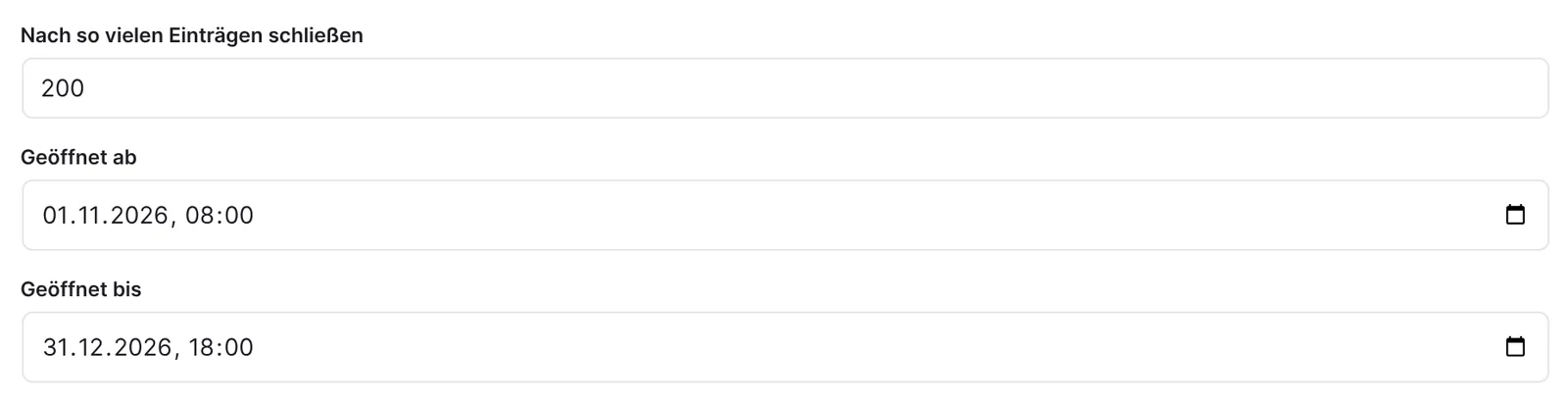
- Trag unter Hinweis, solange das Formular geschlossen ist einen Text ein oder lass das Feld leer für den Standardtext.
- Veröffentliche das Formular.
Zeitlimit einstellen
- Trag bei Zeitlimit in Minuten die Dauer ein, von 1 bis 1440 Minuten.
- Trag unter Hinweis nach Ablauf der Zeit einen eigenen Text ein oder lass das Feld leer.
- Veröffentliche das Formular.
Um das Zeitlimit zu entfernen, leere das Feld Zeitlimit in Minuten.
Erklärungen
Was sehen nicht angemeldete Besucher?
Statt des Formulars steht dein Hinweis oder „Bitte melde dich an, um dieses Formular zu nutzen.“ und darunter der Knopf Anmelden. Er führt zur Anmeldeseite von WordPress und nach dem Login zurück zur Seite mit dem Formular.
Angemeldete Besucher bekommen beim Laden der Seite einen eigenen Schlüssel, der 12 Stunden gilt. Das Plugin prüft ihn bei jeder Anfrage. Läuft er ab, etwa weil die Seite länger offen war, sehen Besucher „Bitte lade die Seite neu, um das Formular zu senden.“, bei einem Formular mit Passwort „Bitte lade die Seite neu und gib das Passwort noch einmal ein.“
Login und Passwort lassen sich kombinieren: Dann müssen Besucher angemeldet sein und das Passwort kennen.
Was sehen Besucher bei einem Passwortschutz?
Die Seite zeigt nur „Dieses Formular ist durch ein Passwort geschützt.“ mit dem Feld Passwort und dem Knopf Formular öffnen. Die Fragen sind erst nach dem Entsperren Teil der Seite. Bei einem falschen Passwort steht „Das Passwort ist nicht richtig.“
- Leerzeichen am Anfang und Ende des Passworts zählen nicht.
- Nach dem Entsperren bleibt das Formular 12 Stunden zugänglich.
- Nach 10 falschen Versuchen in 10 Minuten steht „Zu viele Versuche. Bitte warte ein paar Minuten und versuche es dann noch einmal.“
- Änderst du das Passwort, endet der Zugang aller, die vorher entsperrt haben.
Funnelforms speichert nur einen Hash des Passworts. Du kannst es nicht wieder anzeigen, nur ändern.
Was passiert, wenn das Formular geschlossen ist?
Vor Geöffnet ab, nach Geöffnet bis und nach Erreichen der Zahl bei Nach so vielen Einträgen schließen zeigt das Formular deinen Hinweis oder „Dieses Formular nimmt keine Einträge mehr an.“ Das Plugin prüft das bei jeder Anfrage auf dem Server, auch wenn eine zwischengespeicherte Seite das Formular noch zeigt.
Das Eintragslimit zählt vollständige Einträge. Schicken zwei Besucher gleichzeitig ab, kann es um einen Eintrag überschritten werden. Die Zeiten trägst du in der Zeitzone deines Browsers ein. Liegt Geöffnet bis vor Geöffnet ab, warnt Funnelforms: „Das Formular schließt, bevor es öffnet, und nimmt so nie Einträge an.“
Wie funktioniert das Zeitlimit?
Die Zeit läuft ab dem ersten Klick im Formular. Über den Schritten steht „Verbleibende Zeit: 4:05“. 20 Sekunden vor Ablauf erscheint „Nur noch 0:20.“ mit dem Knopf Mehr Zeit. Ein Klick startet das volle Zeitlimit von diesem Moment an neu. Das geht einmal je Besuch, solange die Zeit noch nicht abgelaufen ist. Mit dem Klick verschwindet der Knopf. Kurz vor dem neuen Ende erscheint „Nur noch 0:20.“ noch einmal, dann ohne Knopf. So können Besucher, die etwas mehr Zeit brauchen, das Formular trotzdem abschließen.
Läuft die Zeit ab, ersetzt dein Hinweis nach Ablauf der Zeit die Fragen, sonst steht dort „Die Zeit für dieses Formular ist abgelaufen. Deine Antworten können nicht mehr gesendet werden.“
Wie sicher ist das Zeitlimit?
Das Plugin prüft die Zeit auf dem Server. Der Start wird signiert und mit dem Eintrag geschickt. Ein Eintrag ohne gültigen Start oder mehr als 30 Sekunden nach Ablauf wird abgelehnt. Mit Mehr Zeit verlängern Besucher das Zeitlimit einmal um die volle Zeit; höchstens haben sie also etwa das Doppelte. Lädt jemand die Seite neu, beginnt ein neuer Besuch mit neuer Zeit.
Was macht Funnelforms Free mit einem geschützten Formular?
Free kennt keinen Zugangsschutz und kein Zeitlimit. Ein Formular, das eine dieser Einstellungen nutzt, kann Free nicht veröffentlichen. Ein schon veröffentlichtes Formular, etwa nach dem Wechsel von Pro zu Free, zeigt Free auf der Website gar nicht an, statt es ungeschützt zu zeigen. Die Einstellungen bleiben gespeichert.
Best Practices
- Teste Login, Passwort, Zeitfenster und Zeitlimit selbst, bevor du das Formular bekannt gibst, am besten in einem privaten Browserfenster.
- Sag Besuchern vorab, wie viel Zeit sie haben.
- Schreib in den Hinweis für geschlossene Formulare, wann und wie es weitergeht.
- Für feste Platzzahlen ist das Eintragslimit verlässlicher als eine Kontrolle von Hand.
Troubleshooting
| Problem | Ursache | Lösung |
|---|---|---|
| Besucher sehen „Dieses Formular nimmt keine Einträge mehr an.“ | Eintragslimit erreicht oder Zeitfenster vorbei beziehungsweise noch nicht begonnen. | Prüfe Nach so vielen Einträgen schließen, Geöffnet ab und Geöffnet bis. |
| Angemeldete Besucher sehen trotzdem den Hinweis mit Anmelden. | Eine zwischengespeicherte Seite für Gäste wird ausgeliefert. | Nimm die Seite vom Seiten-Cache aus oder liefere angemeldeten Besuchern keine Cache-Seite. |
| „Bitte lade die Seite neu und gib das Passwort noch einmal ein.“ oder „Bitte lade die Seite neu, um das Formular zu senden.“ | Der Schlüssel ist nach 12 Stunden abgelaufen oder das Passwort wurde geändert. | Seite neu laden, bei einem Formular mit Passwort das Passwort erneut eingeben. |
| „Zu viele Versuche …“ | Mehr als 10 Passwörter in 10 Minuten. | Ein paar Minuten warten. |
| Ein Eintrag wird wegen abgelaufener Zeit abgelehnt. | Die Zeit war vorbei, bevor der Besucher Mehr Zeit geklickt oder abgeschickt hat. | Seite neu laden und erneut ausfüllen. Erhöhe das Zeitlimit, wenn es zu knapp ist. |
| Das Feld Hinweis, solange das Formular geschlossen ist fehlt. | Es erscheint erst mit Eintragslimit oder Zeitfenster. | Setze eines von beiden. |
Tipps
- Mit einem Zeitfenster bereitest du ein Formular vor und schaltest es zu einem festen Zeitpunkt frei.
- Das Zeitlimit gilt für den ganzen Besuch, nicht je Schritt. Das Maximum sind 1440 Minuten.
- Für Formulare nur für Mitglieder brauchst du kein Passwort: Nur für angemeldete Besucher genügt.
FAQ
Kann ich das Formular nur für Mitglieder meiner Website freigeben? Ja, mit Nur für angemeldete Besucher. Es zählt jedes Benutzerkonto deiner WordPress-Website, unabhängig von der Rolle.
Gilt das Zeitlimit für alle Schritte zusammen? Ja. Es läuft ab dem ersten Klick bis zum Abschicken.
Kann ein Besucher das Zeitlimit verlängern? Ja, einmal je Besuch mit Mehr Zeit kurz vor Ablauf. Danach läuft das volle Zeitlimit erneut, eine zweite Verlängerung gibt es nicht.