Der Renderer ist die Technik, die ein Formular auf deiner Website anzeigt. Ein Formular aus Funnelforms 3 läuft auf Funnelforms 5, sobald es als gleich geprüft ist und nichts anderes es aufhält. Das passiert standardmäßig von selbst, weil Funnelforms 5 mit Tastatur und Screenreader funktioniert. Du kannst Formulare auch selbst umziehen, einzeln oder alle auf einmal. In Funnelforms Pro schickst du sie jederzeit zurück zu Funnelforms 3.
Voraussetzungen
- Die Kopie der Daten aus Funnelforms 3 ist gelaufen.
- Die Seite Umzug sehen Nutzer mit dem Recht „Einstellungen ändern“. Die Knöpfe zum Umziehen erscheinen nur mit dem Recht „Formulare bearbeiten“. Zurückschicken dürfen nur Administratoren (nur Pro). Administratoren haben alle Rechte.
- Ein Formular zieht nur um, wenn es als gleich geprüft ist, ein Sicherungspunkt der Daten von Funnelforms 3 existiert und Funnelforms 5 alles im Formular kann. Die einzelnen Gründe stehen unten.
Wo finde ich die Funktion?
- Funnelforms → Umzug → Formulare. Die Spalte Läuft auf zeigt je Formular Funnelforms 5 oder Funnelforms 3.
- Funnelforms → Umzug → Übersicht, Bereich Wo deine Formulare laufen.
- Der Umzugsassistent zieht Formulare beim ersten Mal um. Siehe den Artikel zum Umzugsassistenten.
Funktionen im Überblick
- Von selbst umziehen: Geprüfte Formulare laufen von selbst auf Funnelforms 5. In Funnelforms Pro schaltest du das mit Den neuen Renderer für alle geprüften Formulare nutzen ein oder aus (nur Pro).
- Umzug zu Funnelforms 5: zieht ein einzelnes Formular um, das Bereit zum Umzug ist.
- Alle geprüften Formulare zu Funnelforms 5 umziehen: zieht alle bereiten Formulare auf einmal um.
- Zurück zu Funnelforms 3 je Formular und Alle Formulare zurück zu Funnelforms 3 (nur Pro).
- Bei jedem Formular, das noch nicht umziehen kann, stehen der Grund und So behebst du es:.
- Einträge bleiben in jedem Fall erhalten.
Schritt-für-Schritt-Anleitung
Ein einzelnes Formular umziehen
- Öffne Funnelforms → Umzug → Formulare.
- Wähle oben den Filter Bereit zum Umzug.

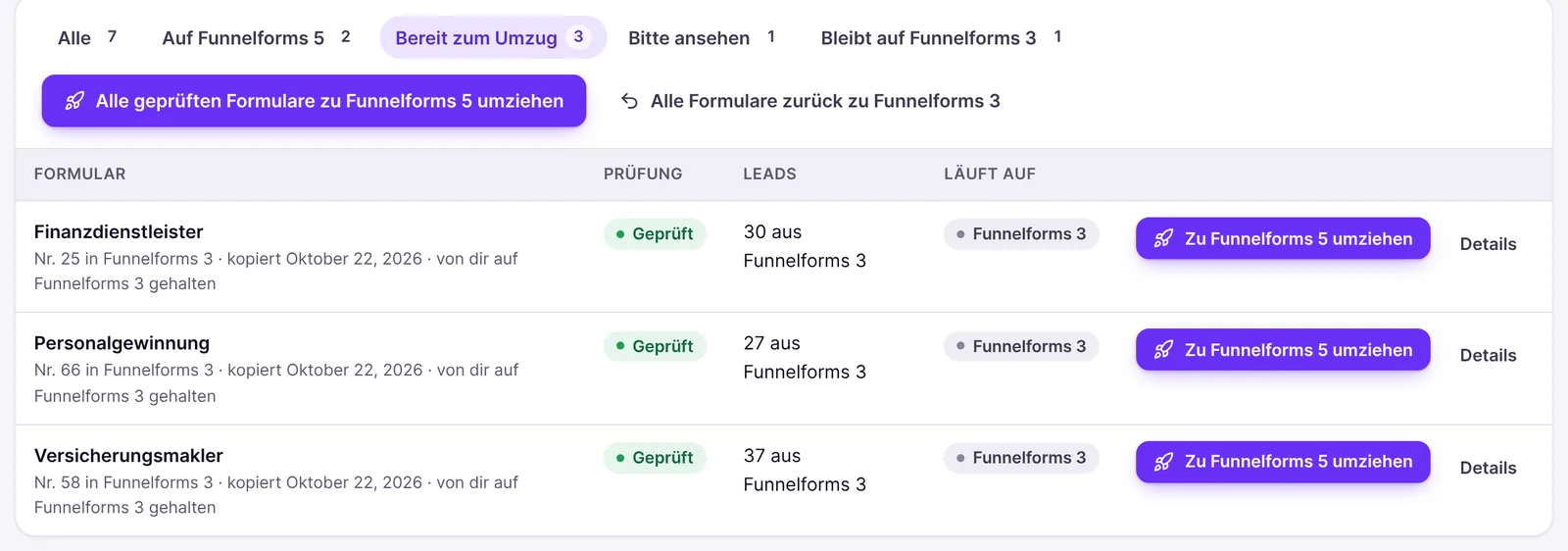
- Klicke beim Formular auf Umzug zu Funnelforms 5.
- Es erscheint „Das Formular läuft jetzt auf Funnelforms 5. Deine Seiten und Shortcodes bleiben, wie sie sind.“ Kann es doch nicht umziehen, erscheint „Das Formular kann noch nicht umziehen. Unten siehst du, warum und wie du es behebst.“

Alle bereiten Formulare auf einmal umziehen
- Öffne Funnelforms → Umzug → Formulare oder die Übersicht.
- Klicke auf Alle geprüften Formulare zu Funnelforms 5 umziehen.

- Lies die Meldung, zum Beispiel „2 Formulare laufen jetzt auf Funnelforms 5.“ Bleiben Formulare zurück, steht dort auch „1 Formular bleibt vorerst bei Funnelforms 3; die Tabelle zeigt, warum.“
Das automatische Umziehen ein- oder ausschalten (nur Pro)
- Öffne Funnelforms → Umzug → Formulare.
- Setze oder entferne oben den Haken bei Den neuen Renderer für alle geprüften Formulare nutzen.
- Klicke auf Speichern.
- Beim Einschalten erscheint zum Beispiel „Gespeichert. 3 geprüfte Formulare sind zu Funnelforms 5 umgezogen.“ Beim Ausschalten „Gespeichert. 3 Formulare, die von selbst umgezogen waren, laufen wieder auf Funnelforms 3.“
Ein Formular zurück zu Funnelforms 3 schicken (nur Pro)
- Öffne Funnelforms → Umzug → Formulare.
- Klicke beim Formular auf Zurück zu Funnelforms 3.
- Bestätige mit Ja, dieses Formular zurückstellen.
Wie der Rückweg für alle Formulare funktioniert, steht im Artikel zum Rückweg.
Erklärungen
Was passiert, wenn ein Formular umzieht?
Das Formular wird ab sofort von Funnelforms 5 angezeigt. Seine Shortcodes bleiben dieselben, deine Seiten musst du nicht ändern. Die Daten in Funnelforms 3 bleiben unberührt, und vorhandene Einträge bleiben erhalten.
Wann zieht ein Formular von selbst um?
Nach jeder Kopie und nach dem Weg zurück zu Funnelforms 5 zieht Funnelforms alle Formulare um, die als gleich geprüft sind, die nichts aufhält und die du nicht selbst auf Funnelforms 3 gehalten hast. Formulare, die du im Formular-Builder bearbeitet hast, zieht es nicht von selbst um.
Das automatische Umziehen wartet:
- solange der Umzugsassistent offen ist, weil du dort die Formulare selbst wählst („Wartet, solange der Einrichtungsassistent offen ist: Dort wählst du die Formulare selbst.“);
- solange deine Formulare wieder auf Funnelforms 3 laufen (nur Pro, „Pausiert, solange deine Formulare wieder auf Funnelforms 3 laufen.“).
Schaltest du es in Funnelforms Pro aus, laufen genau die Formulare wieder auf Funnelforms 3, die es umgezogen hat. Formulare, die du selbst umgezogen oder im Formular-Builder bearbeitet hast, bleiben auf Funnelforms 5.
Welche Formulare bleiben auf Funnelforms 3?
In Funnelforms Pro bleibt ein Formular auf Funnelforms 3, wenn du es im Umzugsassistenten auslässt oder einzeln zurückschickst. In der Liste steht dann „von dir auf Funnelforms 3 gehalten“. Ziehst du es später selbst um, gilt das nicht mehr.
In Funnelforms Free gibt es keinen Weg zurück zu Funnelforms 3. Ein Formular, das nicht umziehen kann oder das du im Umzugsassistenten ausgelassen hast, wird auf deiner Website nicht angezeigt. Ein ausgelassenes Formular zieht erst um, wenn du es selbst umziehst. Siehe den Artikel zum Umstieg von Funnelforms Free 3 auf Funnelforms Free 5.
Was hält ein Formular auf?
Fehlt eine Bedingung, nennt die Seite den Grund mit So behebst du es:.
| Grund | So behebst du es |
|---|---|
| Der Vergleich hat Unterschiede gefunden | Lies die Befunde, behebe das Nötige im Formular-Builder und veröffentliche das Formular. |
| Das Formular wurde noch nicht geprüft | Klicke auf der Seite des Formulars auf Erneut importieren. |
| Das Formular konnte nicht gelesen werden | Öffne das Formular in Funnelforms 3, speichere es einmal und importiere es erneut. |
| Noch kein Sicherungspunkt | In Funnelforms Pro legst du unter Umzug → Rückweg einen Sicherungspunkt an. In Funnelforms Free fragst du im Support-Forum. Prüfe in beiden Fällen, dass der Upload-Ordner beschreibbar ist. |
| Du bist zu Funnelforms 3 zurückgegangen (nur Pro) | Geh mit einem Klick zurück zu Funnelforms 5. |
| Der Spamschutz hat keine Schlüssel | Das Formular verlangt ein Captcha (etwa reCAPTCHA), aber Funnelforms 5 hat keine Schlüssel dafür. Wähle Cloudflare Turnstile oder hCaptcha mit seinen Schlüsseln unter Einstellungen → Einträge und Spam und entferne dann das alte Captcha-Feld im Formular-Builder. Jedes Formular behält außerdem seine unsichtbaren Spam-Prüfungen. |
| Das Formular enthält Tracking-Code oder Skripte | Vertraust du dem Code, erlaube Tracking-Code unter Einstellungen → Allgemein. Das dürfen nur Administratoren mit dem Recht für ungefiltertes HTML. Sonst entferne ihn im Formular-Builder. |
| Ein Feld mit einer Eingabemaske, die Funnelforms 5 nicht kennt | Funnelforms 5 kennt die üblichen Masken aus Ziffern, Buchstaben und festen Zeichen. Lass das Formular vorerst auf Funnelforms 3 oder ändere oder entferne die Eingabemaske im Formular-Builder und prüfe das Feld dort. |
| Eine Feldart, die Funnelforms 5 noch nicht anzeigen kann | Lass das Formular vorerst auf Funnelforms 3. Funnelforms zieht es um, sobald ein Update das Feld unterstützt. |
| Eine Verbindung, die Funnelforms 5 noch nicht bietet | Lass das Formular vorerst auf Funnelforms 3 oder ersetze die Verbindung im Formular-Builder, zum Beispiel durch einen Webhook. |
| Der Google-Maps-Schlüssel fehlt (nur Pro) | Trage den Schlüssel unter Einstellungen → Allgemein im Bereich Adressfelder ein. |
| Eine Terminart fehlt (nur Pro) | Wähle im Formular-Builder die Terminart der Buchungsfrage. |
| Ein Kalender muss neu verbunden werden (nur Pro) | Verbinde den Kalender im Formular-Builder bei der Terminart neu oder speichere die Terminart dort einmal. |
| Die neue Formularanzeige fehlt | Installiere das Plugin erneut. In Funnelforms Free lädst du es dafür von wordpress.org; hilft das nicht, frag im Support-Forum. |
Formulare mit dem Kontaktfeld Telefon-Verifizierung bleiben vorerst auf Funnelforms 3; als Grund steht dort eine Feldart, die Funnelforms 5 noch nicht anzeigen kann. Telefon-Verifizierung auf Funnelforms 5: Diese Funktion ist derzeit in Arbeit.
In Funnelforms Free hält zusätzlich jede Funktion aus Funnelforms Pro ein Formular auf, die ändert, was Besucher durchlaufen. Als Grund steht dann der Name der Funktion, zum Beispiel Berechnungen und Preisrechner, mit dem Hinweis „Öffne das Formular im Formular-Builder; er zeigt, was fehlt.“ Siehe den Artikel zum Umstieg von Funnelforms Free 3 auf Funnelforms Free 5.
Was passiert, wenn ich ein Formular im Formular-Builder veröffentliche?
Übernommene Formulare lassen sich im Formular-Builder wie jedes andere bearbeiten. Die Formularliste zeigt bei ihnen Live mit Funnelforms 3, solange sie noch auf Funnelforms 3 laufen. Beim Veröffentlichen zieht das Formular zu Funnelforms 5 um, weil Funnelforms 3 die Version aus dem Formular-Builder nicht kennt. Hält es noch etwas auf, bleibt es auf Funnelforms 3, und der Formular-Builder zeigt den Grund unter Bitte prüfen. Ab dann gilt deine veröffentlichte Version: Der stündliche Abgleich überschreibt sie nicht, und der Vergleich mit Funnelforms 3 zählt für dieses Formular nicht mehr.
Was passiert, wenn sich ein Formular in Funnelforms 3 ändert?
Der stündliche Abgleich kopiert und prüft es neu. Kann ein Formular, das schon auf Funnelforms 5 läuft, danach nicht mehr umziehen, etwa weil es nicht mehr als gleich geprüft ist, läuft es von selbst wieder auf Funnelforms 3. Das gilt auch nach Erneut importieren.
Best Practices
- Ziehe zuerst ein einzelnes, weniger wichtiges Formular um und teste es auf der Seite.
- Behebe die genannten Gründe (Schlüssel, Erlaubnis für Tracking-Code, Terminart) und lass Funnelforms das Formular danach umziehen.
- Schicke in Funnelforms Pro nur das Formular zurück, das nicht wie gewohnt läuft, statt alle.
Troubleshooting
| Problem | Ursache | Lösung |
|---|---|---|
| Es gibt keinen Knopf Umzug zu Funnelforms 5 | Das Formular ist nicht Bereit zum Umzug, oder dir fehlt das Recht „Formulare bearbeiten“ | Öffne Details und lies den Grund. |
| Ein geprüftes Formular zieht nicht von selbst um | Du hast es auf Funnelforms 3 gehalten, es wurde im Formular-Builder bearbeitet, der Umzugsassistent ist offen oder das automatische Umziehen ist aus (nur Pro) | Ziehe es mit Umzug zu Funnelforms 5 selbst um. |
| Nach Alle geprüften Formulare zu Funnelforms 5 umziehen bleiben Formulare zurück | Etwas hält sie auf | Die Tabelle nennt den Grund je Formular. |
| Der Schalter Den neuen Renderer für alle geprüften Formulare nutzen fehlt | Du nutzt Funnelforms Free, oder dir fehlt das Recht „Einstellungen ändern“ | In Funnelforms Free ziehen geprüfte Formulare immer von selbst um. |
| Zurück zu Funnelforms 3 fehlt | Du nutzt Funnelforms Free oder bist kein Administrator | In Funnelforms Free gibt es keinen Rückweg. In Pro bitte einen Administrator. |
| Ein Formular läuft plötzlich wieder auf Funnelforms 3 | Es wurde in Funnelforms 3 geändert und ist nicht mehr als gleich geprüft | Öffne Details und lies die Befunde. |
Tipps
- Ein übernommenes Formular im Papierkorb lässt sich im Formular-Builder nicht endgültig löschen (Endgültig löschen ist gesperrt), solange es aus Funnelforms 3 stammt.
- Das Umziehen ändert nur, womit das Formular angezeigt wird. Es verändert keine Daten aus Funnelforms 3.
- Unter Wo deine Formulare laufen führt ein Klick auf Bereit zum Umzug direkt zu den passenden Formularen.
FAQ
Verliere ich Einträge, wenn ein Formular umzieht oder zurückgeht? Nein. Einträge bleiben in jedem Fall erhalten, in beide Richtungen.
Muss ich meine Seiten oder Shortcodes ändern? Nein. Die Shortcodes bleiben. Funnelforms zeigt für umgezogene Formulare die neue Version.
Warum zieht ein geprüftes Formular trotzdem nicht um? Die Prüfung bestätigt nur das Verhalten gegenüber Funnelforms 3. Zusätzlich müssen Schlüssel, Erlaubnisse und Feldarten passen. Die Gründe stehen bei jedem Formular.
Kann ich einzelne Formulare dauerhaft auf Funnelforms 3 lassen? In Funnelforms Pro ja: Schicke sie zurück oder lass sie im Umzugsassistenten aus. In Funnelforms Free nicht, weil Free keinen Code von Funnelforms 3 mehr enthält.