Funnelforms kopiert jedes Formular aus Funnelforms 3 und spielt danach jeden Weg und jede Berechnung in beiden Versionen durch. Das Ergebnis steht auf der Umzugsseite. Dort siehst du, welche Formulare sich genauso verhalten wie vorher, wo Funnelforms Unterschiede gefunden hat und was ein Formular noch auf Funnelforms 3 hält. Zu jedem Grund steht dabei, wie du ihn behebst.
Voraussetzungen
- Die Kopie der Daten aus Funnelforms 3 ist mindestens einmal gelaufen. Vorher fehlt der Menüpunkt.
- Du hast das Recht „Einstellungen ändern“ (Administratoren haben es). Ohne dieses Recht ist die Seite nicht sichtbar.
- Den Vergleich „Alt und neu nebeneinander“ und den Reiter Rückweg gibt es nur in Funnelforms Pro. In Funnelforms Free heißt „Bleibt auf Funnelforms 3“, dass das Formular auf deiner Website nicht angezeigt wird.
Wo finde ich die Funktion?
Funnelforms → Umzug. Die Seite hat die Reiter Übersicht, Formulare, Rückweg (nur Pro) und Protokoll.
Funktionen im Überblick
- Übersicht: der Stand des Umzugs auf einen Blick, mit dem Ring „Formulare auf Funnelforms 5“, den Kacheln Formulare, Leads, Termine und Hochgeladene Dateien, den Bereichen Was kopiert und geprüft wurde, Wo deine Formulare laufen, Was deine Aufmerksamkeit braucht und Letzte Aktivität.
- Formulare: alle Formulare aus Funnelforms 3 mit den Spalten Formular, Prüfung, Leads und Läuft auf, gefiltert nach Alle, Auf Funnelforms 5, Bereit zum Umzug, Bitte ansehen und Bleibt auf Funnelforms 3.
- Details eines Formulars: was es auf Funnelforms 3 hält, die fünf Prüfungen mit ihren Befunden, seine Leads und in Funnelforms Pro beide Versionen nebeneinander.
- Erneut importieren: kopiert und prüft ein einzelnes Formular noch einmal.
- Protokoll: jede Kopie, Prüfung, jeder Sicherungspunkt und jeder Wechsel zwischen Funnelforms 3 und 5, das Neueste zuerst.
Schritt-für-Schritt-Anleitung
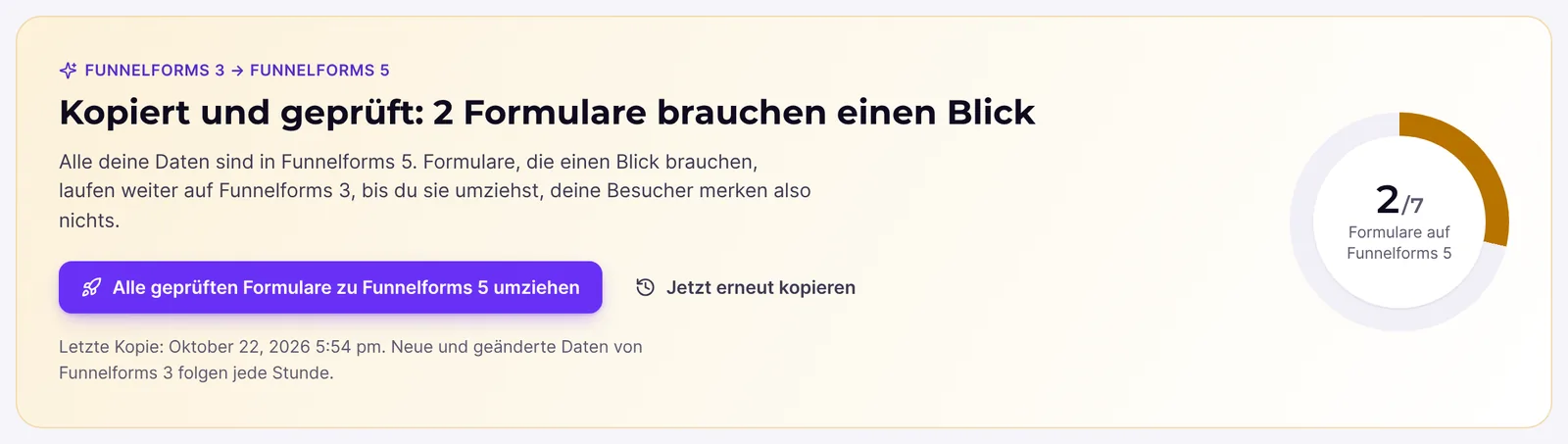
- Öffne Funnelforms → Umzug. Oben steht der Stand, zum Beispiel „Kopiert und geprüft: 2 Formulare brauchen einen Blick“.
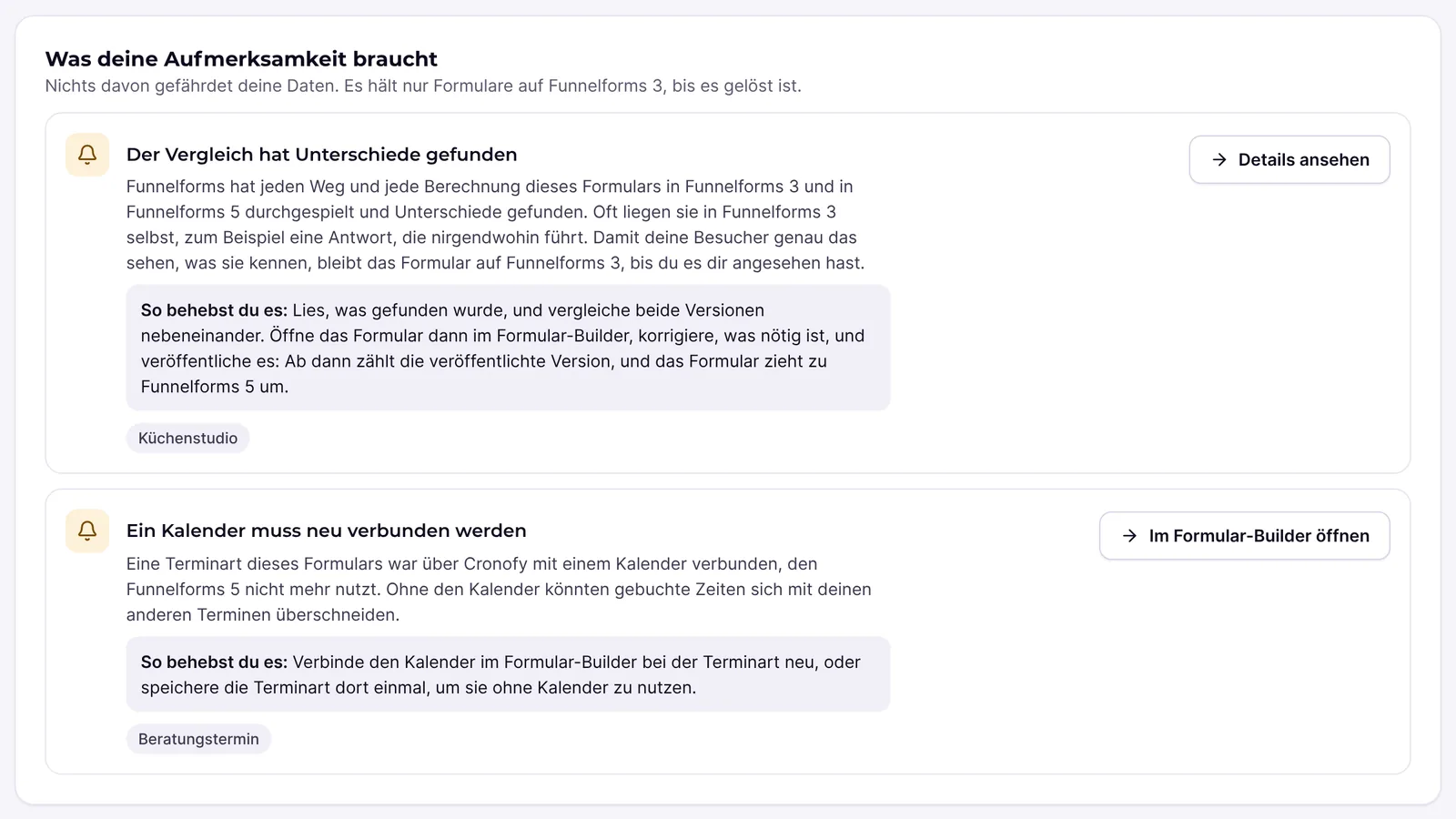
- Lies den Bereich Was deine Aufmerksamkeit braucht. Dort stehen die Gründe gesammelt, jeweils mit So behebst du es: und den betroffenen Formularen.
- Wechsle zum Reiter Formulare und wähle oben den Filter Bitte ansehen oder Bleibt auf Funnelforms 3.
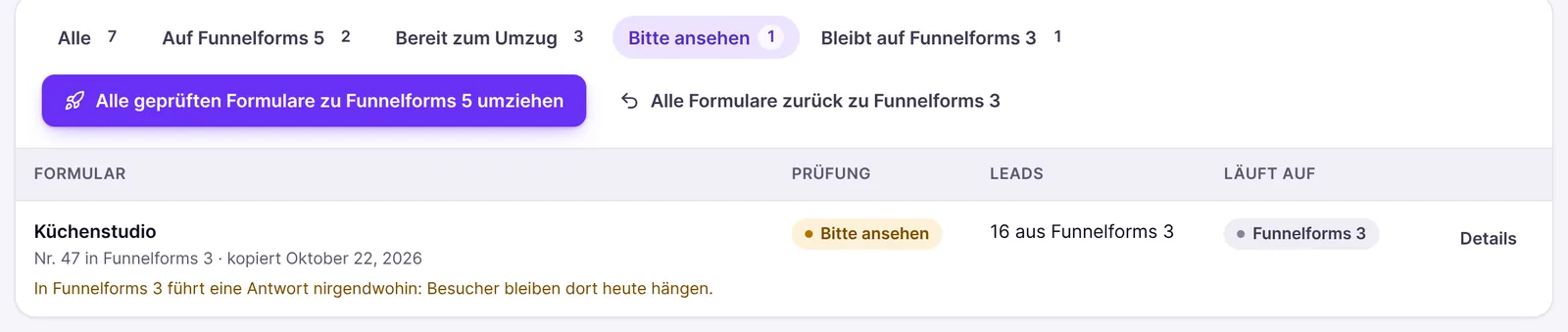
- Klicke bei einem Formular auf Details.
- Lies Bitte sieh es dir an, bevor es umzieht oder Warum es vorerst auf Funnelforms 3 bleibt.
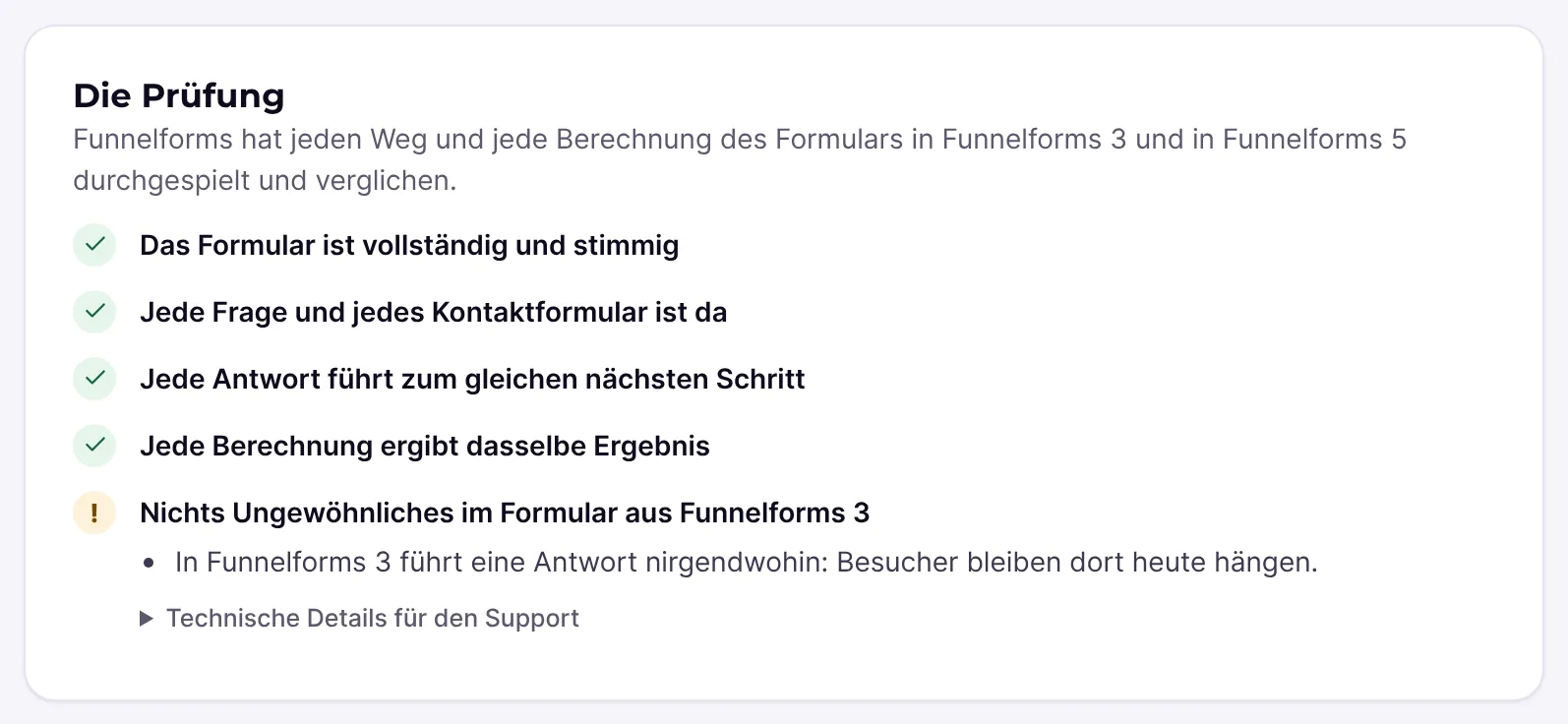
- Lies unter Die Prüfung, welche der fünf Prüfungen etwas gefunden hat.
- In Funnelforms Pro probierst du unter Alt und neu nebeneinander beide Versionen aus, mit Desktop und Telefon.
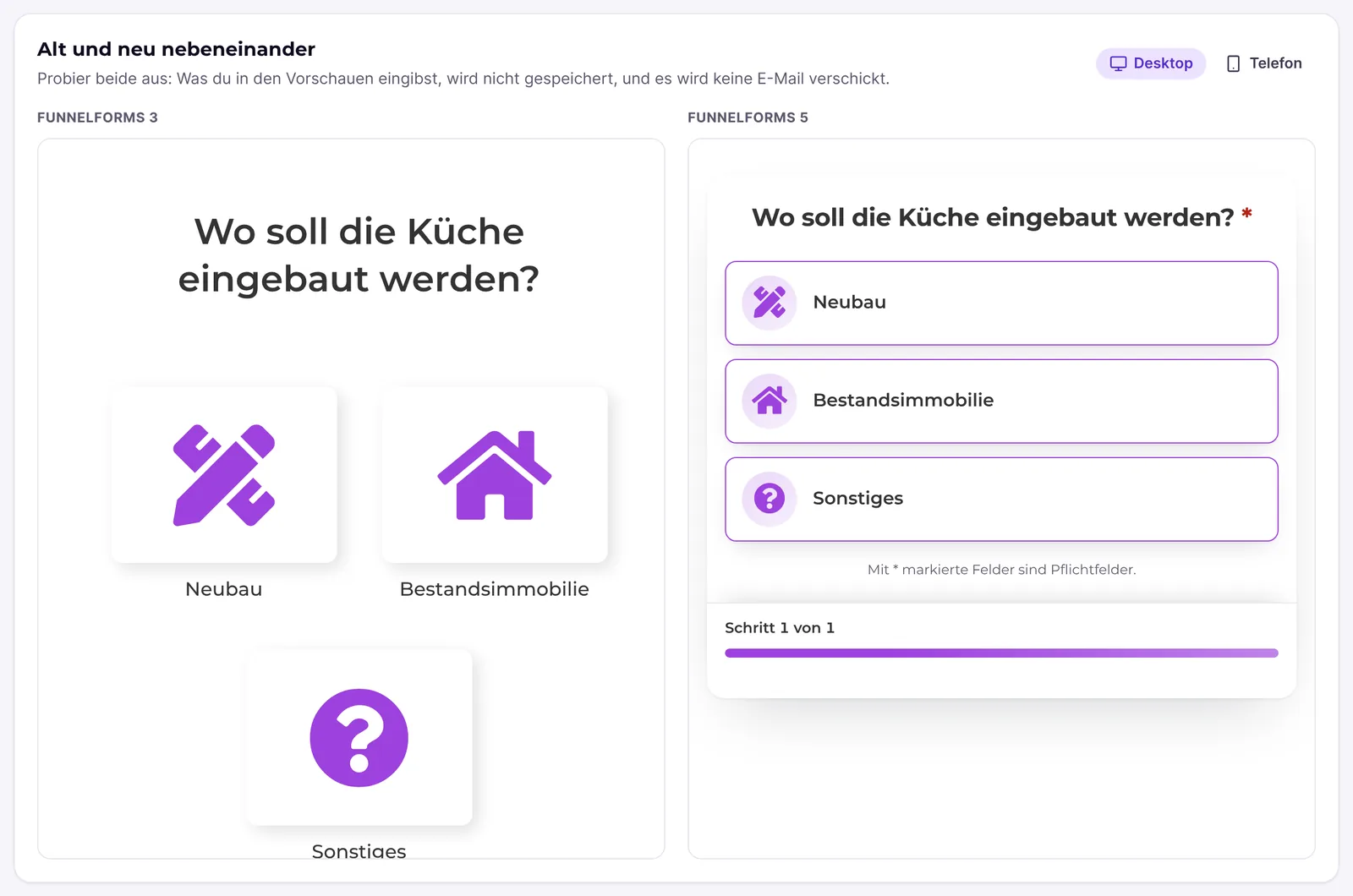
- Behebe die Ursache, zum Beispiel mit Im Formular-Builder öffnen oder in Funnelforms 3, und klicke dann auf Erneut importieren.
Erklärungen
Wo steht ein Formular?
| Zustand | Bedeutung |
|---|---|
| Auf Funnelforms 5 | Deine Besucher sehen die neue Version des Formulars. |
| Bereit zum Umzug | Als gleich geprüft und nichts hält es auf; es läuft noch auf Funnelforms 3. |
| Bitte ansehen | Der Vergleich hat Unterschiede gefunden; es läuft noch auf Funnelforms 3. |
| Bleibt auf Funnelforms 3 | Für Funnelforms 5 fehlt noch etwas, zum Beispiel ein Schlüssel oder eine Funktion. |
Formulare, die einen Blick brauchen, stehen in der Liste oben.
Was bedeuten die Abzeichen in der Spalte „Prüfung“?
| Abzeichen | Bedeutung |
|---|---|
| Geprüft | Jeder durchgespielte Weg und jede Berechnung führte zum selben Ergebnis wie in Funnelforms 3. |
| In Funnelforms 5 bearbeitet | Das Formular wurde im Formular-Builder geändert und veröffentlicht. Ab dann zählt die veröffentlichte Version, nicht der Vergleich mit Funnelforms 3. |
| Bitte ansehen | Der Vergleich hat Unterschiede gefunden. |
| Bleibt auf Funnelforms 3 | Die Prüfung konnte nicht abgeschlossen werden, zum Beispiel weil das Formular nicht lesbar war. Der Grund steht in den Details. |
| Konnte nicht kopiert werden | Die Prüfung ist fehlgeschlagen. Die Details nennen, was fehlt. |
Unter dem Titel stehen zum Beispiel „Nr. 12 in Funnelforms 3“, „kopiert …“ und gegebenenfalls „nach der Prüfung von selbst umgezogen“ oder „von dir auf Funnelforms 3 gehalten“ (nur Pro).
Welche fünf Prüfungen gibt es?
| Prüfung | Was geprüft wird |
|---|---|
| Das Formular ist vollständig und stimmig | Alles, worauf das Formular verweist, ist da. |
| Jede Frage und jedes Kontaktformular ist da | Jede Frage und jedes Kontaktformular ist mit allen Feldern und Pflichtangaben übernommen, und jedes Kontaktformular verschickt eine E-Mail. |
| Jede Antwort führt zum gleichen nächsten Schritt | Für jede Antwort wird der Weg in Funnelforms 3 und in Funnelforms 5 durchgespielt. |
| Jede Berechnung ergibt dasselbe Ergebnis | Jede Berechnung wird mit mehreren Werten in beiden Versionen gerechnet. |
| Nichts Ungewöhnliches im Formular aus Funnelforms 3 | Hinweise, dass das Formular schon in Funnelforms 3 nicht ganz funktionierte. |
Was bedeuten die Befunde?
Jede Prüfung mit Befund zeigt, was gefunden wurde, in lesbaren Sätzen. Die wichtigsten:
| Befund | Was du tun kannst |
|---|---|
| „Das Formular nutzt eine Frage oder ein Kontaktformular, das in Funnelforms 3 gelöscht wurde.“ | Entferne den Verweis im Formular-Builder oder in Funnelforms 3. |
| „Eine Antwort führt zu einem Schritt, den es nicht gibt.“ | Setze im Formular-Builder ein gültiges Ziel. |
| „In Funnelforms 3 führt eine Antwort nirgendwohin: Besucher bleiben dort heute hängen.“ | Gib der Antwort im Formular-Builder einen nächsten Schritt. |
| „Eine Berechnung schlägt schon in Funnelforms 3 fehl.“ | Korrigiere die Formel. |
| „Eine Antwort führt zu einem anderen Schritt als in Funnelforms 3.“ | Vergleiche beide Versionen und prüfe den Weg im Formular-Builder. |
| „Eine Berechnung ergibt ein anderes Ergebnis als in Funnelforms 3.“ | Vergleiche das Ergebnis mit Beispielwerten in beiden Versionen. |
| „Ein Kontaktformular verschickt keine E-Mail.“ | Lege im Formular-Builder eine E-Mail an. |
| „Eine Buchungsfrage hat keine Terminart.“ | Wähle im Formular-Builder eine Terminart. |
| „Der Editor von Funnelforms 3 hatte Schritte dieses Formulars verschoben; die Reihenfolge wurde so übernommen, wie Funnelforms 3 sie zeigt.“ | Prüfe die Reihenfolge der Schritte. |
Unter Technische Details für den Support stehen bis zu 20 technische Meldungen je Prüfung. Gib sie bei einer Support-Anfrage mit an.
Welche Gründe halten ein Formular auf Funnelforms 3?
Jeder Grund steht mit einer Erklärung und So behebst du es: da. Die häufigsten:
- Der Vergleich hat Unterschiede gefunden: Lies die Befunde, vergleiche beide Versionen, behebe das Nötige im Formular-Builder und veröffentliche es.
- Das Formular wurde noch nicht geprüft: Klicke auf Erneut importieren.
- Das Formular konnte nicht gelesen werden: Öffne das Formular in Funnelforms 3, speichere es einmal und importiere es erneut.
- Noch kein Sicherungspunkt: Formulare ziehen erst um, wenn ein Sicherungspunkt der Daten von Funnelforms 3 existiert.
- Der Spamschutz hat keine Schlüssel: Das Formular verlangt ein Captcha (etwa reCAPTCHA), aber Funnelforms 5 hat keine Schlüssel dafür.
- Das Formular enthält Tracking-Code oder Skripte: Erlaube Tracking-Code unter Einstellungen → Allgemein oder entferne ihn.
- Ein Feld mit einer Eingabemaske, die Funnelforms 5 nicht kennt: Funnelforms 5 kennt die üblichen Masken aus Ziffern, Buchstaben und festen Zeichen, aber nicht diese.
- Eine Feldart, die Funnelforms 5 noch nicht anzeigen kann und Eine Verbindung, die Funnelforms 5 noch nicht bietet.
- In Funnelforms Pro: Der Google-Maps-Schlüssel fehlt, Eine Terminart fehlt, Ein Kalender muss neu verbunden werden.
- In Funnelforms Free: der Name einer Funktion aus Funnelforms Pro, zum Beispiel Berechnungen und Preisrechner, mit „Das Formular nutzt „Berechnungen und Preisrechner“. Das gehört zu Funnelforms Pro, deshalb kann Funnelforms Free es nicht veröffentlichen.“
Wie du die einzelnen Gründe behebst, steht im Artikel zum Umschalten der Formulare.
Was zeigt „Was kopiert und geprüft wurde“?
Je Datenart (Formulare, Leads, Termine, Terminarten, Hochgeladene Dateien) siehst du, wie viele in Funnelforms 3 liegen und wie viele kopiert wurden, bei Formularen auch „als gleich geprüft“. Das Abzeichen sagt zum Beispiel Geprüft, Vollständig, Folgt bald oder Nicht alles kopiert. „in Funnelforms 5 bewusst gelöscht“ zählt Leads, die Funnelforms 5 gelöscht hat, etwa nach Ablauf der Aufbewahrungsfrist. Hochgeladene Dateien bleiben im Upload-Ordner von Funnelforms 3; Funnelforms 5 verlinkt sie.
Was macht „Erneut importieren“?
Funnelforms kopiert das Formular aus Funnelforms 3 noch einmal und prüft es neu. Danach siehst du zum Beispiel „Erneut importiert und geprüft: Das Formular verhält sich genau wie in Funnelforms 3.“ Hast du das Formular im Formular-Builder bearbeitet, bleibt deine Version erhalten. Läuft das Formular schon auf Funnelforms 5 und kann es danach nicht mehr umziehen, etwa weil es nicht mehr als gleich geprüft ist, läuft es wieder auf Funnelforms 3.
Dasselbe passiert beim stündlichen Abgleich, wenn du ein Formular in Funnelforms 3 änderst.
Warum bleibt ein Formular mit „Bitte ansehen“ auf Funnelforms 3?
Damit deine Besucher genau das sehen, was sie kennen. Oft liegt der Unterschied in Funnelforms 3 selbst, zum Beispiel eine Antwort, die nirgendwohin führt. Sobald du das Formular im Formular-Builder veröffentlichst, zählt die veröffentlichte Version, und das Formular kann umziehen.
Welche Eigenheiten aus Funnelforms 3 bildet Funnelforms nach?
Übernommene Formulare verhalten sich so, wie deine Besucher sie kennen, auch in Eigenheiten. Passen bei einem Schieberegler mehrere Regeln, gewinnt wie in Funnelforms 3 die letzte passende. Bewusst anders ist nur, wie Berechnungen Textantworten behandeln: Funnelforms 5 liest Zahlen aus Textantworten, sonst 0. Funnelforms 3 setzte den Text unverändert in die Formel ein, was bei Text zu Fehlern führte.
Was zeigt das Protokoll?
Unter Protokoll steht nach Tagen geordnet, was wann geschah: Kopien, Prüfungen, Sicherungspunkte, Umzüge einzelner Formulare und Wechsel zwischen Funnelforms 3 und 5. Bei jedem Eintrag stehen die Uhrzeit und wer ihn ausgelöst hat. Die Übersicht zeigt unter Letzte Aktivität die letzten fünf Einträge.
Best Practices
- Beginne mit den Formularen oben in der Liste.
- Teste Formulare mit Berechnungen und mehreren Wegen nach dem Umzug mit echten Beispielwerten.
- Behebe Sackgassen und fehlerhafte Formeln, auch wenn sie schon in Funnelforms 3 bestanden.
Troubleshooting
| Problem | Ursache | Lösung |
|---|---|---|
| Der Menüpunkt Umzug fehlt | Die Kopie ist noch nicht gelaufen, oder dir fehlt das Recht „Einstellungen ändern“ | Schließe den Umzugsassistenten ab oder bitte einen Administrator. |
| „Deine Daten werden kopiert“ | Die Kopie läuft noch | Warte. Du kannst die Seite verlassen; die Kopie läuft im Hintergrund weiter. |
| „Gerade läuft eine Kopie. Versuch es gleich noch einmal.“ | Beim Klick auf Erneut importieren lief schon eine Kopie | Versuche es nach der Kopie erneut. |
| „Dieses Formular gibt es in Funnelforms 3 nicht mehr, es kann also nicht erneut importiert werden. …“ | Das Formular wurde in Funnelforms 3 gelöscht | Die Kopie in Funnelforms 5 bleibt. Bearbeite sie im Formular-Builder. |
| „Erneut importiert, aber das Formular konnte nicht kopiert werden. …“ | Das Formular ist in Funnelforms 3 nicht lesbar gespeichert | Öffne es in Funnelforms 3, speichere es einmal und importiere es erneut. |
| „Einige Leads oder Termine konnten nicht kopiert werden“ | Funnelforms 3 hat sie nicht lesbar gespeichert | Sie bleiben in Funnelforms 3. Stelle eine Support-Anfrage; die Diagnose nennt die betroffenen Einträge ohne ihren Inhalt. |
| „Kopien zur Sicherheit behalten“ | Sehr viele Leads sind auf einmal aus Funnelforms 3 verschwunden | Waren sie bewusst gelöscht, lösche sie auch in Funnelforms 5. In Funnelforms Pro gleichst du Funnelforms 3 zuerst mit dem Sicherungspunkt ab. |
| „Im Upload-Ordner fehlen Dateien“ | Leads verweisen auf Dateien, die nicht mehr in wp-content/uploads/af2 liegen | Spiele die Dateien aus einer Sicherung des Upload-Ordners zurück. |
| In Funnelforms Free steht als Grund eine Funktion wie Berechnungen und Preisrechner | Das Formular nutzt eine Funktion aus Funnelforms Pro | Öffne das Formular mit Im Formular-Builder öffnen; er zeigt, was fehlt. Entferne die Funktion oder nutze Funnelforms Pro. |
Tipps
- Jetzt erneut kopieren auf der Übersicht startet eine neue Kopie aller Daten. Unveränderte Datensätze werden übersprungen.
- Die Daten in Funnelforms 3 bleiben bei jeder Prüfung unberührt.
- Ein Klick auf einen Zustand unter Wo deine Formulare laufen öffnet den Reiter Formulare mit diesem Filter.
FAQ
Bedeutet „Bitte ansehen“, dass etwas kaputt ist? Nein. Ein Administrator soll zuerst hinsehen. Das Formular läuft weiter wie bisher auf Funnelforms 3.
Was heißt „Geprüft“ genau? Jeder durchgespielte Weg und jede berechnete Probe führte zum selben Ergebnis wie in Funnelforms 3.
Sehe ich auf der Seite Inhalte von Leads? Nein. Die Seite zeigt nur Formulartitel, Zahlen und Befunde, keine Inhalte von Leads.